
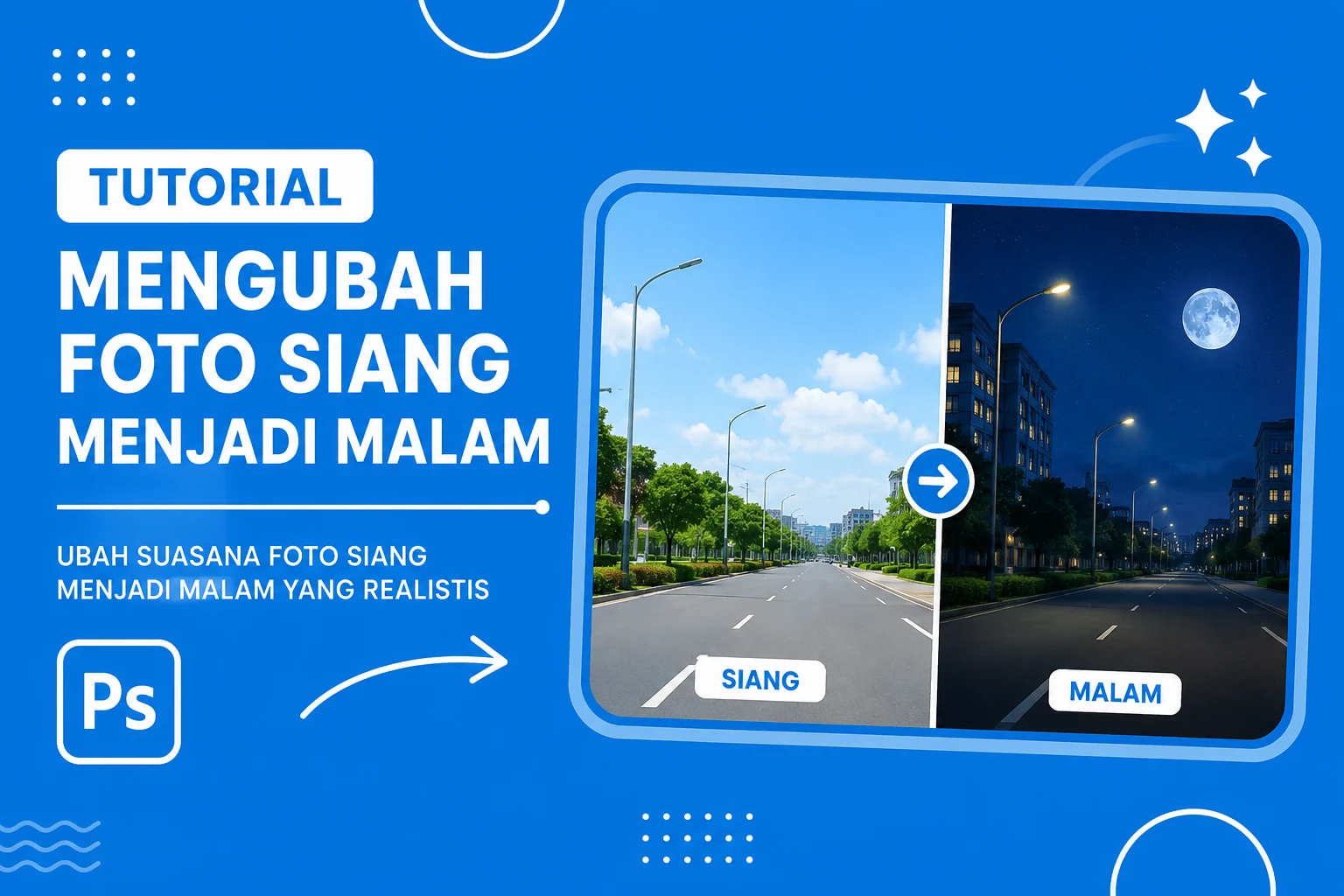
Tutorial mengubah foto siang menjadi malam merupakan salah satu teknik editing yang banyak dicari oleh pengguna Adobe Photoshop. Dengan teknik ini, kalian dapat mengubah suasana foto yang awalnya diambil pada siang hari menjadi tampak seperti malam tanpa harus melakukan pemotretan ulang.
Selain lebih hemat waktu, teknik day to night effect juga sangat berguna untuk kebutuhan desain grafis, manipulasi foto, konten media sosial, hingga proyek fotografi kreatif. Menariknya, Photoshop menyediakan berbagai fitur yang memungkinkan proses ini dilakukan dengan hasil yang natural apabila langkah-langkahnya diterapkan secara tepat.
Pada artikel ini, kalian akan mempelajari cara mengubah foto siang menjadi malam menggunakan Photoshop secara lengkap. Mulai dari persiapan gambar, penyesuaian warna, pengaturan pencahayaan, hingga menambahkan efek pendukung agar hasil akhir terlihat lebih realistis.
Tutorial Mengubah Foto Siang Menjadi Malam: Apa yang Perlu Dipersiapkan?
Sebelum mulai mengedit, pastikan kalian telah menyiapkan beberapa hal berikut.
- Adobe Photoshop versi terbaru atau minimal Photoshop CC.
- Foto dengan kualitas tinggi.
- Resolusi gambar yang cukup besar agar detail tetap terjaga.
- Objek yang memiliki pencahayaan alami.
- Layer asli sebagai cadangan jika ingin kembali ke kondisi awal.
Semakin baik kualitas foto yang digunakan, semakin mudah pula menghasilkan efek malam yang realistis.
Tutorial Mengubah Foto Siang Menjadi Malam dengan Mudah
Tutorial Mengubah Foto Siang Menjadi Malam dengan Membuka Foto
Pertama, buka Photoshop kemudian pilih menu File > Open. Selanjutnya pilih foto yang ingin diedit. Setelah gambar terbuka, segera duplikat layer menggunakan kombinasi tombol Ctrl + J. Cara ini menjaga layer asli tetap aman apabila terjadi kesalahan selama proses editing.
Tutorial Mengubah Foto Siang Menjadi Malam dengan Mengurangi Exposure
Langkah berikutnya adalah mengurangi pencahayaan. Tambahkan Exposure Adjustment Layer, kemudian turunkan nilai Exposure hingga foto terlihat lebih gelap. Jangan membuat gambar terlalu hitam karena detail masih harus tetap terlihat.
Tutorial Mengubah Foto Siang Menjadi Malam Menggunakan Curves
Selanjutnya tambahkan Curves Adjustment Layer. Tarik bagian tengah kurva ke bawah secara perlahan. Teknik ini membantu menghasilkan bayangan yang lebih alami dibanding hanya mengurangi brightness.
Tutorial Mengubah Foto Siang Menjadi Malam dengan Color Balance
Efek malam identik dengan warna biru dingin. Oleh karena itu, gunakan Color Balance untuk menambahkan warna Cyan dan Blue pada bagian Midtones serta Shadows. Hindari penggunaan warna biru yang terlalu kuat agar hasil tetap realistis.
Tutorial Mengubah Foto Siang Menjadi Malam Memakai Hue/Saturation
Pada tahap ini, kurangi Saturation sekitar 20–40%. Warna yang sedikit pudar akan membuat foto tampak seperti diambil pada malam hari.
Tutorial Mengubah Foto Siang Menjadi Malam dengan Gradient Map
Tambahkan Gradient Map menggunakan gradasi biru gelap ke hitam. Setelah itu ubah Blend Mode menjadi Soft Light atau Color. Sesuaikan Opacity hingga warna menyatu secara alami.
Tutorial Mengubah Foto Siang Menjadi Malam Agar Lebih Realistis
Setelah dasar efek malam selesai, kalian dapat meningkatkan kualitas hasil editing menggunakan beberapa teknik berikut.
- Tambahkan cahaya lampu jalan menggunakan Brush berwarna kuning.
- Buat efek glow memakai Outer Glow.
- Tambahkan bulan menggunakan gambar PNG.
- Masukkan bintang dengan Brush khusus.
- Gunakan Gaussian Blur pada cahaya agar terlihat menyebar.
- Tambahkan kabut tipis jika diperlukan.
- Gunakan Dodge Tool untuk memperjelas sumber cahaya.
- Gunakan Burn Tool untuk memperkuat bayangan.
Seluruh efek tersebut sebaiknya diterapkan secara bertahap sehingga hasil akhir tetap terlihat natural.
Tutorial Mengubah Foto Siang Menjadi Malam Menggunakan Camera Raw Filter
Photoshop versi terbaru menyediakan Camera Raw Filter yang sangat membantu proses color grading.
- Turunkan Exposure.
- Kurangi Highlights.
- Naikkan Shadows secukupnya.
- Turunkan Temperature agar lebih dingin.
- Tambahkan sedikit Clarity.
- Kurangi Vibrance.
- Sesuaikan Color Grading pada Shadow menjadi biru.
Dengan Camera Raw Filter, proses editing menjadi lebih cepat sekaligus memberikan kontrol warna yang lebih presisi.
Tutorial Mengubah Foto Siang Menjadi Malam: Kesalahan yang Harus Dihindari
Banyak editor pemula menghasilkan foto yang kurang realistis karena melakukan beberapa kesalahan berikut.
- Memberikan warna biru terlalu pekat.
- Menghilangkan seluruh detail bayangan.
- Tidak memperhatikan arah cahaya.
- Menambahkan bulan dengan ukuran tidak proporsional.
- Memberikan efek glow secara berlebihan.
- Tidak menggunakan layer terpisah.
- Langsung mengedit layer asli.
Apabila kalian menghindari kesalahan tersebut, hasil editing akan tampak jauh lebih profesional.
Tutorial Mengubah Foto Siang Menjadi Malam untuk Berbagai Jenis Foto
Teknik ini dapat diterapkan pada berbagai jenis gambar, di antaranya:
- Foto pemandangan.
- Foto jalan raya.
- Foto gedung.
- Foto kota.
- Foto pantai.
- Foto pegunungan.
- Foto taman.
- Foto arsitektur.
- Foto kendaraan.
- Foto portrait outdoor.
Meskipun demikian, setiap jenis foto memerlukan penyesuaian warna dan pencahayaan yang berbeda agar hasil akhirnya tetap alami.
Tutorial Mengubah Foto Siang Menjadi Malam dengan Workflow Profesional
Editor profesional biasanya tidak hanya menggelapkan gambar. Mereka menerapkan alur kerja yang sistematis agar kualitas foto tetap tinggi. Pertama, mereka melakukan koreksi dasar seperti memperbaiki exposure dan white balance. Selanjutnya, mereka menyesuaikan warna menggunakan Curves, Color Balance, atau Selective Color.
Setelah itu, editor akan memperhatikan sumber cahaya. Lampu jalan, lampu kendaraan, maupun cahaya dari jendela rumah biasanya dibuat lebih terang menggunakan layer terpisah. Dengan demikian, foto terlihat logis karena setiap sumber cahaya memiliki arah dan intensitas yang sesuai.
Tahap berikutnya adalah color grading. Pada proses ini, editor menambahkan nuansa biru dingin pada area bayangan, sementara area yang terkena cahaya dibuat sedikit lebih hangat agar kontras visual terlihat menarik. Terakhir, mereka melakukan sharpening ringan dan noise reduction sehingga hasil tetap tajam tanpa terlihat berlebihan.
Tutorial Mengubah Foto Siang Menjadi Malam: Tips agar Hasil Tampak Natural
Agar efek malam tidak terlihat seperti sekadar foto yang digelapkan, kalian dapat menerapkan beberapa tips berikut.
- Gunakan Adjustment Layer agar proses editing tetap fleksibel.
- Edit secara bertahap, jangan langsung mengubah semua pengaturan sekaligus.
- Selalu perhatikan histogram untuk menjaga detail gambar.
- Sesuaikan intensitas warna biru dengan kondisi foto.
- Tambahkan vignette ringan agar fokus gambar lebih kuat.
- Perbesar tampilan hingga 100% untuk mengecek detail.
- Bandingkan hasil edit dengan layer asli secara berkala.
- Simpan file dalam format PSD sebelum mengekspor ke JPG atau PNG.
Kesimpulan
Tutorial mengubah foto siang menjadi malam di Photoshop sebenarnya tidak sulit apabila kalian memahami dasar pengaturan pencahayaan, warna, dan efek cahaya. Kunci utama menghasilkan foto malam yang realistis bukan hanya menggelapkan gambar, tetapi juga menyesuaikan tone warna, menjaga detail bayangan, serta menambahkan sumber cahaya secara logis.
Selain itu, penggunaan fitur seperti Curves, Color Balance, Gradient Map, Hue/Saturation, hingga Camera Raw Filter akan sangat membantu mempercepat proses editing. Dengan sering berlatih menggunakan berbagai jenis foto, kalian akan semakin mudah menciptakan efek malam yang profesional dan natural. Semoga panduan ini dapat menjadi referensi lengkap bagi kalian yang ingin menguasai teknik day to night editing di Photoshop.