
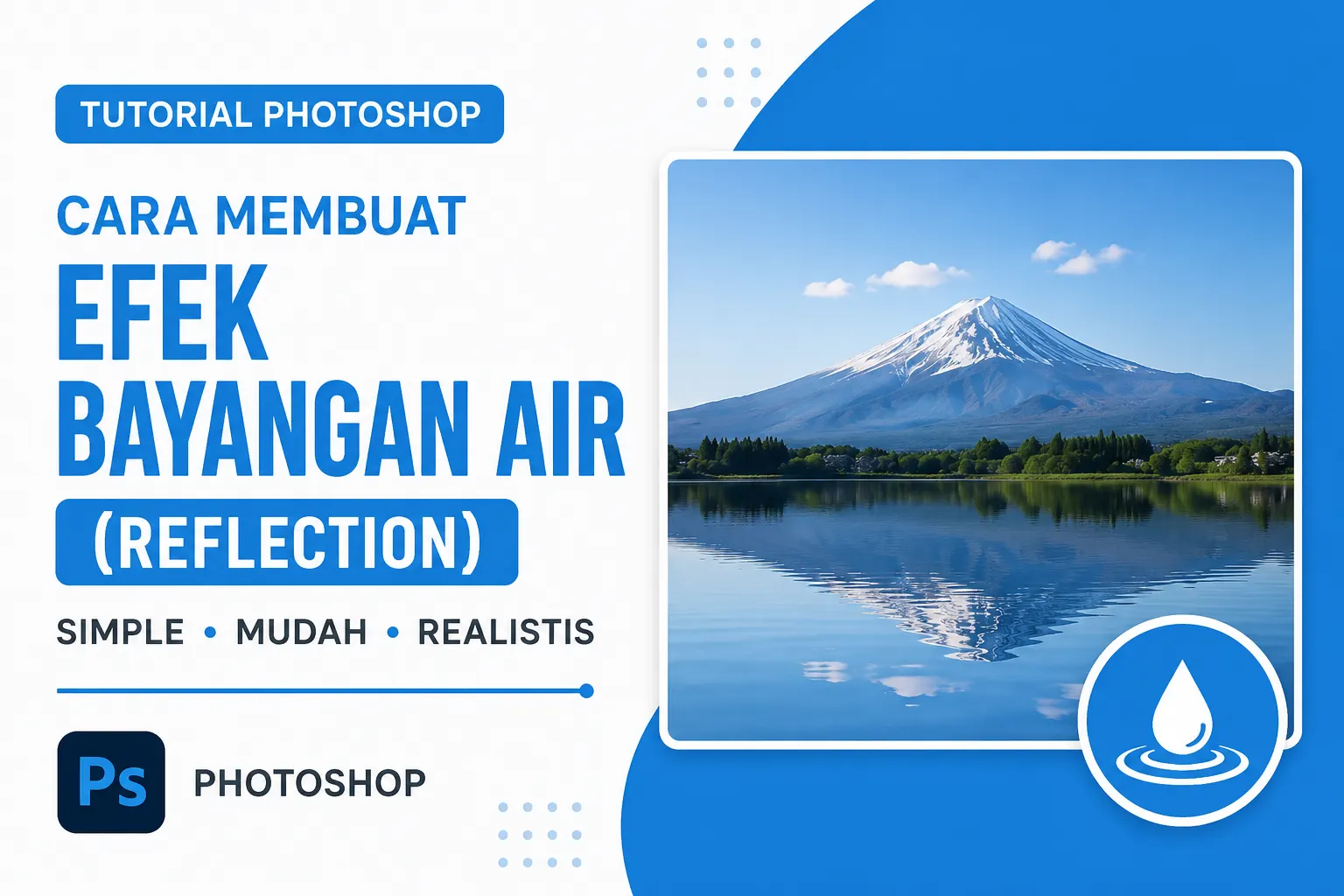
Cara membuat efek bayangan air (reflection) di Photoshop merupakan salah satu teknik editing yang sering digunakan untuk menghasilkan foto yang lebih menarik, artistik, dan profesional. Efek ini mampu menciptakan ilusi pantulan objek pada permukaan air sehingga gambar terlihat lebih hidup dan realistis.
Bagi kalian yang ingin meningkatkan kualitas hasil editing, teknik reflection menjadi keterampilan yang sangat penting untuk dipelajari. Selain mudah diterapkan, efek ini juga cocok digunakan pada berbagai jenis foto, mulai dari pemandangan alam, bangunan, kendaraan, hingga potret manusia.
Pada artikel ini, kalian akan mempelajari cara membuat efek bayangan air (reflection) di Photoshop secara lengkap, mulai dari persiapan gambar, proses pembuatan pantulan, hingga tips agar hasilnya tampak alami dan profesional.
Cara Membuat Efek Bayangan Air (Reflection) di Photoshop untuk Pemula
Cara membuat efek bayangan air (reflection) di Photoshop sebenarnya tidak memerlukan kemampuan editing tingkat lanjut. Selama kalian memahami penggunaan layer dan transformasi dasar, efek ini dapat dibuat dalam beberapa langkah sederhana.
Sebelum memulai, pastikan kalian telah menyiapkan:
- Adobe Photoshop versi apa saja.
- Foto dengan objek yang jelas.
- Area kosong di bawah objek untuk membuat pantulan.
- Resolusi gambar yang cukup tinggi agar hasil tetap tajam.
Setelah semua siap, kalian dapat langsung mengikuti langkah-langkah berikut.
Menyiapkan Gambar untuk Efek Reflection
Menyiapkan gambar untuk efek reflection merupakan langkah pertama yang menentukan kualitas hasil akhir. Oleh karena itu, pilih foto dengan komposisi yang baik dan objek utama yang mudah dikenali.
Untuk mempersiapkan gambar:
- Buka Photoshop.
- Klik File > Open.
- Pilih foto yang ingin diedit.
- Periksa apakah terdapat ruang kosong di bagian bawah gambar.
- Jika tidak ada, tambahkan area kanvas menggunakan Image > Canvas Size.
Tambahkan tinggi kanvas sekitar 50% hingga 100% dari ukuran asli gambar agar tersedia ruang yang cukup untuk membuat pantulan.
Selain itu, gunakan foto dengan pencahayaan yang baik karena pantulan akan terlihat lebih realistis ketika detail objek masih jelas.
Membuat Salinan Layer Objek
Membuat salinan layer objek menjadi tahap berikutnya sebelum membentuk bayangan air. Salinan layer ini nantinya akan digunakan sebagai dasar pantulan.
Ikuti langkah berikut:
- Pilih layer foto pada panel Layers.
- Tekan Ctrl + J untuk menggandakan layer.
- Layer baru akan muncul tepat di atas layer asli.
Penggunaan layer duplikat sangat penting karena memungkinkan kalian melakukan pengeditan tanpa merusak gambar asli. Dengan demikian, proses editing menjadi lebih aman dan fleksibel.
Membalik Objek untuk Membentuk Pantulan
Membalik objek untuk membentuk pantulan merupakan inti dari pembuatan efek reflection di Photoshop.
Langkah-langkahnya sebagai berikut:
- Pilih layer hasil duplikasi.
- Klik Edit > Transform > Flip Vertical.
- Objek akan terbalik secara vertikal.
- Gunakan Move Tool (V).
- Geser objek terbalik ke bagian bawah objek asli.
Pastikan posisi pantulan sejajar dengan objek utama. Semakin presisi penempatannya, semakin realistis hasil akhirnya.
Pada tahap ini, kalian sudah memiliki dasar efek reflection yang terlihat seperti cermin.
Menambahkan Layer Mask pada Pantulan
Menambahkan layer mask pada pantulan membantu menciptakan efek memudar yang menyerupai pantulan asli di permukaan air.
Lakukan langkah berikut:
- Pilih layer pantulan.
- Klik ikon Add Layer Mask.
- Pilih Gradient Tool (G).
- Gunakan gradasi hitam ke putih.
- Tarik garis gradient dari bawah ke atas.
Teknik ini akan membuat bagian bawah pantulan perlahan menghilang sehingga tampil lebih alami.
Selain itu, layer mask memudahkan kalian melakukan revisi kapan saja tanpa menghapus bagian gambar secara permanen.
Memberikan Efek Gelombang Air pada Reflection
Memberikan efek gelombang air pada reflection merupakan langkah yang membuat pantulan terlihat seperti berada di permukaan air sungguhan.
Untuk membuat gelombang:
- Pilih layer pantulan.
- Klik Filter > Distort > Ripple.
- Atur Amount antara 30% hingga 70%.
- Pilih ukuran gelombang sesuai kebutuhan.
- Klik OK.
Alternatif lainnya, kalian dapat menggunakan:
- Wave Filter.
- Ocean Ripple.
- Displace Filter.
Setiap filter menghasilkan karakter gelombang yang berbeda. Oleh karena itu, lakukan beberapa percobaan hingga menemukan tampilan yang paling sesuai.
Mengatur Transparansi Pantulan Air
Mengatur transparansi pantulan air sangat penting agar reflection tidak terlihat terlalu kuat.
Pada kondisi nyata, pantulan air jarang memiliki tingkat kecerahan yang sama dengan objek asli. Karena itu, lakukan penyesuaian opacity.
Caranya:
- Pilih layer reflection.
- Turunkan nilai Opacity menjadi 30% hingga 70%.
- Sesuaikan berdasarkan kondisi foto.
Jika pantulan masih terlihat terlalu mencolok, kalian dapat menurunkan opacity lebih jauh hingga memperoleh hasil yang realistis.
Menambahkan Blur untuk Efek yang Lebih Natural
Menambahkan blur untuk efek yang lebih natural dapat meningkatkan kualitas visual reflection secara signifikan.
Langkahnya cukup mudah:
- Pilih layer pantulan.
- Klik Filter > Blur > Gaussian Blur.
- Atur Radius sekitar 1 hingga 5 piksel.
- Klik OK.
Blur ringan akan membantu mengurangi ketajaman pantulan sehingga menyerupai kondisi air yang sebenarnya.
Namun demikian, hindari blur berlebihan karena dapat membuat detail objek hilang sepenuhnya.
Menyempurnakan Warna dan Pencahayaan Reflection
Menyempurnakan warna dan pencahayaan reflection merupakan langkah lanjutan yang sering digunakan editor profesional.
Beberapa penyesuaian yang dapat dilakukan antara lain:
- Brightness and Contrast.
- Curves.
- Levels.
- Hue/Saturation.
- Color Balance.
Pantulan air biasanya sedikit lebih gelap dibandingkan objek utama. Oleh karena itu, kurangi brightness atau tingkatkan kontras secara perlahan.
Selain itu, kalian juga dapat memberikan sedikit warna kebiruan agar kesan air menjadi lebih kuat.
Tips Membuat Efek Reflection yang Realistis
Tips membuat efek reflection yang realistis dapat membantu kalian menghasilkan karya yang lebih profesional.
Berikut beberapa tips penting:
- Gunakan foto beresolusi tinggi.
- Sesuaikan arah pantulan dengan perspektif objek.
- Tambahkan blur secukupnya.
- Kurangi opacity pantulan.
- Gunakan layer mask untuk transisi yang halus.
- Tambahkan efek ripple atau wave secara ringan.
- Perhatikan pencahayaan asli foto.
Selain itu, jangan terlalu banyak menggunakan efek distorsi. Gelombang yang berlebihan justru membuat reflection tampak tidak alami.
Kesalahan yang Sering Terjadi Saat Membuat Reflection
Kesalahan yang sering terjadi saat membuat reflection perlu dihindari agar hasil editing tetap profesional.
Beberapa kesalahan yang umum dilakukan yaitu:
- Pantulan terlalu terang.
- Pantulan terlalu tajam.
- Posisi reflection tidak sejajar.
- Tidak menggunakan layer mask.
- Gelombang air terlalu besar.
- Opacity terlalu tinggi.
Jika kalian memperhatikan detail-detail tersebut, hasil editing akan terlihat jauh lebih meyakinkan dan berkualitas.
Kesimpulan
Cara membuat efek bayangan air (reflection) di Photoshop dapat dilakukan dengan langkah yang relatif sederhana tetapi mampu menghasilkan perubahan visual yang sangat menarik. Prosesnya dimulai dengan menyiapkan gambar, menggandakan layer, membalik objek secara vertikal, lalu menempatkannya sebagai pantulan di bawah objek utama.
Selanjutnya, kalian dapat menambahkan layer mask, mengatur opacity, memberikan efek gelombang, serta menerapkan blur agar reflection terlihat lebih realistis. Selain itu, penyesuaian warna dan pencahayaan juga berperan penting dalam menciptakan hasil akhir yang profesional.
Dengan latihan yang konsisten dan penerapan teknik yang tepat, kalian dapat membuat efek bayangan air yang tampak alami untuk berbagai kebutuhan desain, manipulasi foto, maupun konten visual profesional.