
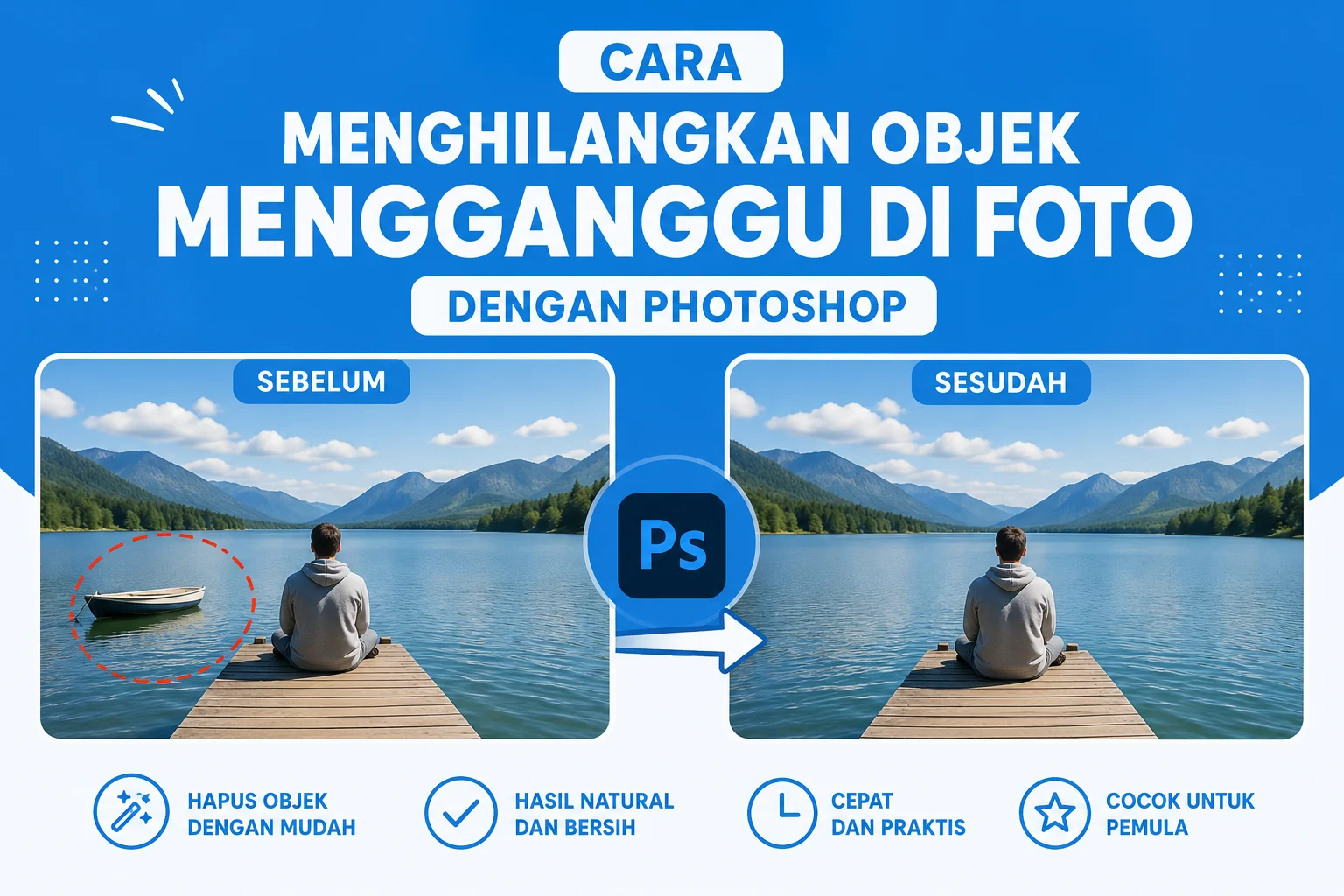
Cara menghilangkan objek mengganggu di foto menjadi salah satu teknik editing yang paling sering dicari oleh pengguna yang ingin memperbaiki kualitas gambar. Tidak jarang sebuah foto yang sebenarnya bagus menjadi kurang menarik karena adanya orang yang lewat, kabel listrik, sampah, kendaraan, atau objek lain yang tidak diinginkan.
Untungnya, perkembangan teknologi editing foto membuat proses menghapus objek semakin mudah dilakukan. Kalian tidak harus menjadi editor profesional untuk mendapatkan hasil yang bersih dan natural. Dengan menggunakan aplikasi seperti Photoshop, kalian dapat menghilangkan berbagai objek mengganggu hanya dalam beberapa langkah.
Pada artikel ini, kalian akan mempelajari berbagai metode menghapus objek pada foto, mulai dari teknik dasar hingga teknik lanjutan yang sering digunakan oleh fotografer dan desainer profesional. Selain itu, artikel ini juga membahas tips penting agar hasil editing terlihat alami dan tidak meninggalkan bekas edit yang mencolok.
Cara Menghilangkan Objek Mengganggu di Foto dengan Photoshop
Cara menghilangkan objek mengganggu di foto menggunakan Photoshop merupakan pilihan terbaik karena aplikasi ini menyediakan berbagai alat canggih yang dirancang khusus untuk retouching dan manipulasi gambar.
Adobe Photoshop menawarkan fitur seperti Spot Healing Brush, Content-Aware Fill, Clone Stamp Tool, hingga Generative Fill yang mampu menghapus objek secara otomatis dengan hasil yang sangat rapi.
Berikut langkah dasar yang dapat kalian lakukan:
- Buka foto di Photoshop.
- Duplikat layer terlebih dahulu agar foto asli tetap aman.
- Pilih alat penghapus objek sesuai kebutuhan.
- Seleksi area objek yang ingin dihapus.
- Lakukan proses penghapusan.
- Periksa hasil dan lakukan penyempurnaan jika diperlukan.
- Simpan foto dalam format yang diinginkan.
Meskipun terlihat sederhana, pemilihan alat yang tepat sangat menentukan kualitas hasil akhir.
Cara Menghilangkan Objek Mengganggu di Foto Menggunakan Spot Healing Brush Tool
Cara menghilangkan objek mengganggu di foto menggunakan Spot Healing Brush Tool cocok untuk menghapus objek kecil seperti noda, jerawat, debu sensor kamera, atau sampah kecil yang muncul pada gambar.
Tool ini bekerja dengan cara menganalisis area sekitar kemudian menggantikan objek yang dipilih dengan tekstur yang serupa secara otomatis.
Langkah-langkahnya sebagai berikut:
- Buka foto pada Photoshop.
- Pilih Spot Healing Brush Tool.
- Sesuaikan ukuran brush sedikit lebih besar dari objek.
- Klik atau sapukan pada objek yang ingin dihapus.
- Tunggu Photoshop memproses area tersebut.
Kelebihan metode ini adalah prosesnya sangat cepat. Namun, untuk objek yang lebih besar, kalian sebaiknya menggunakan teknik lain agar hasilnya lebih akurat.
Cara Menghilangkan Objek Mengganggu di Foto dengan Content-Aware Fill
Cara menghilangkan objek mengganggu di foto menggunakan Content-Aware Fill menjadi metode favorit banyak editor profesional. Fitur ini mampu menganalisis area sekitar objek dan mengisi bagian yang kosong dengan konten yang relevan.
Teknik ini sangat efektif untuk menghapus:
- Orang yang tidak sengaja masuk ke dalam frame.
- Kabel listrik.
- Tiang.
- Kendaraan.
- Sampah.
- Benda asing pada latar belakang.
Langkah penggunaannya:
- Pilih objek menggunakan Lasso Tool.
- Klik menu Edit.
- Pilih Content-Aware Fill.
- Photoshop akan menampilkan area sampling otomatis.
- Sesuaikan area sampling jika diperlukan.
- Klik OK atau Output to New Layer.
Dengan metode ini, Photoshop akan menghasilkan area pengganti yang biasanya terlihat sangat natural tanpa perlu banyak retouching tambahan.
Cara Menghilangkan Objek Mengganggu di Foto Menggunakan Clone Stamp Tool
Cara menghilangkan objek mengganggu di foto menggunakan Clone Stamp Tool cocok ketika kalian membutuhkan kontrol penuh terhadap hasil editing.
Berbeda dengan fitur otomatis, Clone Stamp memungkinkan kalian menyalin area tertentu lalu menempelkannya ke area lain.
Langkah penggunaannya:
- Pilih Clone Stamp Tool.
- Tekan tombol Alt pada keyboard.
- Klik area sumber yang ingin disalin.
- Lepaskan tombol Alt.
- Sapukan pada area objek yang ingin dihapus.
Metode ini sering digunakan untuk memperbaiki detail rumit seperti tekstur dinding, rumput, pasir pantai, hingga pola bangunan.
Walaupun membutuhkan latihan, hasil yang diperoleh biasanya lebih presisi dibandingkan metode otomatis.
Cara Menghilangkan Objek Mengganggu di Foto dengan Generative Fill
Cara menghilangkan objek mengganggu di foto menggunakan Generative Fill merupakan teknologi terbaru yang tersedia pada Photoshop versi modern.
Fitur berbasis kecerdasan buatan ini mampu memahami konteks gambar lalu membuat area pengganti secara otomatis dengan kualitas yang mengesankan.
Langkah-langkahnya:
- Seleksi objek menggunakan Lasso Tool.
- Klik Generative Fill.
- Biarkan kolom prompt kosong.
- Klik Generate.
- Tunggu proses AI selesai.
Dalam banyak kasus, Generative Fill mampu menghapus objek besar hanya dalam hitungan detik. Bahkan, hasilnya sering kali sulit dibedakan dari foto asli.
Cara Menghilangkan Objek Mengganggu di Foto pada Background yang Rumit
Cara menghilangkan objek mengganggu di foto pada latar belakang yang kompleks membutuhkan perhatian lebih. Semakin banyak detail pada area sekitar objek, semakin besar tantangan dalam proses editing.
Contoh background yang rumit meliputi:
- Keramaian kota.
- Kerumunan orang.
- Hutan dengan banyak daun.
- Bangunan berpola kompleks.
- Latar belakang bertekstur unik.
Untuk kondisi seperti ini, kalian dapat menggabungkan beberapa teknik sekaligus.
Misalnya:
- Menghapus objek utama menggunakan Content-Aware Fill.
- Merapikan detail menggunakan Clone Stamp Tool.
- Menyempurnakan tekstur dengan Healing Brush.
Pendekatan kombinasi biasanya memberikan hasil yang jauh lebih natural dibandingkan hanya mengandalkan satu alat saja.
Cara Menghilangkan Objek Mengganggu di Foto Agar Hasil Tetap Natural
Cara menghilangkan objek mengganggu di foto tidak hanya berfokus pada menghapus objek, tetapi juga memastikan hasil akhir terlihat alami.
Banyak pemula berhasil menghapus objek, namun meninggalkan bekas edit yang mudah terlihat.
Agar hasil terlihat profesional, lakukan beberapa tips berikut:
- Gunakan layer terpisah saat mengedit.
- Perbesar tampilan hingga 100% saat melakukan pengecekan.
- Perhatikan arah cahaya pada foto.
- Sesuaikan tekstur area pengganti.
- Hindari penggunaan brush terlalu besar.
- Gunakan feather pada seleksi jika diperlukan.
- Lakukan zoom out secara berkala untuk melihat hasil keseluruhan.
Selain itu, jangan terburu-buru saat mengedit. Semakin teliti proses yang dilakukan, semakin baik pula kualitas hasil akhirnya.
Cara Menghilangkan Objek Mengganggu di Foto Melalui Aplikasi Selain Photoshop
Cara menghilangkan objek mengganggu di foto juga dapat dilakukan menggunakan berbagai aplikasi lain yang lebih sederhana.
Beberapa aplikasi populer yang menyediakan fitur penghapus objek antara lain:
- Snapseed.
- Adobe Express.
- Canva.
- PhotoRoom.
- TouchRetouch.
- Pixlr.
- Fotor.
Meskipun fiturnya tidak selengkap Photoshop, aplikasi-aplikasi tersebut cukup efektif untuk menghapus objek sederhana dari foto sehari-hari.
Selain itu, sebagian besar aplikasi tersebut tersedia untuk perangkat Android maupun iPhone sehingga lebih praktis digunakan kapan saja.
Cara Menghilangkan Objek Mengganggu di Foto untuk Kebutuhan Media Sosial
Cara menghilangkan objek mengganggu di foto sangat penting bagi kalian yang aktif membuat konten media sosial.
Foto yang bersih dan fokus pada subjek utama biasanya mampu meningkatkan kualitas visual serta menarik perhatian audiens.
Sebelum mengunggah foto ke media sosial, periksa beberapa hal berikut:
- Pastikan tidak ada objek yang mengalihkan perhatian.
- Periksa area tepi foto.
- Perhatikan bayangan yang tidak natural.
- Pastikan warna tetap konsisten.
- Lakukan kompresi gambar tanpa mengurangi kualitas secara berlebihan.
Dengan demikian, foto yang kalian bagikan akan terlihat lebih profesional dan menarik.
Cara Menghilangkan Objek Mengganggu di Foto: Pertanyaan yang Sering Diajukan
Apakah Photoshop bisa menghapus orang dari foto?
Ya. Photoshop memiliki berbagai fitur seperti Content-Aware Fill dan Generative Fill yang mampu menghapus orang dari foto dengan hasil yang sangat baik.
Apakah hasil penghapusan objek selalu sempurna?
Tidak selalu. Hasil sangat bergantung pada kompleksitas background dan teknik yang digunakan saat mengedit.
Tool apa yang paling mudah digunakan pemula?
Spot Healing Brush Tool merupakan pilihan paling mudah karena prosesnya otomatis dan cepat dipelajari.
Apakah bisa menghapus objek di HP?
Bisa. Banyak aplikasi mobile yang sudah menyediakan fitur penghapus objek dengan kualitas yang cukup baik.
Apakah Generative Fill lebih baik dibanding Content-Aware Fill?
Dalam banyak kasus, Generative Fill mampu menghasilkan area pengganti yang lebih natural karena menggunakan teknologi AI modern.
Kesimpulan
Cara menghilangkan objek mengganggu di foto dapat dilakukan dengan mudah menggunakan Photoshop maupun aplikasi editing lainnya. Photoshop menawarkan berbagai alat seperti Spot Healing Brush Tool, Content-Aware Fill, Clone Stamp Tool, dan Generative Fill yang mampu menghapus objek secara efektif sesuai kebutuhan.
Untuk hasil terbaik, kalian perlu memilih metode yang sesuai dengan jenis objek dan tingkat kerumitan background. Selain itu, perhatikan detail tekstur, pencahayaan, dan komposisi agar hasil editing tetap terlihat alami. Dengan latihan yang konsisten, kalian dapat menghasilkan foto yang bersih, profesional, dan bebas dari objek yang mengganggu tanpa meninggalkan bekas edit yang mencolok.