
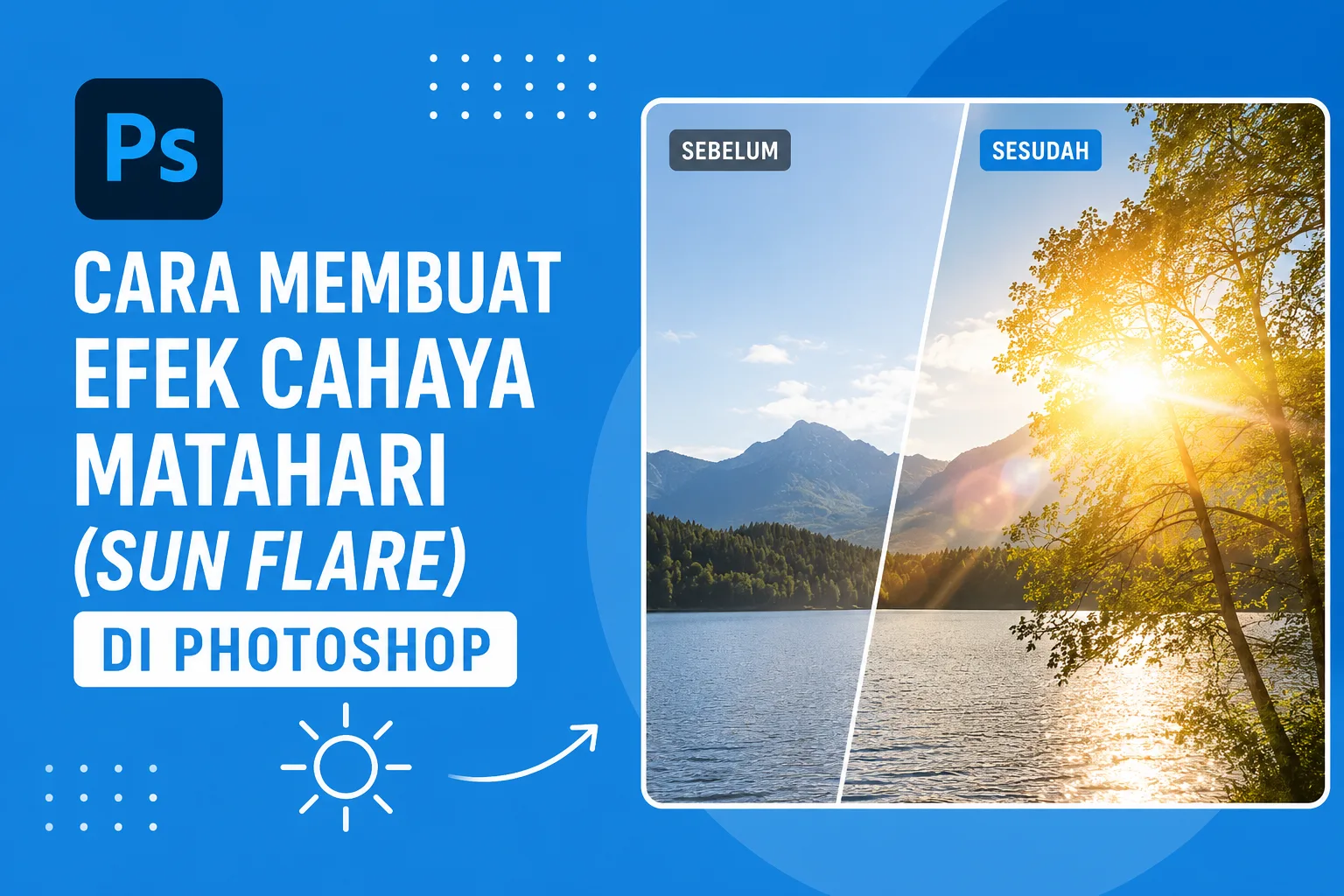
Cara membuat efek cahaya matahari (sun flare) di Photoshop menjadi salah satu teknik editing yang banyak digunakan untuk meningkatkan kualitas visual foto. Efek ini mampu memberikan kesan hangat, dramatis, alami, hingga sinematik pada sebuah gambar. Tidak heran jika fotografer, desainer grafis, content creator, hingga pemilik bisnis online sering memanfaatkan sun flare untuk mempercantik hasil foto mereka.
Photoshop menyediakan berbagai metode untuk membuat efek cahaya matahari. Kalian dapat menggunakan Lens Flare, Brush Tool, Gradient, hingga kombinasi layer dan blending mode untuk menghasilkan pencahayaan yang realistis. Menariknya, teknik ini bisa diterapkan baik pada foto pemandangan, portrait, prewedding, produk, maupun foto traveling.
Dalam artikel ini, kalian akan mempelajari cara membuat efek cahaya matahari (sun flare) di Photoshop secara lengkap mulai dari persiapan gambar, langkah-langkah pembuatan, tips profesional, hingga solusi mengatasi kesalahan yang sering terjadi. Dengan mengikuti panduan ini, kalian dapat menghasilkan efek cahaya yang terlihat natural dan menarik perhatian.
Cara Membuat Efek Cahaya Matahari (Sun Flare) di Photoshop untuk Pemula
Cara membuat efek cahaya matahari (sun flare) di Photoshop untuk pemula sebenarnya cukup mudah apabila kalian memahami prinsip dasar pencahayaan. Sebelum memulai proses editing, pastikan foto yang digunakan memiliki arah cahaya yang jelas sehingga efek flare terlihat lebih realistis.
Ikuti langkah berikut:
- Buka Adobe Photoshop.
- Pilih menu File > Open.
- Masukkan foto yang ingin diedit.
- Duplikat layer menggunakan shortcut Ctrl + J.
- Simpan layer asli sebagai cadangan.
Setelah itu, perhatikan area yang akan menjadi sumber cahaya matahari. Biasanya posisi terbaik berada di bagian atas foto atau di belakang objek utama.
Selain itu, usahakan memilih foto dengan pencahayaan alami. Dengan demikian, hasil efek flare akan lebih menyatu dengan lingkungan sekitar dan tidak terlihat seperti tempelan digital.
Cara Membuat Efek Cahaya Matahari (Sun Flare) di Photoshop Menggunakan Lens Flare
Cara membuat efek cahaya matahari (sun flare) di Photoshop menggunakan Lens Flare merupakan metode paling cepat dan populer. Photoshop telah menyediakan filter khusus yang dapat menghasilkan efek pantulan cahaya layaknya lensa kamera profesional.
Langkah-langkahnya adalah sebagai berikut:
- Buat layer baru dengan memilih Layer > New > Layer.
- Isi layer dengan warna hitam menggunakan Paint Bucket Tool.
- Pilih menu Filter > Render > Lens Flare.
- Tentukan posisi sumber cahaya pada preview.
- Pilih jenis flare yang tersedia.
- Atur tingkat Brightness sesuai kebutuhan.
- Klik OK.
Selanjutnya, ubah blending mode layer menjadi Screen. Warna hitam akan hilang dan hanya efek flare yang tersisa.
Metode ini sangat cocok untuk pengguna yang ingin mendapatkan hasil cepat tanpa membuat efek secara manual. Namun demikian, kalian tetap perlu menyesuaikan intensitas cahaya agar terlihat alami.
Cara Membuat Efek Cahaya Matahari (Sun Flare) di Photoshop Secara Manual
Cara membuat efek cahaya matahari (sun flare) di Photoshop secara manual memberikan fleksibilitas yang jauh lebih besar dibandingkan penggunaan filter otomatis. Teknik ini memungkinkan kalian mengatur bentuk, warna, dan arah cahaya sesuai kebutuhan.
Berikut langkah-langkahnya:
- Buat layer baru.
- Pilih Brush Tool.
- Gunakan Soft Round Brush dengan hardness 0%.
- Pilih warna kuning terang atau oranye muda.
- Klik sekali pada area sumber cahaya.
- Perbesar ukuran brush jika diperlukan.
- Ubah blending mode menjadi Screen atau Linear Dodge.
Setelah itu, tambahkan beberapa titik cahaya kecil untuk meniru pantulan lensa kamera. Kalian juga dapat mengurangi opacity agar hasilnya tampak lebih realistis.
Keunggulan metode manual adalah kontrol penuh terhadap efek yang dihasilkan. Oleh karena itu, teknik ini sering digunakan oleh editor profesional.
Cara Membuat Efek Cahaya Matahari (Sun Flare) di Photoshop dengan Gradient Tool
Cara membuat efek cahaya matahari (sun flare) di Photoshop dengan Gradient Tool sangat efektif untuk menciptakan cahaya yang lembut dan menyebar secara alami.
Langkah-langkahnya meliputi:
- Buat layer baru.
- Pilih Gradient Tool.
- Gunakan Radial Gradient.
- Pilih warna kuning, oranye, atau putih hangat.
- Tarik gradient dari titik sumber cahaya ke arah luar.
- Atur blending mode menjadi Screen.
- Kurangi opacity sesuai kebutuhan.
Teknik ini menghasilkan pencahayaan yang lebih halus dibandingkan Lens Flare. Selain itu, gradient sangat cocok digunakan pada foto landscape, sunset, maupun foto outdoor lainnya.
Jika diperlukan, kombinasikan gradient dengan brush agar cahaya terlihat lebih hidup dan berdimensi.
Cara Membuat Efek Cahaya Matahari (Sun Flare) di Photoshop untuk Foto Portrait
Cara membuat efek cahaya matahari (sun flare) di Photoshop untuk foto portrait membutuhkan perhatian khusus agar wajah subjek tetap terlihat jelas.
Ketika menambahkan flare pada foto portrait, hindari menempatkan cahaya tepat di area mata atau wajah secara berlebihan. Sebaliknya, arahkan cahaya dari samping atau belakang subjek.
Langkah yang dapat dilakukan antara lain:
- Tambahkan flare di sudut atas foto.
- Gunakan opacity rendah.
- Tambahkan warna hangat seperti kuning keemasan.
- Gunakan layer mask untuk menghapus area yang terlalu terang.
- Sesuaikan exposure agar wajah tetap detail.
Dengan teknik tersebut, foto portrait akan terlihat lebih profesional sekaligus memiliki nuansa hangat yang menarik.
Cara Membuat Efek Cahaya Matahari (Sun Flare) di Photoshop Agar Terlihat Natural
Cara membuat efek cahaya matahari (sun flare) di Photoshop agar terlihat natural memerlukan pemahaman mengenai arah cahaya dan kondisi lingkungan pada foto.
Banyak pemula membuat kesalahan dengan menempatkan flare secara sembarangan. Akibatnya, efek terlihat tidak realistis dan justru mengurangi kualitas gambar.
Beberapa tips penting yang perlu diperhatikan:
- Sesuaikan posisi flare dengan arah datangnya cahaya.
- Gunakan warna hangat yang sesuai kondisi foto.
- Jangan menggunakan brightness terlalu tinggi.
- Tambahkan sedikit blur jika diperlukan.
- Perhatikan bayangan objek.
- Gunakan opacity secara bertahap.
Selain itu, perhatikan keseimbangan antara area terang dan gelap. Dengan demikian, efek matahari akan menyatu secara alami dengan keseluruhan komposisi foto.
Cara Membuat Efek Cahaya Matahari (Sun Flare) di Photoshop dengan Layer Mask
Cara membuat efek cahaya matahari (sun flare) di Photoshop dengan Layer Mask sangat berguna untuk mengontrol area yang terkena cahaya.
Layer Mask memungkinkan kalian menghapus sebagian efek tanpa merusak layer utama. Teknik ini sering digunakan dalam workflow editing profesional.
Langkah-langkahnya:
- Pilih layer flare.
- Klik ikon Add Layer Mask.
- Pilih Brush Tool berwarna hitam.
- Gunakan brush lembut.
- Hapus bagian flare yang tidak diperlukan.
- Atur opacity brush secara bertahap.
Dengan Layer Mask, kalian dapat menghasilkan efek cahaya yang jauh lebih realistis dan terkontrol.
Cara Membuat Efek Cahaya Matahari (Sun Flare) di Photoshop untuk Foto Landscape
Cara membuat efek cahaya matahari (sun flare) di Photoshop untuk foto landscape sering digunakan untuk menonjolkan suasana alam yang dramatis.
Pada foto landscape, flare biasanya ditempatkan di area langit atau dekat garis horizon. Posisi tersebut membantu menciptakan ilusi cahaya matahari yang lebih meyakinkan.
Beberapa rekomendasi penerapannya yaitu:
- Gunakan warna kuning keemasan saat sunrise.
- Gunakan warna oranye saat sunset.
- Kombinasikan gradient dan brush.
- Tambahkan efek glow lembut.
- Jaga detail awan tetap terlihat.
Selain meningkatkan estetika, teknik ini juga mampu memperkuat fokus visual dalam foto pemandangan.
Cara Membuat Efek Cahaya Matahari (Sun Flare) di Photoshop dan Kesalahan yang Harus Dihindari
Cara membuat efek cahaya matahari (sun flare) di Photoshop dan kesalahan yang harus dihindari penting dipahami agar hasil editing tidak terlihat berlebihan.
Berikut beberapa kesalahan yang sering dilakukan:
- Flare terlalu terang.
- Posisi cahaya tidak sesuai arah sinar.
- Terlalu banyak pantulan lensa.
- Warna flare tidak cocok dengan suasana foto.
- Menghilangkan detail penting pada objek.
- Tidak menggunakan layer terpisah.
Oleh karena itu, selalu lakukan evaluasi setelah proses editing selesai. Periksa kembali hasil pada ukuran 100% agar detail gambar tetap terjaga.
Cara Membuat Efek Cahaya Matahari (Sun Flare) di Photoshop untuk Hasil Profesional
Cara membuat efek cahaya matahari (sun flare) di Photoshop untuk hasil profesional tidak hanya bergantung pada penggunaan filter atau brush. Kalian juga perlu memahami komposisi, pencahayaan, dan keseimbangan warna.
Editor profesional biasanya menggabungkan beberapa teknik sekaligus. Misalnya, menggunakan gradient untuk cahaya utama, brush untuk glow tambahan, dan Lens Flare untuk pantulan lensa.
Selain itu, mereka juga melakukan color grading agar warna flare menyatu dengan keseluruhan foto. Hasil akhirnya terlihat lebih realistis, elegan, dan tidak berlebihan.
Semakin sering berlatih, semakin mudah pula kalian menentukan jenis flare yang sesuai untuk berbagai kebutuhan editing.
Kesimpulan
Cara membuat efek cahaya matahari (sun flare) di Photoshop dapat dilakukan melalui berbagai metode, mulai dari Lens Flare, Brush Tool, Gradient Tool, hingga kombinasi beberapa teknik sekaligus. Setiap metode memiliki kelebihan masing-masing tergantung kebutuhan dan tingkat kontrol yang diinginkan.
Selain memahami langkah-langkah teknis, kalian juga perlu memperhatikan arah cahaya, intensitas flare, warna, dan keseimbangan pencahayaan agar hasil akhir terlihat natural. Dengan menerapkan tips yang telah dibahas dalam artikel ini, kalian dapat menghasilkan efek cahaya matahari yang profesional, menarik, dan mampu meningkatkan kualitas visual foto secara signifikan.