
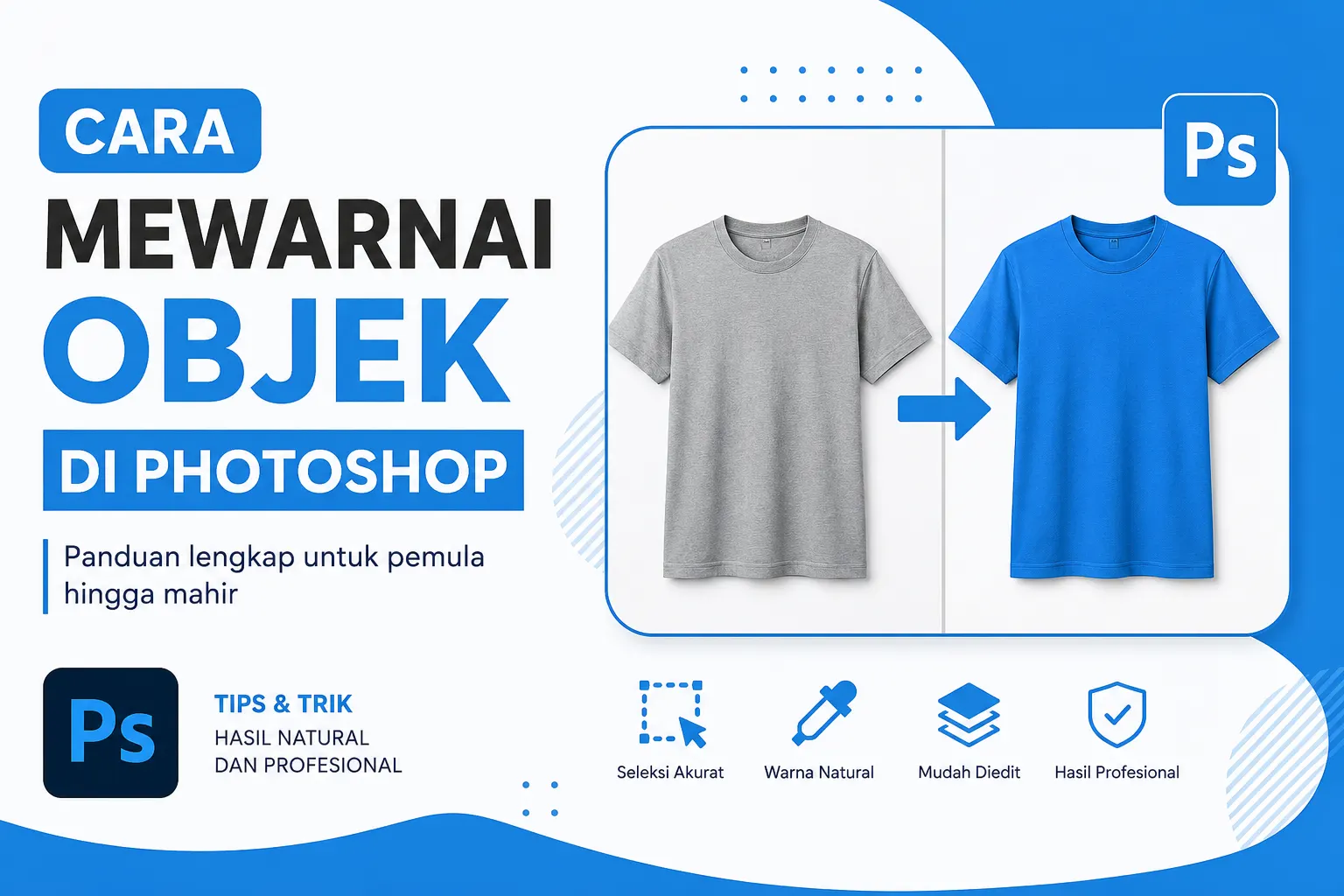
Cara mewarnai objek di Photoshop merupakan salah satu keterampilan dasar yang wajib kalian kuasai ketika belajar mengedit gambar. Dengan kemampuan ini, kalian dapat mengubah warna pakaian, kendaraan, produk, hingga berbagai elemen desain sesuai kebutuhan. Selain itu, teknik mewarnai objek juga sering digunakan dalam fotografi, desain grafis, pembuatan konten media sosial, dan kebutuhan komersial lainnya.
Photoshop menyediakan berbagai metode untuk mewarnai objek secara akurat. Namun, banyak pengguna pemula masih mengalami kesulitan saat memilih area objek, menjaga detail gambar, atau menghasilkan warna yang terlihat natural. Oleh karena itu, artikel ini akan membahas langkah demi langkah cara mewarnai objek di Photoshop secara lengkap agar kalian bisa mendapatkan hasil profesional.
Selain menjelaskan teknik dasar, artikel ini juga akan membahas berbagai tips penting untuk meningkatkan kualitas hasil editing. Dengan mengikuti panduan berikut, kalian dapat menghemat waktu sekaligus menghasilkan gambar yang lebih menarik.
Cara Mewarnai Objek di Photoshop dengan Seleksi yang Tepat
Cara mewarnai objek di Photoshop selalu diawali dengan proses seleksi. Langkah ini sangat penting karena menentukan area mana yang akan menerima perubahan warna.
Untuk membuat seleksi, kalian dapat menggunakan beberapa alat berikut:
- Quick Selection Tool
- Object Selection Tool
- Magic Wand Tool
- Pen Tool
- Select Subject
Bagi pemula, Quick Selection Tool menjadi pilihan yang paling mudah digunakan. Kalian hanya perlu menyapu area objek hingga Photoshop mengenali batas-batasnya secara otomatis.
Setelah objek terseleksi, perbesar tampilan gambar dan periksa setiap sudutnya. Jika masih ada bagian yang kurang tepat, gunakan fitur Add to Selection atau Subtract from Selection untuk memperbaiki hasil seleksi.
Semakin rapi seleksi yang kalian buat, semakin baik pula hasil pewarnaan yang akan diperoleh.
Cara Mewarnai Objek di Photoshop Menggunakan Hue/Saturation
Cara mewarnai objek di Photoshop yang paling populer adalah menggunakan fitur Hue/Saturation. Metode ini sangat efektif karena tidak merusak gambar asli.
Berikut langkah-langkahnya:
- Buka gambar di Photoshop.
- Seleksi objek yang ingin diwarnai.
- Klik menu Image.
- Pilih Adjustments.
- Klik Hue/Saturation.
- Centang opsi Colorize.
- Geser slider Hue untuk menentukan warna.
- Sesuaikan Saturation dan Lightness.
- Klik OK.
Keunggulan metode ini terletak pada kemudahannya. Kalian dapat mencoba berbagai kombinasi warna tanpa perlu mengecat objek secara manual.
Selain itu, hasil warna yang dihasilkan biasanya terlihat lebih natural dibandingkan beberapa metode lainnya.
Cara Mewarnai Objek di Photoshop dengan Solid Color Adjustment Layer
Cara mewarnai objek di Photoshop berikutnya adalah menggunakan Solid Color Adjustment Layer. Teknik ini banyak digunakan oleh desainer profesional karena fleksibel dan mudah diedit kembali.
Langkah-langkahnya sebagai berikut:
- Seleksi objek terlebih dahulu.
- Klik ikon Adjustment Layer.
- Pilih Solid Color.
- Tentukan warna yang diinginkan.
- Ubah Blend Mode menjadi Color.
- Sesuaikan Opacity jika diperlukan.
Metode ini memungkinkan kalian mengganti warna kapan saja tanpa mengubah kualitas gambar asli. Oleh karena itu, teknik ini sangat cocok digunakan dalam proyek desain profesional.
Cara Mewarnai Objek di Photoshop Menggunakan Brush Tool
Cara mewarnai objek di Photoshop dengan Brush Tool cocok digunakan ketika kalian ingin memberikan warna secara manual pada area tertentu.
Untuk melakukannya:
- Buat layer baru.
- Pilih Brush Tool.
- Tentukan warna foreground.
- Warnai area objek.
- Ubah Blend Mode layer menjadi Color.
Teknik ini memberikan kontrol penuh terhadap proses pewarnaan. Karena itu, banyak ilustrator digital menggunakan metode ini untuk menghasilkan detail warna yang lebih presisi.
Meskipun membutuhkan waktu lebih lama, hasilnya bisa sangat memuaskan jika dilakukan dengan teliti.
Cara Mewarnai Objek di Photoshop dengan Replace Color
Cara mewarnai objek di Photoshop menggunakan Replace Color sangat efektif ketika kalian ingin mengganti warna tertentu tanpa harus membuat seleksi yang rumit.
Berikut caranya:
- Buka gambar.
- Pilih menu Image.
- Klik Adjustments.
- Pilih Replace Color.
- Gunakan Eyedropper Tool untuk memilih warna.
- Atur Hue, Saturation, dan Lightness.
- Klik OK.
Metode ini sangat membantu saat mengganti warna pakaian, bunga, kendaraan, atau objek lain yang memiliki warna dominan.
Selain cepat, fitur ini juga cukup akurat jika digunakan pada gambar dengan kontras warna yang jelas.
Cara Mewarnai Objek di Photoshop dengan Layer Mask
Cara mewarnai objek di Photoshop menggunakan Layer Mask menjadi pilihan terbaik bagi pengguna yang ingin bekerja secara non-destruktif.
Layer Mask memungkinkan kalian menyembunyikan atau menampilkan bagian tertentu tanpa menghapus piksel asli.
Keuntungan menggunakan Layer Mask antara lain:
- Mudah diperbaiki kapan saja.
- Tidak merusak gambar asli.
- Memberikan kontrol lebih detail.
- Cocok untuk proyek profesional.
Karena alasan tersebut, hampir semua editor profesional menggunakan Layer Mask dalam alur kerja mereka.
Cara Mewarnai Objek di Photoshop Agar Terlihat Natural
Cara mewarnai objek di Photoshop tidak hanya sekadar mengganti warna. Kalian juga perlu memastikan hasil akhir tetap terlihat realistis.
Berikut beberapa tips penting:
- Sesuaikan tingkat Saturation.
- Jangan menggunakan warna terlalu mencolok.
- Pertahankan bayangan asli objek.
- Gunakan Blend Mode yang tepat.
- Perhatikan pencahayaan gambar.
- Periksa hasil pada ukuran zoom 100%.
Selain itu, usahakan untuk selalu membandingkan hasil sebelum dan sesudah editing. Dengan begitu, kalian dapat menilai apakah warna baru terlihat alami atau justru berlebihan.
Cara Mewarnai Objek di Photoshop untuk Produk dan Bisnis
Cara mewarnai objek di Photoshop sering dimanfaatkan dalam dunia bisnis, terutama untuk kebutuhan pemasaran produk.
Misalnya, sebuah toko online memiliki satu foto produk kaos berwarna hitam. Dengan Photoshop, warna kaos tersebut dapat diubah menjadi merah, biru, hijau, atau warna lainnya tanpa perlu melakukan sesi foto ulang.
Keuntungan teknik ini meliputi:
- Menghemat biaya fotografi.
- Mempercepat produksi katalog.
- Menyediakan banyak variasi warna.
- Meningkatkan efisiensi pemasaran.
- Mempermudah pengelolaan stok visual produk.
Karena manfaatnya sangat besar, teknik pewarnaan objek menjadi salah satu kemampuan yang paling dicari dalam industri desain digital.
Cara Mewarnai Objek di Photoshop dan Kesalahan yang Harus Dihindari
Cara mewarnai objek di Photoshop akan menghasilkan gambar berkualitas tinggi jika kalian menghindari beberapa kesalahan berikut:
- Seleksi objek yang kurang rapi.
- Warna terlalu jenuh.
- Mengabaikan pencahayaan asli.
- Tidak menggunakan layer terpisah.
- Menumpuk terlalu banyak efek.
- Tidak melakukan zoom saat pengecekan detail.
Selain itu, hindari terburu-buru saat melakukan proses editing. Semakin teliti kalian bekerja, semakin profesional hasil yang akan diperoleh.
Cara Mewarnai Objek di Photoshop untuk Pemula Secara Cepat
Cara mewarnai objek di Photoshop bagi pemula sebenarnya cukup sederhana. Kalian dapat memulai dengan kombinasi Quick Selection Tool dan Hue/Saturation.
Kombinasi tersebut menawarkan proses yang cepat, mudah dipelajari, serta mampu menghasilkan perubahan warna yang cukup baik untuk berbagai kebutuhan.
Setelah memahami teknik dasar tersebut, kalian dapat mulai mempelajari Layer Mask, Solid Color, hingga teknik pewarnaan manual menggunakan Brush Tool untuk meningkatkan kemampuan editing secara bertahap.
Kesimpulan
Cara mewarnai objek di Photoshop merupakan keterampilan penting yang dapat membantu kalian menghasilkan gambar lebih menarik dan profesional. Prosesnya dimulai dengan membuat seleksi objek yang rapi, kemudian dilanjutkan menggunakan berbagai metode seperti Hue/Saturation, Solid Color Adjustment Layer, Brush Tool, Replace Color, maupun Layer Mask.
Selain memahami langkah-langkah teknis, kalian juga perlu memperhatikan aspek pencahayaan, saturasi, dan detail gambar agar hasil akhir terlihat natural. Dengan latihan yang konsisten, kemampuan mewarnai objek di Photoshop akan semakin meningkat dan dapat dimanfaatkan untuk kebutuhan pribadi, bisnis, maupun pekerjaan profesional.