
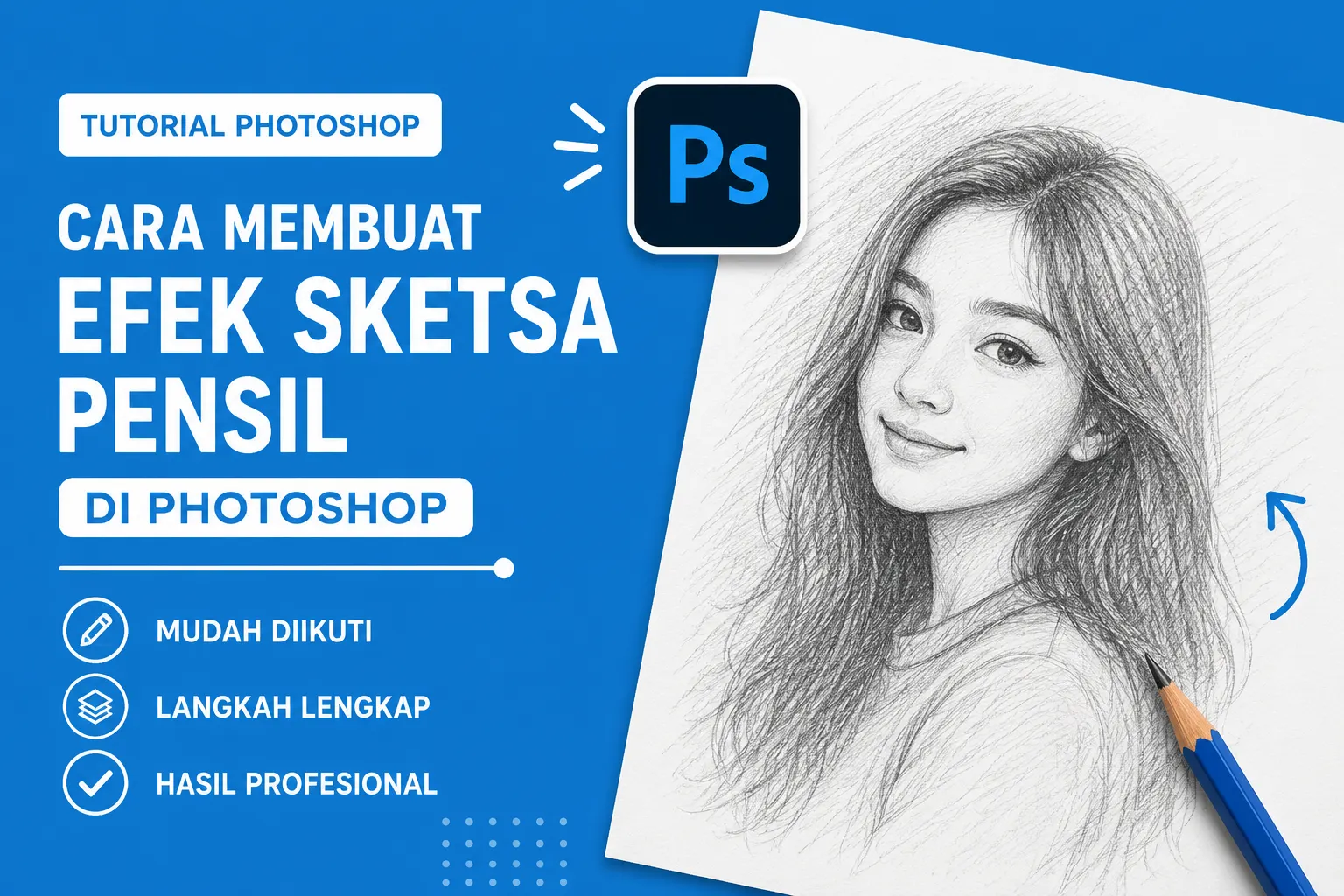
Cara membuat efek sketsa pensil di Photoshop menjadi salah satu teknik editing yang paling banyak dicari oleh pengguna Adobe Photoshop. Efek ini mampu mengubah foto biasa menjadi gambar yang tampak seperti hasil goresan pensil di atas kertas. Selain terlihat artistik, efek sketsa juga sering digunakan untuk kebutuhan desain grafis, ilustrasi, poster, media sosial, hingga portofolio kreatif.
Photoshop menyediakan berbagai fitur yang memungkinkan kalian membuat efek sketsa dengan cepat maupun secara detail. Menariknya, teknik ini dapat diterapkan pada hampir semua jenis foto, baik potret manusia, pemandangan, bangunan, maupun objek lainnya.
Pada artikel ini, kalian akan mempelajari langkah demi langkah cara membuat efek sketsa pensil di Photoshop, mulai dari persiapan gambar, penggunaan layer, filter, hingga tips profesional agar hasilnya terlihat lebih realistis.
Cara Membuat Efek Sketsa Pensil di Photoshop dengan Teknik Dasar
Cara membuat efek sketsa pensil di Photoshop dapat dilakukan menggunakan kombinasi layer dan filter bawaan. Teknik ini cocok bagi pemula karena mudah dipraktikkan dan tidak memerlukan plugin tambahan.
Ikuti langkah-langkah berikut:
- Buka Adobe Photoshop.
- Pilih menu File > Open lalu masukkan foto yang ingin diedit.
- Duplikat layer foto dengan menekan Ctrl + J.
- Ubah layer hasil duplikasi menjadi hitam putih melalui Image > Adjustments > Desaturate.
- Duplikat kembali layer hitam putih tersebut.
- Balik warna layer paling atas menggunakan Ctrl + I.
- Ubah blending mode layer menjadi Color Dodge.
- Pilih menu Filter > Blur > Gaussian Blur.
- Atur radius blur hingga muncul efek garis-garis sketsa.
- Klik OK jika hasil sudah sesuai.
Setelah menyelesaikan langkah tersebut, foto akan berubah menjadi gambar yang menyerupai sketsa pensil. Kalian dapat menyesuaikan tingkat blur untuk mendapatkan detail yang lebih halus atau lebih tegas.
Efek Sketsa Pensil di Photoshop Menggunakan Filter Gallery
Efek sketsa pensil di Photoshop juga bisa dibuat melalui fitur Filter Gallery. Metode ini sangat membantu jika kalian ingin menghasilkan efek secara instan tanpa banyak pengaturan manual.
Berikut caranya:
- Buka foto yang akan diedit.
- Duplikat layer sebagai cadangan.
- Pilih menu Filter > Filter Gallery.
- Pada kategori Sketch, pilih Photocopy atau Graphic Pen.
- Atur Darkness dan Detail sesuai kebutuhan.
- Preview hasil pada panel sebelah kanan.
- Klik OK untuk menerapkan efek.
Metode ini cocok bagi kalian yang membutuhkan hasil cepat untuk proyek desain atau unggahan media sosial. Selain itu, berbagai preset yang tersedia dapat membantu menciptakan variasi gaya sketsa yang berbeda.
Cara Membuat Sketsa Pensil Berwarna di Photoshop
Cara membuat sketsa pensil berwarna di Photoshop menjadi pilihan menarik bagi desainer yang ingin mempertahankan sebagian warna asli foto. Teknik ini menghasilkan tampilan yang lebih modern dibandingkan sketsa hitam putih tradisional.
Langkah-langkahnya sebagai berikut:
- Buka foto dan duplikat layer.
- Buat efek sketsa menggunakan teknik Color Dodge.
- Kurangi opacity layer sketsa hingga 70–80%.
- Tambahkan layer foto asli di bawah layer sketsa.
- Gunakan blending mode seperti Overlay atau Soft Light.
- Sesuaikan opacity hingga warna terlihat natural.
Dengan metode ini, garis-garis sketsa tetap terlihat jelas sementara warna asli foto masih muncul secara lembut. Hasilnya sering digunakan untuk poster kreatif dan ilustrasi digital.
Cara Membuat Efek Sketsa Pensil Realistis di Photoshop
Cara membuat efek sketsa pensil realistis di Photoshop membutuhkan beberapa langkah tambahan agar hasilnya lebih menyerupai gambar tangan sungguhan.
Berikut teknik yang dapat kalian terapkan:
- Tambahkan tekstur kertas pada layer terpisah.
- Gunakan blending mode Multiply.
- Atur opacity tekstur antara 30% hingga 60%.
- Tambahkan noise ringan untuk meniru serat kertas.
- Pertegas area bayangan menggunakan Burn Tool.
- Perhalus area terang menggunakan Dodge Tool.
Teknik ini sering digunakan oleh ilustrator digital karena mampu menciptakan ilusi gambar sketsa yang sangat natural. Bahkan pada beberapa kasus, hasilnya sulit dibedakan dari gambar pensil asli.
Keunggulan Membuat Efek Sketsa Pensil di Photoshop
Keunggulan membuat efek sketsa pensil di Photoshop sangat beragam. Tidak heran jika teknik ini menjadi salah satu efek favorit dalam dunia desain grafis.
Beberapa kelebihannya antara lain:
- Mudah dipelajari oleh pemula.
- Tidak memerlukan plugin tambahan.
- Dapat diterapkan pada berbagai jenis foto.
- Menghasilkan tampilan artistik dan profesional.
- Menghemat waktu dibanding menggambar manual.
- Mudah dimodifikasi sesuai kebutuhan desain.
Selain itu, Photoshop menyediakan banyak alat yang memungkinkan kalian mengembangkan efek sketsa menjadi karya yang lebih kompleks dan unik.
Kesalahan yang Harus Dihindari Saat Membuat Efek Sketsa Pensil di Photoshop
Kesalahan yang harus dihindari saat membuat efek sketsa pensil di Photoshop perlu dipahami agar hasil editing terlihat maksimal.
Berikut beberapa kesalahan yang sering terjadi:
- Menggunakan foto dengan resolusi terlalu rendah.
- Menerapkan Gaussian Blur secara berlebihan.
- Mengabaikan detail bayangan dan pencahayaan.
- Tidak menambahkan tekstur pendukung.
- Menggunakan blending mode yang kurang sesuai.
- Terlalu banyak menambahkan filter tambahan.
Oleh karena itu, selalu gunakan foto berkualitas tinggi dan lakukan penyesuaian secara bertahap. Dengan demikian, hasil akhir akan terlihat lebih profesional dan realistis.
Tips Profesional Agar Efek Sketsa Pensil Terlihat Lebih Menarik
Tips profesional agar efek sketsa pensil terlihat lebih menarik dapat membantu kalian menghasilkan karya yang lebih berkualitas.
Berikut beberapa tips yang sering digunakan editor berpengalaman:
- Gunakan foto dengan pencahayaan yang baik.
- Pilih objek dengan detail yang jelas.
- Manfaatkan Smart Object sebelum menerapkan filter.
- Simpan file dalam format PSD untuk memudahkan revisi.
- Gunakan Layer Mask untuk mengontrol area tertentu.
- Kombinasikan tekstur kertas berkualitas tinggi.
- Lakukan penyesuaian Levels dan Curves untuk memperkuat kontras.
Dengan menerapkan tips tersebut, hasil sketsa akan terlihat lebih tajam, realistis, dan memiliki nilai artistik yang lebih tinggi.
Kesimpulan
Cara membuat efek sketsa pensil di Photoshop dapat dilakukan dengan berbagai metode, mulai dari teknik dasar menggunakan Color Dodge hingga memanfaatkan Filter Gallery dan tekstur tambahan untuk menghasilkan tampilan yang lebih realistis. Setiap metode memiliki keunggulan tersendiri dan dapat disesuaikan dengan kebutuhan proyek yang sedang kalian kerjakan.
Bagi pemula, teknik Color Dodge merupakan pilihan terbaik karena mudah dipraktikkan dan menghasilkan efek yang cukup meyakinkan. Sementara itu, bagi pengguna yang ingin memperoleh hasil profesional, kombinasi tekstur kertas, penyesuaian kontras, dan pengolahan bayangan akan memberikan tampilan sketsa yang jauh lebih natural.
Dengan memahami langkah-langkah serta tips yang telah dibahas dalam artikel ini, kalian dapat mengubah foto biasa menjadi karya seni sketsa pensil yang menarik, kreatif, dan bernilai estetika tinggi.