
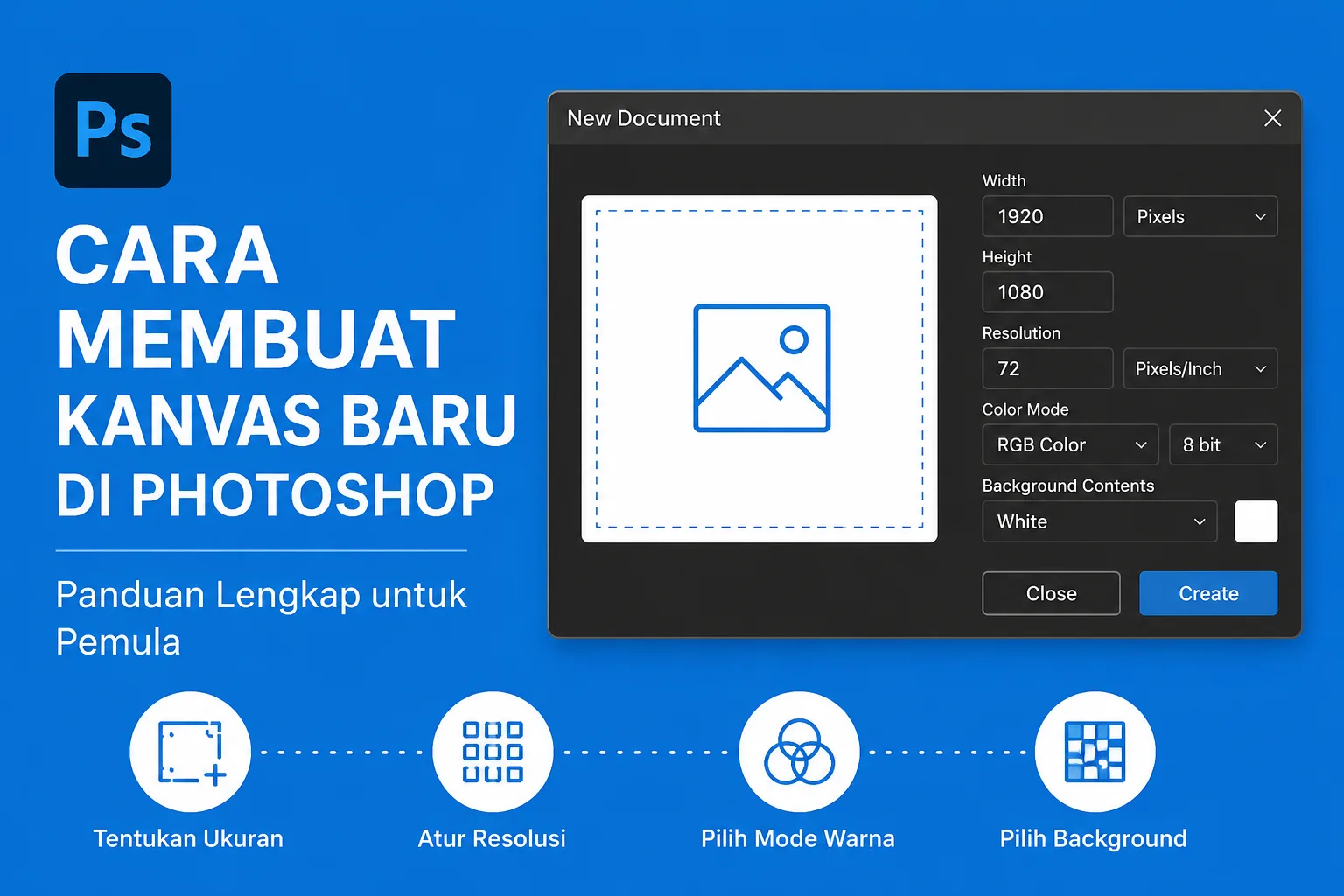
Cara membuat kanvas baru di Photoshop merupakan salah satu keterampilan dasar yang wajib kalian kuasai sebelum mulai mengedit foto, membuat desain grafis, ilustrasi digital, maupun berbagai proyek kreatif lainnya. Meskipun terlihat sederhana, pengaturan kanvas yang tepat dapat membantu meningkatkan kualitas pekerjaan, mempermudah proses desain, dan menghindari kesalahan yang sering terjadi saat proses editing.
Adobe Photoshop menyediakan berbagai pengaturan saat membuat dokumen baru. Kalian dapat menentukan ukuran, resolusi, mode warna, orientasi, hingga warna latar belakang sesuai kebutuhan proyek. Oleh karena itu, memahami setiap opsi yang tersedia menjadi langkah penting agar hasil akhir sesuai dengan tujuan penggunaan.
Pada artikel ini, kalian akan mempelajari cara membuat kanvas baru di Photoshop secara lengkap, mulai dari pengertian kanvas, fungsi setiap pengaturan, langkah-langkah pembuatan, hingga tips terbaik yang sering digunakan oleh desainer profesional.
Cara Membuat Kanvas Baru di Photoshop dengan Mudah
Cara membuat kanvas baru di Photoshop sebenarnya dapat dilakukan hanya dalam beberapa langkah sederhana. Namun, sebelum menentukan ukuran dan pengaturan lainnya, pastikan kalian sudah mengetahui tujuan penggunaan dokumen tersebut.
Ikuti langkah-langkah berikut:
- Buka aplikasi Adobe Photoshop.
- Pada halaman awal, klik tombol Create New.
- Alternatif lainnya, klik menu File → New.
- Kotak dialog New Document akan muncul.
- Tentukan ukuran kanvas sesuai kebutuhan.
- Atur satuan ukuran seperti Pixel, Centimeter, Millimeter, atau Inch.
- Tentukan resolusi dokumen.
- Pilih mode warna yang diinginkan.
- Atur warna background.
- Klik tombol Create.
Setelah proses selesai, Photoshop akan menampilkan area kerja baru yang siap digunakan untuk berbagai aktivitas desain dan editing.
Pengertian Kanvas di Photoshop
Pengertian kanvas di Photoshop adalah area kerja utama tempat seluruh objek, gambar, teks, dan elemen desain ditempatkan. Kanvas dapat diibaratkan seperti selembar kertas kosong yang siap diisi dengan berbagai kreasi visual.
Ketika kalian membuat dokumen baru, Photoshop akan meminta berbagai pengaturan yang menentukan karakteristik kanvas tersebut. Setiap pengaturan memiliki fungsi yang berbeda dan akan memengaruhi hasil akhir proyek.
Misalnya, desain untuk media sosial membutuhkan ukuran berbeda dibandingkan desain cetak. Karena itulah pemilihan ukuran kanvas harus dilakukan secara tepat sejak awal.
Ukuran Kanvas yang Sering Digunakan di Photoshop
Ukuran kanvas yang sering digunakan di Photoshop sangat bergantung pada kebutuhan proyek yang sedang dikerjakan.
Berikut beberapa ukuran populer:
1. Instagram Feed
- 1080 x 1080 piksel
- Resolusi 72 PPI
2. Instagram Story
- 1080 x 1920 piksel
- Rasio 9:16
3. Thumbnail YouTube
- 1280 x 720 piksel
- Rasio 16:9
4. Banner Website
- 1920 x 1080 piksel
- Resolusi 72 PPI
5. Cetak A4
- 210 x 297 mm
- Resolusi 300 PPI
Dengan menggunakan ukuran yang tepat sejak awal, kalian dapat menghemat waktu dan menghindari perubahan ukuran yang berpotensi menurunkan kualitas gambar.
Resolusi Kanvas Photoshop dan Fungsinya
Resolusi kanvas Photoshop dan fungsinya sangat penting untuk dipahami karena berpengaruh langsung terhadap ketajaman gambar.
Resolusi biasanya diukur menggunakan PPI (Pixels Per Inch).
Berikut panduan umum penggunaan resolusi:
- 72 PPI untuk kebutuhan digital dan website.
- 150 PPI untuk cetak sederhana.
- 300 PPI untuk cetak profesional.
- 600 PPI untuk kebutuhan cetak khusus berkualitas tinggi.
Semakin tinggi resolusi, semakin tajam hasil gambar yang dihasilkan. Namun demikian, ukuran file juga akan menjadi lebih besar.
Mode Warna Saat Membuat Kanvas Baru di Photoshop
Mode warna saat membuat kanvas baru di Photoshop harus disesuaikan dengan media yang akan digunakan.
RGB Color
RGB merupakan singkatan dari Red, Green, dan Blue. Mode ini digunakan untuk:
- Website
- Media sosial
- Video
- Presentasi digital
- Aplikasi mobile
CMYK Color
CMYK merupakan singkatan dari Cyan, Magenta, Yellow, dan Black.
Mode ini digunakan untuk:
- Brosur
- Poster
- Katalog
- Majalah
- Media cetak lainnya
Karena itu, pastikan kalian memilih mode warna yang sesuai agar hasil akhir tidak mengalami perubahan warna yang signifikan.
Background Kanvas Photoshop yang Bisa Dipilih
Background kanvas Photoshop yang bisa dipilih tersedia dalam beberapa opsi.
White
Memberikan latar belakang putih secara otomatis.
Black
Memberikan latar belakang hitam saat dokumen dibuat.
Background Color
Menggunakan warna yang sedang aktif pada Color Picker.
Transparent
Menghasilkan latar transparan yang sangat cocok untuk desain logo, stiker, PNG, dan elemen grafis lainnya.
Pilihan ini menjadi favorit banyak desainer karena memberikan fleksibilitas lebih besar saat proses editing.
Cara Membuat Kanvas Baru Menggunakan Preset Photoshop
Cara membuat kanvas baru menggunakan preset Photoshop dapat mempercepat pekerjaan karena kalian tidak perlu mengatur ukuran secara manual.
Adobe Photoshop telah menyediakan berbagai preset seperti:
- Web
- Mobile
- Film & Video
- Illustration
- Photography
- Social Media
Kalian cukup memilih kategori yang sesuai, lalu Photoshop akan menerapkan pengaturan yang direkomendasikan.
Cara Mengubah Ukuran Kanvas Setelah Dibuat
Cara mengubah ukuran kanvas setelah dibuat juga sangat mudah dilakukan apabila kalian ingin memperbesar atau memperkecil area kerja.
Langkah-langkahnya sebagai berikut:
- Klik menu Image.
- Pilih Canvas Size.
- Masukkan ukuran baru.
- Tentukan arah penambahan area.
- Klik OK.
Selain itu, kalian juga dapat menggunakan fitur Image Size apabila ingin mengubah dimensi gambar sekaligus.
Kesalahan yang Sering Terjadi Saat Membuat Kanvas Baru
Kesalahan yang sering terjadi saat membuat kanvas baru sering kali menyebabkan hasil desain kurang maksimal.
Beberapa kesalahan yang perlu dihindari antara lain:
- Salah memilih resolusi.
- Menggunakan RGB untuk kebutuhan cetak.
- Menggunakan CMYK untuk media digital.
- Ukuran kanvas terlalu kecil.
- Tidak memperhatikan rasio aspek.
- Membuat file dengan resolusi terlalu tinggi tanpa kebutuhan khusus.
Dengan menghindari kesalahan tersebut, proses kerja akan menjadi lebih efisien dan hasil desain terlihat lebih profesional.
Tips Membuat Kanvas Photoshop yang Efektif
Tips membuat kanvas Photoshop yang efektif dapat membantu kalian bekerja lebih cepat dan terorganisir.
- Tentukan tujuan proyek terlebih dahulu.
- Gunakan preset jika tersedia.
- Pilih resolusi sesuai media output.
- Simpan template yang sering digunakan.
- Gunakan background transparan untuk fleksibilitas lebih tinggi.
- Pastikan mode warna sesuai kebutuhan.
- Beri nama dokumen dengan jelas sejak awal.
Selain itu, biasakan membuat template pribadi untuk proyek yang sering kalian kerjakan agar pekerjaan menjadi lebih produktif.
Kesimpulan
Cara membuat kanvas baru di Photoshop merupakan langkah dasar yang sangat penting sebelum memulai proses desain maupun editing gambar. Dengan memahami ukuran kanvas, resolusi, mode warna, dan pengaturan background, kalian dapat menghasilkan dokumen yang sesuai dengan kebutuhan sejak awal.
Selain itu, penggunaan preset Photoshop, pemilihan resolusi yang tepat, serta penyesuaian mode warna akan membantu menghasilkan karya yang lebih profesional. Oleh karena itu, jangan hanya fokus pada proses desain, tetapi pastikan pengaturan kanvas dibuat secara benar agar hasil akhir memiliki kualitas terbaik baik untuk media digital maupun cetak.