
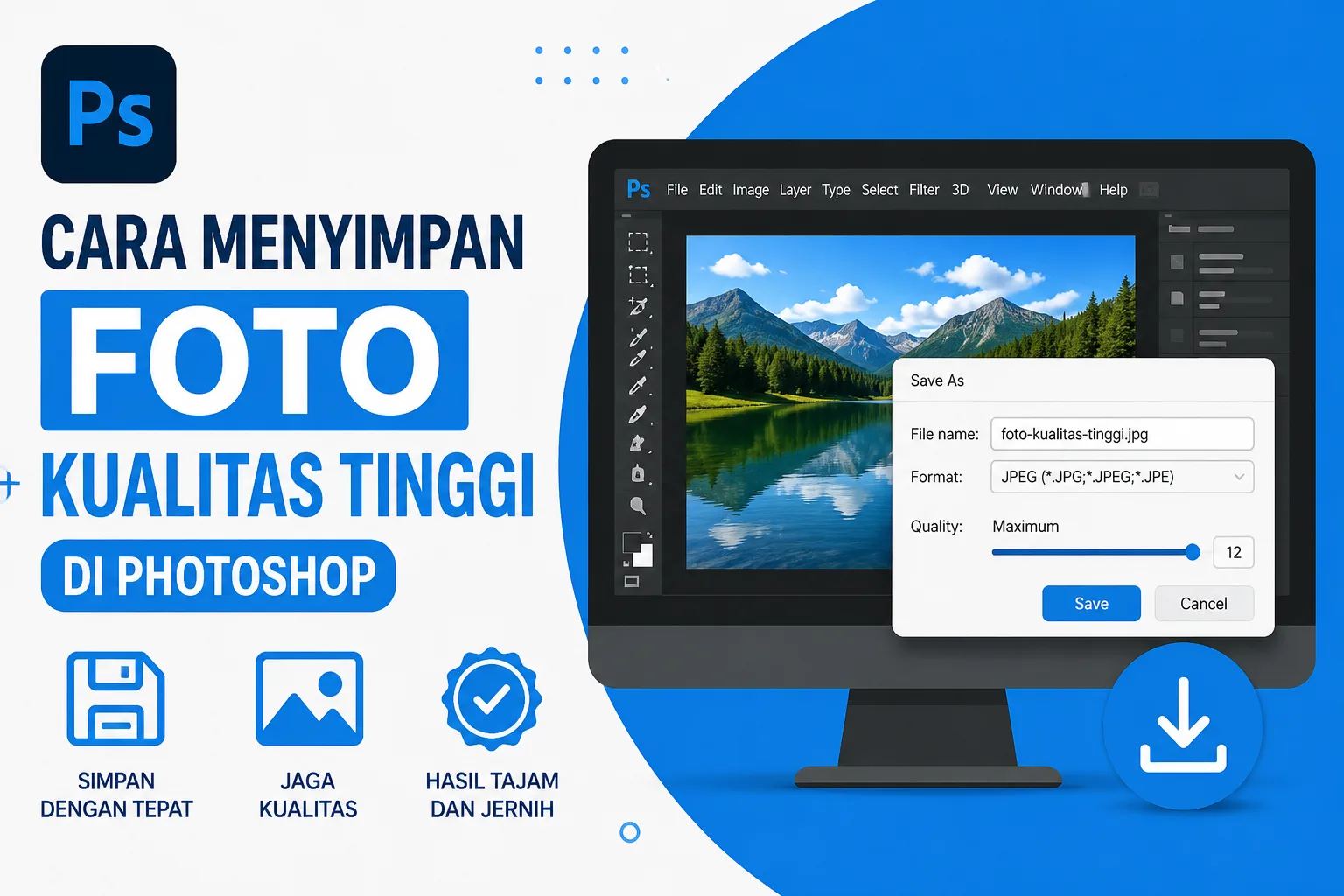
Cara menyimpan foto kualitas tinggi di Photoshop menjadi salah satu hal yang wajib dipahami oleh siapa saja yang sering mengedit gambar. Banyak pengguna Photoshop yang sudah menghabiskan waktu untuk melakukan editing secara detail, tetapi hasil akhirnya justru terlihat pecah, buram, atau kualitasnya menurun setelah disimpan.
Masalah tersebut biasanya terjadi karena pengaturan penyimpanan yang kurang tepat. Padahal, Adobe Photoshop menyediakan berbagai opsi penyimpanan yang memungkinkan kalian mempertahankan kualitas gambar tetap optimal. Oleh karena itu, memahami cara menyimpan foto dengan benar sangat penting, baik untuk kebutuhan media sosial, website, percetakan, maupun portofolio profesional.
Pada artikel ini, kalian akan mempelajari langkah-langkah lengkap menyimpan foto berkualitas tinggi di Photoshop, format file yang tepat, pengaturan resolusi terbaik, hingga tips agar hasil gambar tetap tajam tanpa kehilangan detail.
Cara Menyimpan Foto Kualitas Tinggi di Photoshop dengan Pengaturan yang Tepat
Cara menyimpan foto kualitas tinggi di Photoshop sebenarnya cukup mudah jika kalian mengetahui pengaturan yang harus digunakan. Setelah proses editing selesai, langkah berikutnya adalah memastikan hasil ekspor tidak mengalami penurunan kualitas.
Berikut langkah-langkahnya:
- Selesaikan proses editing foto terlebih dahulu.
- Klik menu File.
- Pilih Save As atau Save a Copy.
- Tentukan lokasi penyimpanan file.
- Pilih format yang sesuai dengan kebutuhan.
- Atur kualitas gambar pada tingkat tertinggi.
- Klik Save.
Jika kalian menggunakan format JPEG, Photoshop akan menampilkan pengaturan kualitas. Pilih nilai Maximum (12) untuk mendapatkan kualitas terbaik.
Dengan cara ini, detail warna, ketajaman, dan tekstur gambar dapat tetap terjaga setelah proses penyimpanan selesai.
Format File Terbaik untuk Menyimpan Foto Berkualitas Tinggi
Format file terbaik untuk menyimpan foto berkualitas tinggi sangat bergantung pada tujuan penggunaan gambar tersebut. Oleh sebab itu, penting bagi kalian untuk memahami karakteristik masing-masing format.
1. JPEG (JPG)
JPEG merupakan format yang paling populer karena ukuran filenya relatif kecil.
Kelebihan:
- Mudah dibagikan ke berbagai platform.
- Ukuran file lebih ringan.
- Kompatibel dengan hampir semua perangkat.
Kekurangan:
- Menggunakan kompresi lossy.
- Kualitas dapat berkurang jika terlalu sering disimpan ulang.
2. PNG
PNG cocok digunakan ketika kalian membutuhkan kualitas gambar tinggi tanpa kehilangan detail.
Kelebihan:
- Tidak mengurangi kualitas gambar.
- Mendukung transparansi.
- Sangat baik untuk desain grafis.
Kekurangan:
- Ukuran file lebih besar dibandingkan JPEG.
3. TIFF
TIFF sering digunakan oleh fotografer profesional dan industri percetakan.
Kelebihan:
- Kualitas sangat tinggi.
- Mendukung penyimpanan layer tertentu.
- Cocok untuk kebutuhan cetak.
Kekurangan:
- Ukuran file sangat besar.
4. PSD
PSD merupakan format asli Photoshop yang menyimpan seluruh layer dan pengaturan editing.
Kelebihan:
- File dapat diedit kembali kapan saja.
- Seluruh layer tetap tersimpan.
- Tidak terjadi penurunan kualitas.
Kekurangan:
- Tidak cocok untuk dibagikan langsung kepada pengguna umum.
Resolusi Terbaik Agar Foto Tetap Tajam
Resolusi terbaik agar foto tetap tajam menjadi faktor penting dalam menjaga kualitas gambar. Resolusi menentukan jumlah detail yang tersimpan dalam sebuah foto.
Untuk mengecek resolusi di Photoshop:
- Klik menu Image.
- Pilih Image Size.
- Perhatikan bagian Resolution.
Rekomendasi resolusi:
- 72 PPI untuk kebutuhan website dan media sosial.
- 150 PPI untuk presentasi digital berkualitas tinggi.
- 300 PPI untuk kebutuhan cetak profesional.
Semakin tinggi resolusi, semakin banyak detail yang tersimpan. Namun, ukuran file juga akan meningkat. Oleh karena itu, sesuaikan resolusi dengan kebutuhan penggunaan foto.
Cara Menggunakan Save As untuk Menjaga Kualitas Foto
Cara menggunakan Save As untuk menjaga kualitas foto merupakan metode yang paling direkomendasikan bagi pengguna Photoshop.
Langkah-langkahnya sebagai berikut:
- Pilih menu File.
- Klik Save As.
- Pilih format file yang diinginkan.
- Aktifkan opsi warna yang sesuai.
- Simpan file dengan nama baru.
Metode ini sangat bermanfaat karena file asli tetap aman. Selain itu, kalian dapat membuat beberapa versi hasil editing tanpa mengubah file utama.
Dengan demikian, risiko kehilangan kualitas akibat kesalahan penyimpanan dapat diminimalkan.
Cara Export Foto Berkualitas Tinggi di Photoshop
Cara export foto berkualitas tinggi di Photoshop menjadi solusi terbaik ketika kalian ingin mengunggah hasil editan ke internet atau media sosial.
Berikut langkah-langkahnya:
- Klik menu File.
- Pilih Export.
- Klik Export As.
- Pilih format JPEG atau PNG.
- Atur Quality pada nilai 100%.
- Pastikan ukuran gambar sesuai kebutuhan.
- Klik Export.
Fitur Export As memberikan kontrol lebih detail terhadap ukuran dan kualitas gambar. Oleh karena itu, banyak desainer profesional lebih memilih metode ini dibandingkan penyimpanan biasa.
Kesalahan yang Menyebabkan Kualitas Foto Menurun
Kesalahan yang menyebabkan kualitas foto menurun sering kali tidak disadari oleh pengguna Photoshop. Akibatnya, hasil gambar terlihat kurang maksimal meskipun proses editing sudah dilakukan dengan baik.
Beberapa kesalahan yang perlu dihindari antara lain:
- Menyimpan JPEG dengan kualitas rendah.
- Terlalu sering menyimpan ulang file JPEG.
- Mengubah ukuran gambar secara berlebihan.
- Menggunakan resolusi yang terlalu kecil.
- Salah memilih format file.
- Menghapus profil warna saat ekspor.
Selain itu, banyak pengguna yang mengecilkan ukuran file secara ekstrem demi menghemat ruang penyimpanan. Padahal, tindakan tersebut dapat mengurangi detail penting pada gambar.
Tips Menjaga Kualitas Foto Setelah Disimpan
Tips menjaga kualitas foto setelah disimpan sangat penting agar hasil editing tetap terlihat profesional saat digunakan di berbagai media.
Berikut beberapa tips yang bisa kalian terapkan:
- Simpan file master dalam format PSD.
- Gunakan JPEG kualitas maksimum jika diperlukan.
- Pilih PNG untuk gambar yang membutuhkan transparansi.
- Gunakan resolusi 300 PPI untuk cetak.
- Jangan melakukan kompresi berlebihan.
- Simpan salinan cadangan sebelum melakukan ekspor.
- Gunakan ruang warna sRGB untuk kebutuhan digital.
- Periksa hasil akhir pada ukuran tampilan sebenarnya.
Dengan menerapkan langkah-langkah tersebut, kualitas foto akan tetap optimal meskipun digunakan pada berbagai platform dan perangkat.
Perbedaan Save, Save As, dan Export di Photoshop
Perbedaan Save, Save As, dan Export di Photoshop perlu dipahami agar kalian dapat memilih metode penyimpanan yang tepat.
Save
Fitur Save digunakan untuk menyimpan perubahan pada file yang sedang dikerjakan tanpa membuat salinan baru.
Save As
Fitur Save As memungkinkan kalian menyimpan file dengan nama atau format berbeda tanpa mengubah file asli.
Export
Fitur Export dirancang untuk menghasilkan file yang siap digunakan di web, media sosial, atau perangkat lain dengan pengaturan kualitas tertentu.
Karena itulah, banyak profesional menggunakan PSD sebagai file kerja utama, lalu memanfaatkan Export untuk menghasilkan file final.
Cara Menyimpan Foto untuk Cetak dan Media Sosial
Cara menyimpan foto untuk cetak dan media sosial memiliki pengaturan yang berbeda karena kebutuhan kualitasnya tidak sama.
Untuk Cetak
- Gunakan resolusi 300 PPI.
- Pilih format TIFF atau JPEG kualitas maksimum.
- Gunakan ukuran asli foto.
- Pertahankan detail warna semaksimal mungkin.
Untuk Media Sosial
- Gunakan format JPEG.
- Atur kualitas 80–100%.
- Gunakan ruang warna sRGB.
- Sesuaikan ukuran gambar dengan platform tujuan.
Dengan pengaturan yang tepat, foto akan tampil tajam baik saat dicetak maupun ketika diunggah ke internet.
Kesimpulan
Cara menyimpan foto kualitas tinggi di Photoshop tidak hanya sekadar menekan tombol Save. Kalian perlu memahami format file, resolusi, metode penyimpanan, serta pengaturan kualitas yang sesuai agar hasil gambar tetap tajam dan profesional.
Secara umum, gunakan format PSD untuk file master, JPEG kualitas maksimum untuk kebutuhan umum, PNG untuk transparansi, dan TIFF untuk percetakan profesional. Selain itu, pastikan resolusi sesuai kebutuhan dan hindari kompresi berlebihan yang dapat menurunkan kualitas gambar.
Dengan menerapkan seluruh langkah dan tips yang telah dibahas dalam artikel ini, kalian dapat menghasilkan foto berkualitas tinggi yang tetap tajam, detail, dan siap digunakan untuk berbagai keperluan profesional maupun pribadi.