
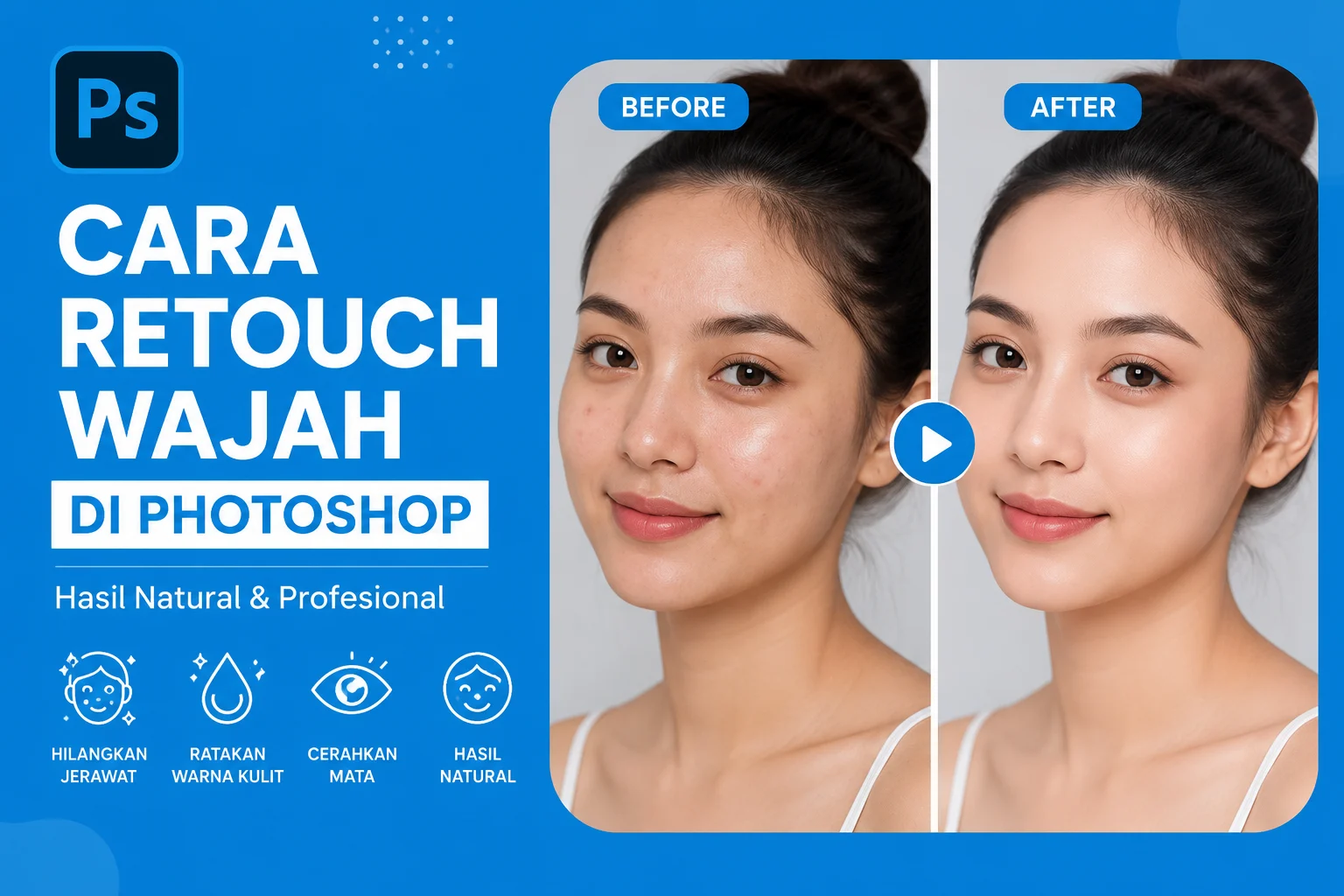
Cara retouch wajah di Photoshop menjadi salah satu teknik editing yang paling banyak dicari oleh fotografer, desainer grafis, content creator, hingga pemilik bisnis online. Dengan teknik retouch yang tepat, kalian dapat memperbaiki berbagai kekurangan pada wajah seperti jerawat, noda hitam, kerutan, kantung mata, hingga warna kulit yang tidak merata tanpa membuat hasil foto terlihat berlebihan.
Photoshop menyediakan berbagai fitur canggih yang memungkinkan proses retouch dilakukan secara profesional. Namun, banyak pemula yang masih bingung harus memulai dari mana dan alat apa saja yang perlu digunakan. Akibatnya, hasil retouch sering terlihat tidak natural atau bahkan membuat tekstur kulit hilang sepenuhnya.
Melalui panduan lengkap ini, kalian akan mempelajari langkah demi langkah cara retouch wajah di Photoshop dengan teknik yang umum digunakan oleh editor profesional. Selain itu, artikel ini juga membahas tips penting agar hasil edit tetap realistis dan enak dipandang.
Cara Retouch Wajah di Photoshop untuk Pemula
Cara retouch wajah di Photoshop untuk pemula sebenarnya tidak sesulit yang dibayangkan. Kalian hanya perlu memahami urutan pengerjaan yang benar agar hasil edit terlihat alami.
Sebelum mulai mengedit, pastikan kalian menggunakan foto dengan resolusi tinggi. Semakin baik kualitas foto, semakin mudah proses retouch dilakukan.
- Buka Adobe Photoshop.
- Pilih menu File > Open.
- Masukkan foto wajah yang ingin diedit.
- Duplikat layer dengan menekan Ctrl + J.
- Simpan layer asli sebagai cadangan.
Dengan cara ini, kalian dapat kembali ke foto asli kapan saja apabila terjadi kesalahan selama proses editing.
Menghilangkan Jerawat dan Noda Wajah di Photoshop
Menghilangkan jerawat dan noda wajah di Photoshop merupakan tahap awal yang paling penting dalam retouch wajah.
Photoshop menyediakan beberapa tools yang sangat efektif untuk membersihkan area kulit tanpa merusak detail wajah.
1. Spot Healing Brush Tool
Spot Healing Brush Tool menjadi pilihan paling praktis untuk menghapus jerawat kecil, flek hitam, dan noda ringan.
Langkah penggunaannya:
- Pilih Spot Healing Brush Tool.
- Atur ukuran brush sedikit lebih besar dari noda.
- Klik pada area jerawat atau noda.
- Photoshop akan secara otomatis mengganti area tersebut dengan tekstur kulit di sekitarnya.
2. Healing Brush Tool
Jika noda cukup besar, gunakan Healing Brush Tool.
- Tekan tombol Alt.
- Klik area kulit bersih sebagai sampel.
- Sapukan pada area yang ingin diperbaiki.
Metode ini menghasilkan transisi yang lebih halus dibandingkan penghapusan biasa.
3. Clone Stamp Tool
Clone Stamp Tool sangat berguna untuk menghilangkan bekas luka atau noda yang lebih kompleks.
Namun, gunakan alat ini secara hati-hati agar tekstur kulit tidak terlihat berulang.
Meratakan Warna Kulit dengan Photoshop
Meratakan warna kulit dengan Photoshop membantu menciptakan tampilan wajah yang lebih segar dan profesional.
Sering kali foto memiliki area wajah yang terlalu gelap, kemerahan, atau belang akibat pencahayaan yang tidak merata.
Untuk memperbaikinya:
- Buat Adjustment Layer Curves.
- Atur pencahayaan secara bertahap.
- Gunakan Layer Mask.
- Sapukan brush pada area tertentu yang membutuhkan koreksi warna.
Kalian juga dapat menggunakan Selective Color atau Color Balance untuk mendapatkan warna kulit yang lebih natural.
Hindari mengubah warna kulit secara berlebihan karena dapat membuat hasil foto terlihat tidak realistis.
Menghaluskan Kulit di Photoshop Tanpa Menghilangkan Tekstur
Menghaluskan kulit di Photoshop tanpa menghilangkan tekstur merupakan teknik yang sering digunakan oleh editor profesional.
Banyak pemula melakukan kesalahan dengan membuat kulit terlalu mulus sehingga wajah terlihat seperti plastik.
Salah satu teknik terbaik adalah menggunakan metode Frequency Separation.
Apa Itu Frequency Separation?
Frequency Separation merupakan teknik yang memisahkan detail tekstur kulit dan warna kulit ke dalam layer berbeda.
Dengan metode ini, kalian dapat memperbaiki warna kulit tanpa merusak teksturnya.
Langkah Singkat Frequency Separation
- Duplikat layer sebanyak dua kali.
- Beri nama Low Frequency dan High Frequency.
- Terapkan Gaussian Blur pada layer Low Frequency.
- Gunakan Apply Image pada layer High Frequency.
- Edit warna dan tekstur secara terpisah.
Teknik ini banyak digunakan dalam industri fotografi fashion dan kecantikan karena menghasilkan retouch yang sangat natural.
Mencerahkan Wajah di Photoshop
Mencerahkan wajah di Photoshop dapat meningkatkan kualitas foto secara signifikan apabila dilakukan dengan benar.
Daripada menaikkan brightness secara keseluruhan, lebih baik gunakan teknik Dodge and Burn.
Dodge Tool
Dodge Tool digunakan untuk mencerahkan area tertentu seperti:
- Dahi
- Hidung
- Pipi
- Bawah mata
Burn Tool
Burn Tool digunakan untuk mempertegas dimensi wajah dengan menggelapkan area tertentu.
Kombinasi kedua teknik ini membantu menciptakan efek wajah yang lebih hidup dan berdimensi.
Menghilangkan Kantung Mata dan Kerutan di Photoshop
Menghilangkan kantung mata dan kerutan di Photoshop dapat membuat wajah terlihat lebih segar tanpa mengubah karakter asli seseorang.
Gunakan Healing Brush Tool dengan opacity rendah agar hasilnya tetap alami.
Selain itu, kalian dapat menggunakan Curves Adjustment Layer untuk mencerahkan area bawah mata yang terlalu gelap.
Jangan menghapus kerutan sepenuhnya karena wajah dapat terlihat tidak realistis.
Sebaiknya kurangi intensitasnya saja agar tetap terlihat natural.
Menajamkan Mata dan Detail Wajah
Menajamkan mata dan detail wajah menjadi tahap akhir yang sering menentukan kualitas hasil retouch.
Mata merupakan pusat perhatian dalam foto potret. Oleh karena itu, area ini perlu mendapatkan perhatian khusus.
Menajamkan Mata
- Duplikat layer.
- Pilih Filter > Sharpen > Unsharp Mask.
- Gunakan Layer Mask.
- Terapkan efek hanya pada mata.
Memutihkan Bagian Putih Mata
Gunakan Adjustment Layer Curves untuk sedikit mencerahkan bagian putih mata.
Hindari membuat mata terlalu putih karena hasilnya akan terlihat tidak alami.
Memperbaiki Bentuk Wajah dengan Liquify
Memperbaiki bentuk wajah dengan Liquify dapat dilakukan apabila diperlukan.
Fitur Liquify memungkinkan kalian mengoreksi bentuk wajah secara halus.
Misalnya:
- Merapikan garis rahang.
- Mengecilkan pipi secara ringan.
- Memperbaiki bentuk senyum.
- Menyelaraskan proporsi wajah.
Gunakan fitur ini dengan bijak. Perubahan yang terlalu ekstrem justru akan membuat foto terlihat palsu.
Kesalahan yang Harus Dihindari Saat Retouch Wajah
Kesalahan yang harus dihindari saat retouch wajah penting diketahui agar hasil edit tetap profesional.
Kulit Terlalu Halus
Menghilangkan seluruh tekstur kulit membuat wajah terlihat seperti boneka plastik.
Warna Kulit Tidak Natural
Penggunaan saturasi berlebihan sering menghasilkan warna kulit yang tidak realistis.
Liquify Berlebihan
Perubahan bentuk wajah yang ekstrem dapat menghilangkan karakter asli subjek.
Mata Terlalu Tajam
Efek sharpening yang berlebihan dapat menimbulkan noise dan membuat foto terlihat kasar.
Over Editing
Terlalu banyak efek justru mengurangi kualitas foto. Fokuslah pada perbaikan yang memang diperlukan.
Tips Retouch Wajah Agar Terlihat Natural
Tips retouch wajah agar terlihat natural sangat penting bagi siapa saja yang ingin menghasilkan foto profesional.
- Selalu gunakan layer terpisah.
- Perbesar tampilan saat mengedit detail.
- Sesekali zoom out untuk melihat hasil keseluruhan.
- Pertahankan tekstur kulit.
- Gunakan opacity rendah saat melakukan koreksi.
- Bandingkan hasil edit dengan foto asli.
- Hindari penggunaan filter berlebihan.
Dengan menerapkan tips tersebut, kalian dapat menghasilkan retouch wajah yang bersih, profesional, dan tetap realistis.
Kesimpulan
Cara retouch wajah di Photoshop dapat dilakukan dengan berbagai teknik mulai dari menghilangkan jerawat, meratakan warna kulit, menghaluskan tekstur, mencerahkan wajah, hingga menajamkan detail mata. Kunci utama retouch profesional bukanlah mengubah wajah secara drastis, melainkan memperbaiki kekurangan tanpa menghilangkan karakter asli subjek.
Selain itu, penggunaan tools seperti Spot Healing Brush, Healing Brush, Clone Stamp, Dodge and Burn, Frequency Separation, serta Liquify harus dilakukan secara proporsional. Dengan latihan yang konsisten dan pemahaman teknik yang tepat, kalian dapat menghasilkan foto potret yang terlihat lebih menarik, profesional, dan tetap natural.