
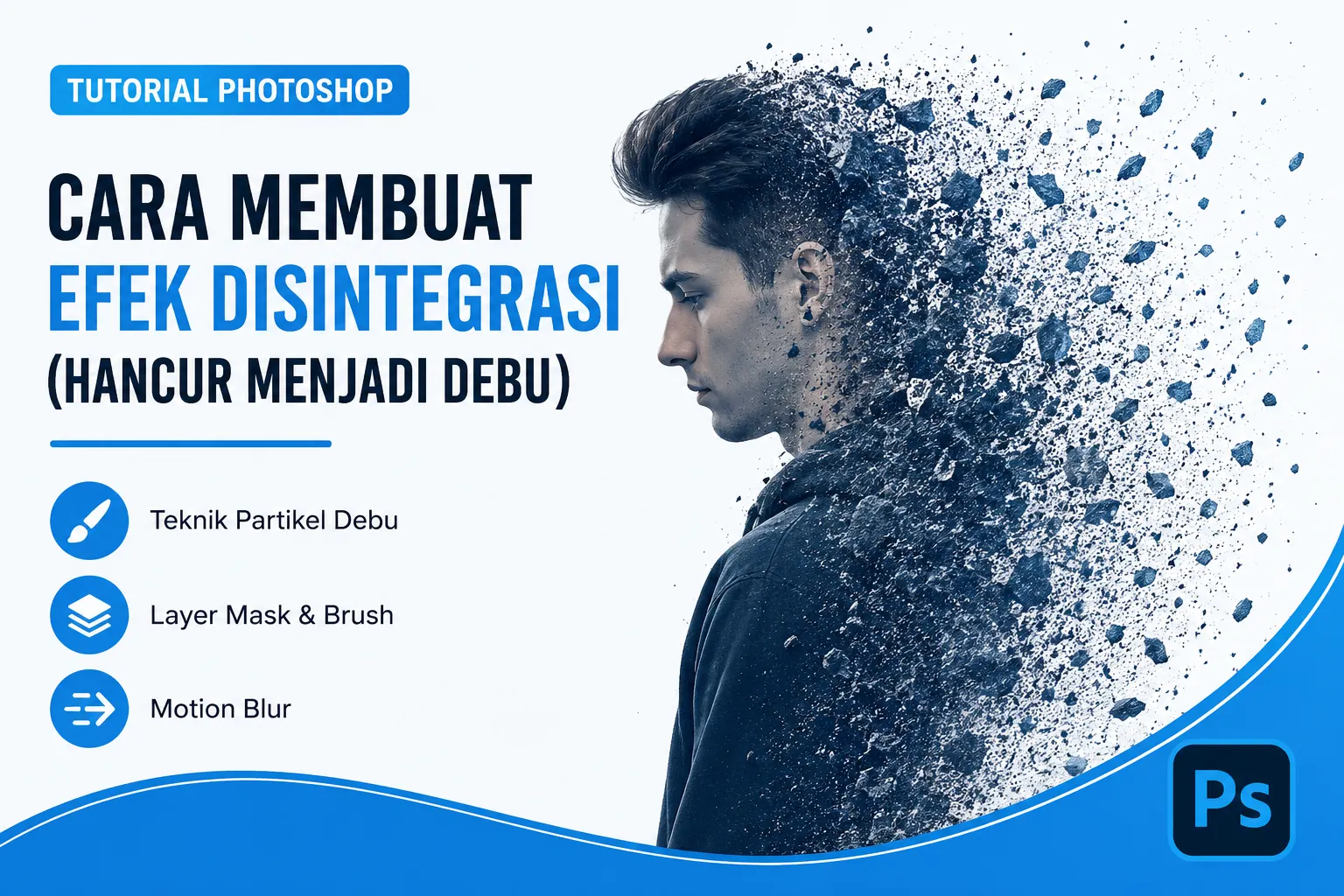
Cara membuat efek disintegrasi (hancur menjadi debu) di Photoshop merupakan salah satu teknik manipulasi foto yang paling populer dan sering digunakan dalam desain grafis modern. Efek ini menciptakan ilusi seolah-olah objek atau seseorang sedang hancur menjadi partikel debu yang beterbangan. Hasil akhirnya terlihat dramatis, artistik, dan mampu memberikan kesan visual yang sangat menarik.
Efek disintegrasi sering digunakan pada poster film, sampul album musik, desain promosi, hingga konten media sosial. Selain itu, teknik ini juga menjadi salah satu latihan yang sangat baik bagi kalian yang ingin meningkatkan kemampuan editing dan manipulasi foto menggunakan Photoshop.
Meskipun terlihat rumit, sebenarnya efek hancur menjadi debu dapat dibuat dengan cukup mudah jika kalian memahami langkah-langkah yang tepat. Pada artikel ini, kalian akan mempelajari cara membuat efek disintegrasi secara detail mulai dari persiapan gambar hingga proses penyempurnaan agar hasilnya terlihat profesional.
Cara Membuat Efek Disintegrasi dengan Menyiapkan Foto yang Tepat
Cara membuat efek disintegrasi akan menghasilkan visual terbaik apabila kalian menggunakan foto yang sesuai. Pemilihan gambar menjadi langkah awal yang sangat penting karena akan memengaruhi kualitas hasil akhir.
Beberapa kriteria foto yang direkomendasikan antara lain:
- Objek utama memiliki latar belakang yang mudah dipisahkan.
- Resolusi foto tinggi agar detail partikel tetap tajam.
- Posisi objek jelas dan tidak terlalu banyak gangguan visual.
- Pencahayaan merata sehingga proses seleksi lebih mudah.
- Objek berdiri atau berpose dengan ruang kosong di salah satu sisi.
Foto manusia merupakan pilihan yang paling sering digunakan karena efek debu terlihat lebih dramatis saat diterapkan pada tubuh atau bagian pakaian.
Cara Membuat Efek Disintegrasi dengan Memisahkan Objek dari Background
Cara membuat efek disintegrasi berikutnya adalah melakukan seleksi objek secara rapi. Langkah ini bertujuan agar Photoshop dapat memproses efek hanya pada area yang diinginkan.
Ikuti langkah berikut:
- Buka foto pada Photoshop.
- Pilih menu Select > Subject.
- Gunakan fitur Select and Mask untuk merapikan seleksi.
- Periksa bagian rambut, pakaian, dan tepi objek.
- Tekan OK setelah seleksi terlihat rapi.
- Tekan Ctrl + J untuk menduplikasi objek ke layer baru.
Semakin rapi proses seleksi, semakin realistis pula efek disintegrasi yang akan kalian hasilkan.
Cara Membuat Efek Disintegrasi dengan Menggandakan Layer Objek
Cara membuat efek disintegrasi yang profesional selalu menggunakan beberapa layer. Oleh karena itu, kalian perlu menggandakan layer objek terlebih dahulu.
Langkah-langkahnya sebagai berikut:
- Pilih layer objek hasil seleksi.
- Tekan Ctrl + J dua kali.
- Beri nama layer pertama “Objek Utama”.
- Beri nama layer kedua “Disintegrasi”.
Layer objek utama akan mempertahankan bentuk asli subjek, sedangkan layer disintegrasi digunakan untuk membuat efek partikel debu.
Cara Membuat Efek Disintegrasi Menggunakan Brush Partikel
Cara membuat efek disintegrasi yang paling menarik biasanya memanfaatkan brush partikel khusus. Brush ini membantu menghasilkan pecahan debu yang terlihat alami.
Jika belum memiliki brush partikel, kalian dapat menggunakan brush bawaan Photoshop dengan pengaturan tertentu atau mengunduh brush tambahan sesuai kebutuhan.
Setelah brush tersedia:
- Pilih layer “Disintegrasi”.
- Tambahkan Layer Mask.
- Pilih Brush Tool.
- Gunakan brush partikel dengan warna hitam.
- Mulai sapukan brush pada bagian tubuh yang ingin dihancurkan.
- Fokuskan sapuan pada area pinggir objek.
Pada tahap ini, sebagian objek akan mulai terlihat pecah menjadi debu.
Cara Membuat Efek Disintegrasi dengan Smudge Tool
Cara membuat efek disintegrasi akan terlihat lebih hidup apabila kalian memanfaatkan Smudge Tool. Alat ini berfungsi menarik bagian objek sehingga tampak terpecah dan beterbangan.
Langkah penggunaannya:
- Pilih layer disintegrasi.
- Aktifkan Smudge Tool.
- Atur Strength sekitar 60% hingga 80%.
- Tarik area objek ke arah luar.
- Buat gerakan yang mengikuti arah debu.
- Variasikan panjang sapuan agar lebih natural.
Teknik ini membantu menciptakan ilusi bahwa objek sedang berubah menjadi partikel yang tersebar di udara.
Cara Membuat Efek Disintegrasi dengan Menambahkan Partikel Debu
Cara membuat efek disintegrasi belum lengkap tanpa partikel tambahan. Debu yang beterbangan akan memperkuat kesan kehancuran dan pergerakan.
Berikut langkah-langkahnya:
- Buat layer baru.
- Pilih brush partikel.
- Gunakan warna yang menyerupai warna objek.
- Tambahkan partikel kecil di sekitar area yang hancur.
- Buat ukuran partikel bervariasi.
- Jangan menempatkan partikel secara terlalu beraturan.
Partikel yang tersebar acak akan memberikan tampilan yang jauh lebih realistis dibandingkan susunan yang terlalu rapi.
Cara Membuat Efek Disintegrasi dengan Mengatur Arah Partikel
Cara membuat efek disintegrasi yang realistis harus memiliki arah gerakan yang jelas. Kesalahan yang sering dilakukan pemula adalah membuat partikel menyebar ke segala arah tanpa pola.
Sebagai contoh:
- Partikel bergerak ke kanan karena terkena angin.
- Partikel bergerak ke atas karena efek ledakan.
- Partikel bergerak diagonal untuk menambah kesan dinamis.
Dengan menentukan arah yang konsisten, hasil akhir akan terlihat lebih logis dan profesional.
Cara Membuat Efek Disintegrasi dengan Motion Blur
Cara membuat efek disintegrasi dapat ditingkatkan menggunakan Motion Blur. Efek ini memberikan kesan gerakan yang lebih kuat pada partikel.
Langkah-langkahnya:
- Pilih layer partikel.
- Klik menu Filter > Blur > Motion Blur.
- Atur Angle sesuai arah partikel.
- Sesuaikan Distance secara bertahap.
- Periksa hasil hingga terlihat alami.
Gunakan Motion Blur secukupnya agar detail partikel tidak hilang.
Cara Membuat Efek Disintegrasi dengan Penyesuaian Warna
Cara membuat efek disintegrasi yang profesional memerlukan warna yang harmonis antara objek dan partikel.
Kalian dapat menggunakan beberapa adjustment berikut:
- Hue/Saturation.
- Color Balance.
- Curves.
- Levels.
- Brightness & Contrast.
Selain itu, pastikan warna debu tidak terlalu berbeda dari objek utama agar transisi terlihat lebih alami.
Cara Membuat Efek Disintegrasi dengan Menambahkan Efek Atmosfer
Cara membuat efek disintegrasi akan semakin dramatis apabila kalian menambahkan elemen atmosfer.
Beberapa efek tambahan yang sering digunakan antara lain:
- Kabut tipis.
- Percikan debu halus.
- Cahaya sinematik.
- Glow lembut.
- Partikel bokeh.
Namun demikian, gunakan elemen tambahan secara bijak agar fokus utama tetap berada pada objek yang mengalami disintegrasi.
Cara Membuat Efek Disintegrasi agar Terlihat Profesional
Cara membuat efek disintegrasi tidak hanya bergantung pada brush partikel. Kalian juga perlu memperhatikan beberapa prinsip desain agar hasil akhir terlihat lebih meyakinkan.
Tips profesional yang dapat diterapkan:
- Gunakan foto resolusi tinggi.
- Perhatikan arah cahaya.
- Jangan menggunakan terlalu banyak partikel.
- Manfaatkan layer mask secara maksimal.
- Gunakan kombinasi Smudge Tool dan Brush Tool.
- Tambahkan Motion Blur secukupnya.
- Periksa detail tepi objek.
- Gunakan zoom tinggi saat proses editing.
Dengan menerapkan prinsip-prinsip tersebut, efek debu akan terlihat lebih natural dan tidak terkesan dibuat secara asal.
Cara Membuat Efek Disintegrasi dan Kesalahan yang Harus Dihindari
Cara membuat efek disintegrasi sering kali gagal karena beberapa kesalahan umum yang dilakukan editor pemula.
Kesalahan yang perlu kalian hindari:
- Seleksi objek yang kurang rapi.
- Partikel terlalu banyak.
- Arah debu tidak konsisten.
- Warna partikel berbeda jauh dari objek.
- Motion Blur berlebihan.
- Tidak menggunakan layer mask.
- Mengabaikan pencahayaan foto.
Jika kalian mampu menghindari kesalahan tersebut, kualitas hasil edit akan meningkat secara signifikan.
Kesimpulan
Cara membuat efek disintegrasi (hancur menjadi debu) di Photoshop sebenarnya dapat dilakukan oleh siapa saja, termasuk pemula. Kunci utama keberhasilan efek ini terletak pada pemilihan foto yang tepat, proses seleksi yang rapi, penggunaan brush partikel yang sesuai, serta pengaturan arah debu yang konsisten.
Selain itu, kalian juga perlu memanfaatkan Layer Mask, Smudge Tool, Motion Blur, dan penyesuaian warna agar efek yang dihasilkan terlihat realistis. Dengan latihan yang rutin dan pemahaman terhadap setiap tahapan, kalian dapat menghasilkan karya manipulasi foto yang profesional, artistik, dan memiliki nilai visual yang tinggi.
Semakin sering kalian bereksperimen dengan berbagai jenis brush, pencahayaan, dan komposisi partikel, semakin mudah pula menciptakan efek disintegrasi yang unik dan memukau.