
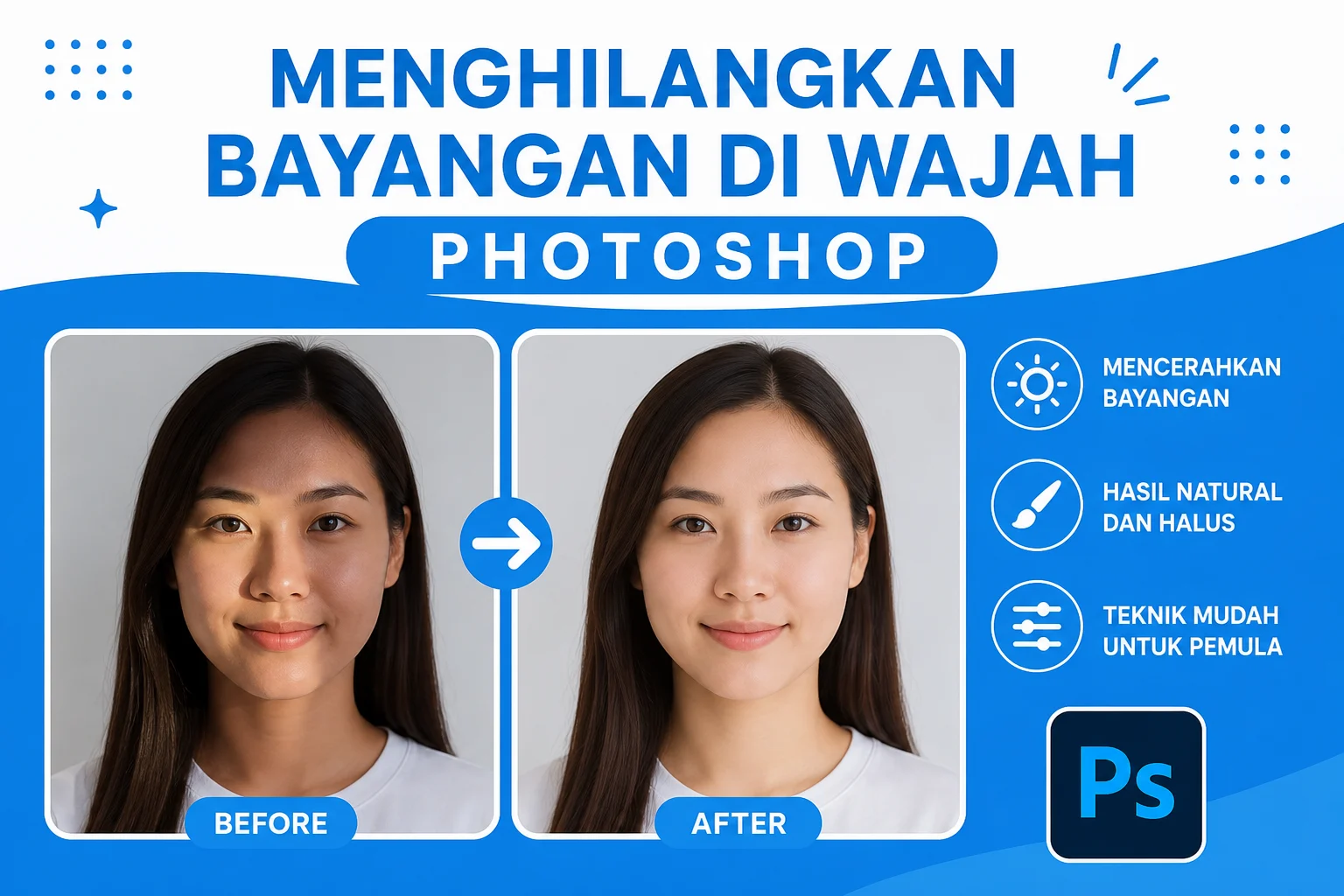
Menghilangkan bayangan di wajah Photoshop merupakan salah satu teknik editing yang sering digunakan untuk memperbaiki kualitas foto. Bayangan yang muncul pada wajah dapat disebabkan oleh pencahayaan yang tidak merata, posisi sumber cahaya yang kurang tepat, atau kondisi pemotretan yang menantang. Akibatnya, wajah terlihat lebih gelap pada area tertentu sehingga mengurangi detail dan estetika foto.
Untungnya, Adobe Photoshop menyediakan berbagai fitur yang memungkinkan kalian menghilangkan bayangan pada wajah dengan hasil yang alami. Bahkan, teknik ini dapat dilakukan baik oleh pemula maupun editor profesional. Dengan memahami langkah-langkah yang tepat, kalian dapat memperbaiki foto potret, foto produk yang menggunakan model, foto pernikahan, hingga kebutuhan konten media sosial.
Pada artikel ini, kalian akan mempelajari berbagai metode menghilangkan bayangan di wajah menggunakan Photoshop, mulai dari teknik sederhana hingga teknik yang lebih profesional. Selain itu, kalian juga akan memahami kesalahan yang perlu dihindari agar hasil edit tetap realistis dan tidak berlebihan.
Menghilangkan Bayangan di Wajah Photoshop dan Penyebab Bayangan Muncul
Menghilangkan bayangan di wajah Photoshop akan lebih mudah apabila kalian memahami penyebab munculnya bayangan tersebut. Dengan mengetahui sumber masalahnya, kalian dapat memilih teknik editing yang paling efektif.
Beberapa penyebab umum bayangan pada wajah antara lain:
- Pencahayaan datang dari satu arah.
- Objek lain menghalangi sumber cahaya.
- Pemotretan dilakukan di bawah sinar matahari yang terlalu keras.
- Penggunaan flash yang kurang tepat.
- Posisi wajah tidak sejajar dengan sumber cahaya.
- Kondisi lingkungan yang memiliki kontras tinggi.
Karena setiap foto memiliki karakteristik berbeda, Photoshop menyediakan berbagai alat yang bisa disesuaikan dengan kondisi bayangan yang ingin dihilangkan.
Menghilangkan Bayangan di Wajah Photoshop Menggunakan Shadow/Highlights
Menghilangkan bayangan di wajah Photoshop dapat dilakukan dengan cepat menggunakan fitur Shadow/Highlights. Fitur ini dirancang khusus untuk mengoreksi area gelap dan terang dalam foto.
Berikut langkah-langkahnya:
- Buka foto di Photoshop.
- Duplikat layer dengan menekan Ctrl + J.
- Pilih menu Image > Adjustments > Shadow/Highlights.
- Aktifkan opsi Preview.
- Naikkan nilai Shadows secara bertahap.
- Sesuaikan nilai Tonal Width dan Radius.
- Klik OK jika hasil sudah sesuai.
Metode ini sangat efektif untuk bayangan ringan hingga sedang. Selain itu, prosesnya relatif cepat sehingga cocok untuk pemula yang baru belajar Photoshop.
Menghilangkan Bayangan di Wajah Photoshop dengan Dodge Tool
Menghilangkan bayangan di wajah Photoshop menggunakan Dodge Tool menjadi pilihan populer karena memberikan kontrol yang lebih detail pada area tertentu.
Langkah-langkahnya sebagai berikut:
- Buka foto yang ingin diedit.
- Buat layer baru.
- Pilih Dodge Tool pada toolbar.
- Atur Range menjadi Midtones.
- Gunakan Exposure sekitar 5% hingga 15%.
- Sapukan perlahan pada area wajah yang gelap.
- Periksa hasil secara berkala agar tidak terlalu terang.
Keunggulan Dodge Tool adalah kemampuannya memperbaiki area spesifik tanpa memengaruhi keseluruhan foto. Oleh karena itu, banyak fotografer profesional menggunakannya untuk retouching wajah.
Menghilangkan Bayangan di Wajah Photoshop Menggunakan Curves Adjustment Layer
Menghilangkan bayangan di wajah Photoshop dengan Curves Adjustment Layer memberikan hasil yang lebih presisi dan non-destruktif. Teknik ini sangat direkomendasikan karena tidak merusak foto asli.
Cara melakukannya:
- Klik ikon Adjustment Layer.
- Pilih Curves.
- Tarik kurva ke atas untuk mencerahkan gambar.
- Tekan Ctrl + I pada mask untuk membalik warna menjadi hitam.
- Pilih Brush Tool dengan warna putih.
- Cat perlahan pada area bayangan wajah.
- Sesuaikan opacity brush jika diperlukan.
Dengan teknik ini, kalian hanya mencerahkan bagian yang membutuhkan koreksi sehingga hasil terlihat lebih alami.
Menghilangkan Bayangan di Wajah Photoshop Menggunakan Camera Raw Filter
Menghilangkan bayangan di wajah Photoshop juga dapat dilakukan melalui Camera Raw Filter. Fitur ini menyediakan berbagai kontrol pencahayaan yang sangat lengkap.
Langkah-langkahnya:
- Buka foto di Photoshop.
- Pilih menu Filter > Camera Raw Filter.
- Naikkan slider Shadows.
- Sesuaikan Exposure jika diperlukan.
- Turunkan Highlights untuk menjaga keseimbangan cahaya.
- Atur Whites dan Blacks sesuai kebutuhan.
- Klik OK.
Metode ini sangat efektif untuk memperbaiki foto dengan rentang dinamis tinggi yang memiliki area gelap dan terang secara bersamaan.
Menghilangkan Bayangan di Wajah Photoshop dengan Teknik Frequency Separation
Menghilangkan bayangan di wajah Photoshop secara profesional sering menggunakan teknik Frequency Separation. Teknik ini memisahkan tekstur kulit dan warna sehingga proses retouching menjadi lebih akurat.
Keuntungan teknik ini antara lain:
- Tekstur kulit tetap terjaga.
- Bayangan dapat diperbaiki tanpa menghilangkan detail.
- Hasil terlihat sangat natural.
- Cocok untuk foto komersial dan beauty photography.
Meskipun lebih kompleks dibanding metode lainnya, Frequency Separation menjadi standar dalam industri retouching profesional karena kualitas hasilnya yang sangat baik.
Menghilangkan Bayangan di Wajah Photoshop dengan Brush dan Layer Mode
Menghilangkan bayangan di wajah Photoshop dapat dilakukan secara manual menggunakan Brush Tool dan blending mode tertentu. Teknik ini cocok ketika bayangan hanya muncul pada area kecil.
Langkah-langkahnya:
- Buat layer kosong baru.
- Ubah blending mode menjadi Soft Light.
- Ambil sampel warna kulit menggunakan Eyedropper Tool.
- Gunakan Brush dengan opacity rendah.
- Lukis perlahan pada area gelap.
- Sesuaikan opacity layer hingga hasil terlihat natural.
Teknik ini membutuhkan ketelitian, tetapi mampu menghasilkan perbaikan yang sangat halus jika dilakukan dengan benar.
Menghilangkan Bayangan di Wajah Photoshop Tanpa Membuat Foto Terlihat Palsu
Menghilangkan bayangan di wajah Photoshop harus dilakukan dengan hati-hati. Banyak pemula melakukan kesalahan dengan mencerahkan area wajah secara berlebihan sehingga foto terlihat tidak realistis.
Berikut beberapa tips penting:
- Lakukan penyesuaian secara bertahap.
- Gunakan zoom 100% saat mengedit detail.
- Bandingkan hasil sebelum dan sesudah edit.
- Pertahankan sedikit bayangan alami pada wajah.
- Jangan menghilangkan seluruh kontras foto.
- Gunakan adjustment layer agar edit tetap fleksibel.
Selain itu, selalu perhatikan sumber cahaya asli dalam foto. Bayangan yang terlalu dihapus dapat membuat wajah terlihat datar dan kehilangan dimensi.
Menghilangkan Bayangan di Wajah Photoshop untuk Berbagai Jenis Foto
Menghilangkan bayangan di wajah Photoshop dapat diterapkan pada berbagai kebutuhan fotografi.
Foto Portrait
Fokus utama adalah mempertahankan tekstur kulit dan ekspresi wajah. Oleh karena itu, gunakan Curves atau Dodge Tool dengan intensitas rendah.
Foto Pernikahan
Biasanya membutuhkan hasil yang natural. Camera Raw dan Curves menjadi kombinasi yang efektif.
Foto Produk dengan Model
Retouching harus tetap realistis agar produk dan model terlihat profesional.
Foto Media Sosial
Kalian dapat menggunakan metode yang lebih cepat seperti Shadow/Highlights karena proses publikasi biasanya membutuhkan efisiensi waktu.
Menghilangkan Bayangan di Wajah Photoshop dan Kesalahan yang Harus Dihindari
Menghilangkan bayangan di wajah Photoshop akan memberikan hasil maksimal apabila kalian menghindari beberapa kesalahan berikut:
- Meningkatkan exposure secara berlebihan.
- Menghapus semua bayangan alami wajah.
- Menggunakan Dodge Tool dengan exposure tinggi.
- Mengabaikan warna kulit asli.
- Tidak menggunakan layer terpisah.
- Melakukan retouching tanpa memperbesar tampilan gambar.
Dengan menghindari kesalahan tersebut, hasil edit akan terlihat lebih profesional dan nyaman dipandang.
Kesimpulan
Menghilangkan bayangan di wajah Photoshop dapat dilakukan dengan berbagai metode sesuai kebutuhan dan tingkat keahlian kalian. Untuk perbaikan cepat, fitur Shadow/Highlights dan Camera Raw Filter menjadi pilihan yang praktis. Sementara itu, Curves Adjustment Layer, Dodge Tool, serta Frequency Separation memberikan kontrol yang lebih detail dan profesional.
Selain memahami teknik editing, penting juga untuk menjaga keseimbangan pencahayaan agar wajah tetap terlihat alami. Dengan menerapkan langkah-langkah yang telah dijelaskan pada artikel ini, kalian dapat memperbaiki foto wajah secara efektif tanpa menghilangkan karakter asli subjek. Hasilnya, foto akan tampak lebih bersih, terang, dan profesional untuk berbagai kebutuhan pribadi maupun komersial.