
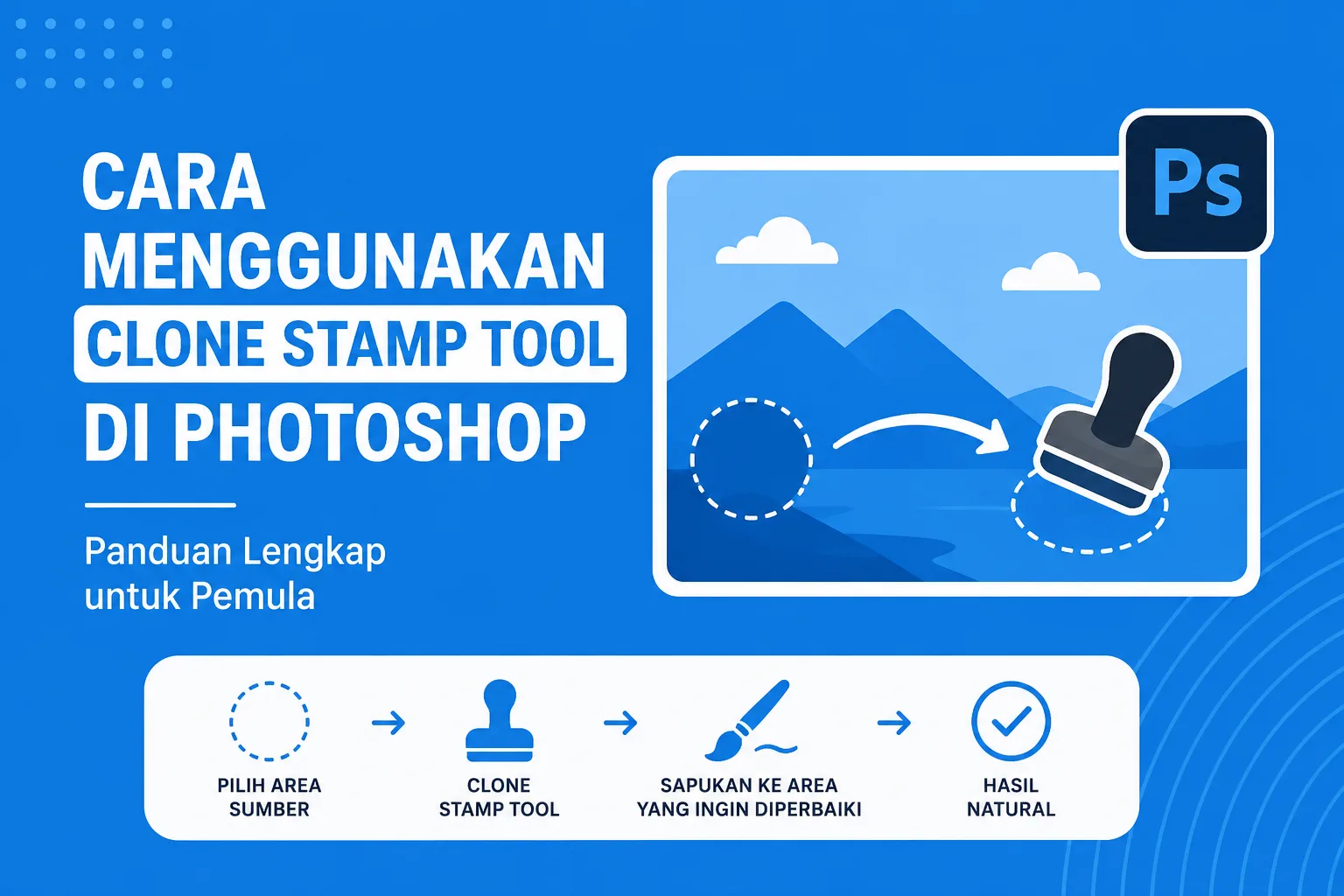
Cara menggunakan Clone Stamp Tool di Photoshop menjadi salah satu keterampilan dasar yang wajib kalian kuasai jika ingin melakukan retouching foto secara profesional. Tool ini memungkinkan kalian menyalin bagian tertentu dari gambar lalu menempelkannya ke area lain sehingga cacat, noda, objek mengganggu, atau elemen yang tidak diinginkan dapat dihilangkan dengan hasil yang terlihat alami.
Adobe Photoshop menyediakan berbagai alat pengeditan gambar yang canggih. Namun, hingga saat ini Clone Stamp Tool tetap menjadi salah satu fitur favorit para fotografer, desainer grafis, editor foto, hingga content creator. Alasannya sederhana, yaitu karena tool ini memberikan kontrol penuh kepada pengguna saat memperbaiki detail gambar.
Selain itu, Clone Stamp Tool sangat fleksibel untuk berbagai kebutuhan. Kalian bisa menggunakannya untuk menghilangkan jerawat pada wajah, membersihkan kabel yang mengganggu dalam foto, memperbaiki background, hingga merestorasi foto lama yang rusak.
Pada artikel ini, kalian akan mempelajari fungsi Clone Stamp Tool, cara kerjanya, langkah-langkah penggunaannya, pengaturan penting, tips profesional, hingga kesalahan yang sering dilakukan pemula.
Clone Stamp Tool di Photoshop Adalah Apa?
Clone Stamp Tool di Photoshop adalah alat yang berfungsi untuk menyalin piksel dari satu area gambar ke area lain. Dengan kata lain, Photoshop akan mengambil sampel dari area sumber (source) lalu menempelkannya ke area tujuan sesuai gerakan kuas yang kalian lakukan.
Tool ini bekerja menggunakan teknik cloning atau penggandaan piksel. Oleh karena itu, hasil edit bisa terlihat sangat alami apabila sumber sampel yang dipilih sesuai dengan tekstur, warna, dan pencahayaan area tujuan.
Clone Stamp Tool memiliki ikon berbentuk stempel karet dan biasanya berada pada toolbar sebelah kiri Photoshop.
Shortcut keyboard untuk membuka Clone Stamp Tool adalah S.
Fungsi Clone Stamp Tool di Photoshop
Fungsi Clone Stamp Tool di Photoshop sangat beragam dalam proses editing maupun manipulasi foto. Berikut beberapa kegunaan utamanya.
- Menghilangkan noda pada foto.
- Menghapus jerawat atau bekas luka pada wajah.
- Menghilangkan objek yang mengganggu.
- Memperbaiki area gambar yang rusak.
- Merestorasi foto lama.
- Menyempurnakan background.
- Menghapus kabel listrik atau tiang yang mengganggu.
- Memperbaiki tekstur objek.
- Menggandakan elemen tertentu dalam foto.
Karena kemampuannya yang sangat fleksibel, tool ini sering digunakan oleh editor profesional dalam berbagai proyek retouching.
Cara Menggunakan Clone Stamp Tool di Photoshop
Cara menggunakan Clone Stamp Tool di Photoshop sebenarnya cukup mudah. Namun, kalian perlu memahami setiap langkah agar hasil editing terlihat natural.
1. Buka Foto yang Akan Diedit
Pertama, jalankan Adobe Photoshop lalu buka gambar yang ingin diedit.
Kalian dapat melakukannya melalui menu:
File → Open
Setelah itu, pilih foto yang akan diperbaiki.
2. Duplikat Layer
Sebelum melakukan editing, sebaiknya buat salinan layer terlebih dahulu.
Tekan:
Ctrl + J
Langkah ini penting karena memungkinkan kalian mengedit gambar secara non-destruktif sehingga foto asli tetap aman.
3. Pilih Clone Stamp Tool
Selanjutnya, klik ikon Clone Stamp Tool pada toolbar atau tekan tombol:
S
Setelah tool aktif, kalian dapat mulai menentukan area sumber.
4. Tentukan Area Sampel
Tekan dan tahan tombol:
Alt (Windows)
atau
Option (Mac)
Kemudian klik area yang ingin dijadikan sumber sampel.
Area tersebut akan menjadi referensi piksel yang nantinya disalin ke lokasi lain.
5. Mulai Mengecat Area yang Ingin Diperbaiki
Setelah memilih sampel, lepaskan tombol Alt lalu sapukan kuas pada area yang ingin diperbaiki.
Photoshop akan menyalin piksel dari area sumber ke area target secara otomatis mengikuti gerakan kuas kalian.
Ulangi proses pengambilan sampel apabila tekstur atau warna mulai terlihat tidak sesuai.
Pengaturan Penting pada Clone Stamp Tool
Pengaturan penting pada Clone Stamp Tool perlu dipahami agar hasil editing menjadi lebih rapi dan profesional.
Brush Size
Brush Size menentukan ukuran kuas yang digunakan saat cloning.
Gunakan ukuran kecil untuk detail halus dan ukuran besar untuk area yang luas.
Hardness
Hardness mengatur tingkat ketajaman tepi kuas.
- Hardness rendah menghasilkan tepi lembut.
- Hardness tinggi menghasilkan tepi tegas.
Untuk retouching wajah, biasanya hardness rendah memberikan hasil yang lebih natural.
Opacity
Opacity menentukan tingkat transparansi hasil cloning.
Semakin rendah nilainya, semakin halus efek yang dihasilkan.
Flow
Flow mengatur seberapa cepat piksel diterapkan saat kuas digerakkan.
Pengaturan ini sangat membantu saat melakukan retouching secara bertahap.
Aligned
Opsi Aligned menentukan apakah posisi sampel akan mengikuti gerakan kuas secara terus menerus.
Jika dicentang, sumber sampel bergerak mengikuti kuas. Sebaliknya, jika tidak dicentang, Photoshop akan selalu mengambil sampel dari titik awal yang sama.
Sample
Fitur Sample memungkinkan kalian menentukan sumber layer yang digunakan.
- Current Layer.
- Current & Below.
- All Layers.
Banyak editor profesional memilih opsi All Layers saat bekerja menggunakan layer kosong agar proses editing lebih fleksibel.
Cara Menghilangkan Jerawat dengan Clone Stamp Tool
Cara menghilangkan jerawat dengan Clone Stamp Tool merupakan salah satu penggunaan paling populer dalam Photoshop.
Langkah-langkahnya sebagai berikut.
- Perbesar area wajah menggunakan Zoom Tool.
- Pilih Clone Stamp Tool.
- Atur ukuran brush sedikit lebih besar dari jerawat.
- Tekan Alt dan pilih area kulit yang bersih.
- Klik perlahan pada jerawat.
- Ulangi hingga seluruh noda hilang.
Selain itu, gunakan opacity rendah agar hasilnya terlihat alami dan tidak membuat tekstur kulit menjadi aneh.
Cara Menghapus Objek Mengganggu Menggunakan Clone Stamp Tool
Cara menghapus objek mengganggu menggunakan Clone Stamp Tool juga cukup sederhana apabila dilakukan dengan teknik yang tepat.
Misalnya, kalian ingin menghilangkan kabel listrik pada foto pemandangan.
- Perbesar area kabel.
- Pilih Clone Stamp Tool.
- Ambil sampel dari area langit terdekat.
- Sapukan kuas mengikuti jalur kabel.
- Perbarui sampel secara berkala.
- Periksa kembali hasil akhir.
Dengan metode tersebut, objek yang mengganggu dapat hilang tanpa meninggalkan bekas yang mencolok.
Tips Menggunakan Clone Stamp Tool agar Hasil Natural
Tips menggunakan Clone Stamp Tool agar hasil natural sangat penting terutama bagi pemula yang sering menghasilkan pola berulang.
Gunakan Sampel yang Dekat
Selalu ambil sampel dari area yang memiliki warna dan tekstur serupa dengan area tujuan.
Sering Mengganti Titik Sampel
Jangan hanya menggunakan satu titik sumber. Sebaliknya, ambil sampel baru secara berkala untuk menghindari pola berulang.
Gunakan Brush Lembut
Brush dengan hardness rendah membantu menghasilkan transisi yang lebih alami.
Perbesar Tampilan Foto
Zoom hingga 100% atau lebih agar detail kecil dapat terlihat dengan jelas.
Edit Secara Bertahap
Gunakan opacity dan flow rendah untuk membangun hasil retouching secara perlahan.
Manfaatkan Layer Terpisah
Mengedit pada layer kosong memberikan fleksibilitas lebih tinggi jika suatu saat kalian ingin melakukan revisi.
Perbedaan Clone Stamp Tool dan Healing Brush Tool
Perbedaan Clone Stamp Tool dan Healing Brush Tool sering membuat pemula bingung.
| Clone Stamp Tool | Healing Brush Tool |
|---|---|
| Menyalin piksel secara langsung. | Mencampurkan tekstur dan warna secara otomatis. |
| Kontrol lebih tinggi. | Lebih otomatis. |
| Cocok untuk detail rumit. | Cocok untuk noda kecil. |
| Memerlukan ketelitian lebih. | Lebih mudah digunakan pemula. |
Karena itu, banyak editor profesional mengombinasikan kedua tool tersebut untuk mendapatkan hasil terbaik.
Kesalahan yang Sering Terjadi Saat Menggunakan Clone Stamp Tool
Kesalahan yang sering terjadi saat menggunakan Clone Stamp Tool perlu kalian hindari agar hasil editing terlihat profesional.
- Menggunakan satu sumber sampel terus menerus.
- Membuat pola berulang yang mudah terlihat.
- Menggunakan brush terlalu besar.
- Tidak memperhatikan arah tekstur.
- Mengedit langsung pada layer asli.
- Menggunakan hardness terlalu tinggi.
- Tidak memperhatikan pencahayaan area sampel.
Jika kalian menghindari kesalahan tersebut, kualitas hasil retouching akan meningkat secara signifikan.
Kapan Sebaiknya Menggunakan Clone Stamp Tool?
Kapan sebaiknya menggunakan Clone Stamp Tool tergantung pada kebutuhan editing yang sedang dilakukan.
Tool ini sangat cocok digunakan ketika:
- Kalian membutuhkan kontrol penuh terhadap area yang disalin.
- Objek yang dihapus cukup besar.
- Tekstur harus dipertahankan secara akurat.
- Healing Brush tidak memberikan hasil yang memuaskan.
- Melakukan restorasi foto lama.
Dengan memahami situasi yang tepat, kalian dapat memilih tool yang paling efektif untuk pekerjaan editing tertentu.
Kesimpulan
Cara menggunakan Clone Stamp Tool di Photoshop merupakan keterampilan penting yang perlu dikuasai oleh siapa saja yang ingin mengedit foto secara profesional. Tool ini memungkinkan kalian menyalin piksel dari satu area ke area lain untuk menghilangkan noda, memperbaiki kerusakan gambar, menghapus objek yang mengganggu, hingga melakukan retouching wajah dengan hasil yang natural.
Selain memahami langkah dasar penggunaannya, kalian juga perlu menguasai pengaturan seperti Brush Size, Hardness, Opacity, Flow, serta teknik pemilihan sampel yang tepat. Semakin sering berlatih, semakin baik pula kemampuan kalian dalam menghasilkan edit foto yang rapi dan sulit dibedakan dari gambar asli.
Oleh karena itu, jika kalian ingin meningkatkan kualitas editing di Adobe Photoshop, Clone Stamp Tool adalah salah satu fitur yang wajib dipelajari dan dikuasai sejak awal.