
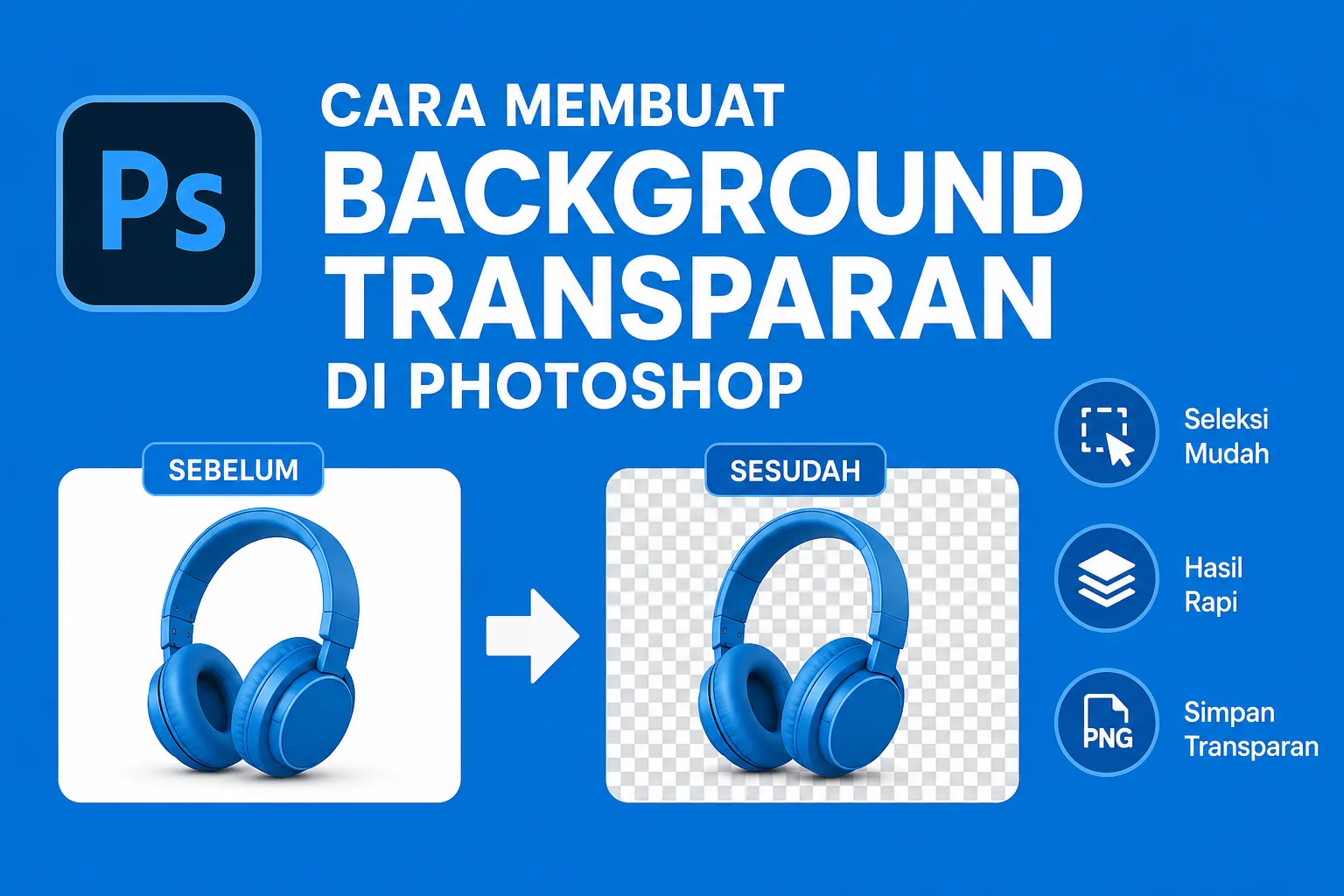
Cara membuat background transparan di Photoshop merupakan salah satu keterampilan dasar yang wajib kalian kuasai jika sering mengedit foto, membuat desain grafis, mengelola toko online, maupun mempersiapkan aset digital untuk kebutuhan website. Background transparan memungkinkan objek utama terlihat lebih profesional karena dapat ditempatkan di berbagai latar belakang tanpa meninggalkan warna atau area yang mengganggu.
Saat ini, kebutuhan akan gambar transparan semakin meningkat. Banyak pemilik bisnis online membutuhkan foto produk tanpa latar belakang. Selain itu, desainer grafis juga sering menggunakan format transparan untuk logo, ikon, banner, hingga materi promosi digital. Oleh karena itu, memahami teknik menghapus background di Photoshop menjadi investasi keterampilan yang sangat bermanfaat.
Pada artikel ini, kalian akan mempelajari berbagai metode membuat background transparan di Photoshop secara lengkap, mulai dari teknik otomatis hingga teknik profesional dengan hasil yang lebih presisi.
Apa Itu Background Transparan di Photoshop?
Apa itu background transparan di Photoshop adalah kondisi ketika bagian latar belakang gambar dihapus sehingga area tersebut tidak memiliki warna apa pun. Area transparan biasanya ditampilkan dalam bentuk pola kotak-kotak abu-abu dan putih pada workspace Photoshop.
Berbeda dengan background putih atau warna lainnya, background transparan memungkinkan gambar digunakan secara fleksibel di berbagai media digital. Sebagai contoh, logo perusahaan dengan background transparan dapat ditempatkan di website, banner, presentasi, maupun media sosial tanpa terlihat memiliki kotak putih di sekelilingnya.
Selain itu, penggunaan background transparan juga membantu meningkatkan kualitas visual desain karena objek dapat menyatu secara alami dengan berbagai jenis latar belakang.
Manfaat Membuat Background Transparan di Photoshop
Manfaat membuat background transparan di Photoshop sangat beragam, terutama bagi kalian yang bekerja di bidang desain maupun pemasaran digital.
- Membuat foto produk terlihat lebih profesional.
- Memudahkan pembuatan materi promosi.
- Mempercepat proses desain grafis.
- Meningkatkan kualitas visual website.
- Mempermudah penggunaan logo pada berbagai media.
- Menghasilkan aset digital yang lebih fleksibel.
- Mendukung kebutuhan marketplace dan toko online.
Karena alasan tersebut, banyak perusahaan dan desainer profesional menjadikan gambar transparan sebagai standar dalam proses produksi konten digital.
Persiapan Sebelum Membuat Background Transparan di Photoshop
Persiapan sebelum membuat background transparan di Photoshop perlu dilakukan agar proses editing berjalan lebih cepat dan hasilnya lebih maksimal.
Sebelum mulai menghapus background, pastikan kalian telah:
- Menggunakan versi Photoshop terbaru atau minimal Photoshop CC.
- Memiliki gambar dengan resolusi yang cukup tinggi.
- Memastikan objek utama terlihat jelas.
- Memperbesar area kerja untuk proses seleksi yang lebih akurat.
- Menyimpan file asli sebagai cadangan.
Dengan persiapan yang tepat, kalian dapat mengurangi kesalahan selama proses editing dan memperoleh hasil yang lebih profesional.
Cara Membuat Background Transparan di Photoshop dengan Quick Action
Cara membuat background transparan di Photoshop dengan Quick Action merupakan metode tercepat yang tersedia pada versi Photoshop modern.
Adobe telah menghadirkan teknologi kecerdasan buatan yang mampu mendeteksi objek utama secara otomatis. Oleh karena itu, proses penghapusan background menjadi jauh lebih mudah.
Langkah-langkahnya sebagai berikut:
- Buka Photoshop.
- Pilih menu File > Open.
- Masukkan gambar yang ingin diedit.
- Buka panel Properties.
- Cari bagian Quick Actions.
- Klik tombol Remove Background.
- Tunggu beberapa detik hingga Photoshop selesai memproses gambar.
Setelah proses selesai, Photoshop akan membuat layer mask secara otomatis sehingga background menghilang dan menjadi transparan.
Metode ini sangat cocok untuk foto produk dengan latar belakang sederhana dan kontras yang jelas.
Cara Membuat Background Transparan di Photoshop Menggunakan Magic Wand Tool
Cara membuat background transparan di Photoshop menggunakan Magic Wand Tool sangat efektif apabila latar belakang memiliki warna yang seragam.
Tool ini bekerja dengan memilih area berdasarkan kesamaan warna. Oleh sebab itu, metode ini banyak digunakan untuk menghapus background putih atau warna polos lainnya.
Berikut langkah-langkahnya:
- Buka gambar pada Photoshop.
- Pilih Magic Wand Tool pada toolbar.
- Klik area background.
- Sesuaikan nilai Tolerance apabila diperlukan.
- Pastikan seluruh background telah terseleksi.
- Tekan tombol Delete.
- Atau gunakan layer mask untuk hasil yang lebih aman.
Walaupun cepat, metode ini kurang cocok untuk gambar dengan latar belakang yang kompleks karena seleksi warna dapat menjadi kurang akurat.
Cara Membuat Background Transparan di Photoshop dengan Quick Selection Tool
Cara membuat background transparan di Photoshop dengan Quick Selection Tool menjadi pilihan favorit banyak editor karena memberikan keseimbangan antara kecepatan dan akurasi.
Tool ini memungkinkan kalian memilih objek hanya dengan menggeser kursor pada area yang diinginkan.
Langkah-langkahnya:
- Buka foto di Photoshop.
- Pilih Quick Selection Tool.
- Geser kuas pada objek utama.
- Photoshop akan mendeteksi tepi objek secara otomatis.
- Setelah objek terseleksi, klik Select and Mask.
- Rapikan bagian tepi objek.
- Klik Output to Layer Mask.
Metode ini menghasilkan seleksi yang lebih presisi dibandingkan Magic Wand Tool, terutama pada objek dengan bentuk yang cukup kompleks.
Cara Membuat Background Transparan di Photoshop dengan Pen Tool
Cara membuat background transparan di Photoshop dengan Pen Tool merupakan teknik profesional yang banyak digunakan oleh desainer grafis dan fotografer.
Meskipun membutuhkan waktu lebih lama, hasil yang diperoleh jauh lebih rapi dan detail.
Langkah-langkahnya:
- Pilih Pen Tool.
- Buat titik anchor mengikuti bentuk objek.
- Lanjutkan hingga seluruh objek tertutup path.
- Klik kanan lalu pilih Make Selection.
- Atur Feather Radius menjadi 0,5 hingga 1 piksel.
- Klik OK.
- Balik seleksi menggunakan Select > Inverse.
- Hapus background.
Pen Tool sangat direkomendasikan untuk logo, produk, kendaraan, bangunan, dan objek dengan tepi yang tegas.
Cara Membuat Background Transparan di Photoshop untuk Rambut dan Bulu
Cara membuat background transparan di Photoshop untuk rambut dan bulu memerlukan teknik khusus karena detail objek sangat halus dan rumit.
Jika menggunakan metode biasa, rambut sering terlihat terpotong atau tidak natural. Oleh karena itu, Photoshop menyediakan fitur Select and Mask yang sangat membantu.
Langkah-langkahnya:
- Pilih objek menggunakan Quick Selection Tool.
- Klik menu Select and Mask.
- Aktifkan Refine Edge Brush Tool.
- Sapukan kuas pada area rambut.
- Photoshop akan mendeteksi helai rambut secara otomatis.
- Sesuaikan nilai Smooth, Feather, dan Contrast.
- Simpan hasil sebagai Layer Mask.
Teknik ini sering digunakan dalam fotografi model, foto profil profesional, serta kebutuhan iklan digital.
Cara Menyimpan Gambar Transparan di Photoshop
Cara menyimpan gambar transparan di Photoshop merupakan tahap penting yang sering diabaikan oleh pemula.
Jika kalian menyimpan file dengan format yang salah, background transparan dapat berubah menjadi putih.
Ikuti langkah berikut:
- Klik File > Export > Export As.
- Pilih format PNG.
- Pastikan opsi Transparency aktif.
- Klik Export.
- Tentukan lokasi penyimpanan.
- Simpan file.
Format PNG merupakan pilihan terbaik karena mendukung transparansi tanpa mengurangi kualitas gambar secara signifikan.
Kesalahan yang Harus Dihindari Saat Membuat Background Transparan di Photoshop
Kesalahan yang harus dihindari saat membuat background transparan di Photoshop perlu kalian ketahui agar hasil editing terlihat profesional.
- Menghapus background secara permanen tanpa layer mask.
- Tidak memperbesar gambar saat proses seleksi.
- Menggunakan format JPEG saat menyimpan hasil.
- Mengabaikan detail tepi objek.
- Menggunakan metode seleksi yang tidak sesuai dengan jenis gambar.
- Tidak memeriksa hasil akhir pada berbagai warna background.
Dengan menghindari kesalahan tersebut, kualitas hasil edit akan meningkat secara signifikan.
Tips Profesional Membuat Background Transparan di Photoshop
Tips profesional membuat background transparan di Photoshop dapat membantu kalian menghasilkan gambar yang lebih bersih dan siap digunakan untuk berbagai kebutuhan.
- Gunakan layer mask dibandingkan delete langsung.
- Perbesar tampilan hingga 200% saat merapikan tepi objek.
- Manfaatkan Select and Mask untuk detail rumit.
- Simpan file PSD sebagai cadangan.
- Gunakan Pen Tool untuk objek dengan garis tegas.
- Lakukan pengecekan pada background hitam dan putih.
- Simpan hasil akhir dalam format PNG transparan.
Selain itu, semakin sering kalian berlatih, semakin cepat pula proses seleksi dan penghapusan background yang dapat dilakukan.
Kesimpulan
Cara membuat background transparan di Photoshop dapat dilakukan melalui berbagai metode sesuai kebutuhan dan tingkat kesulitan gambar. Untuk hasil yang cepat, kalian bisa memanfaatkan fitur Remove Background atau Quick Selection Tool. Sementara itu, untuk hasil yang lebih profesional dan presisi, Pen Tool menjadi pilihan terbaik.
Selain memahami teknik seleksi, kalian juga perlu memperhatikan proses penyimpanan file agar transparansi tetap terjaga. Dengan menggunakan format PNG dan menerapkan teknik yang tepat, kalian dapat menghasilkan gambar transparan berkualitas tinggi untuk kebutuhan desain, website, media sosial, maupun toko online.
Pada akhirnya, kemampuan membuat background transparan di Photoshop merupakan keterampilan penting yang sangat berguna di era digital. Semakin sering kalian mempraktikkannya, semakin profesional pula hasil yang akan diperoleh.