
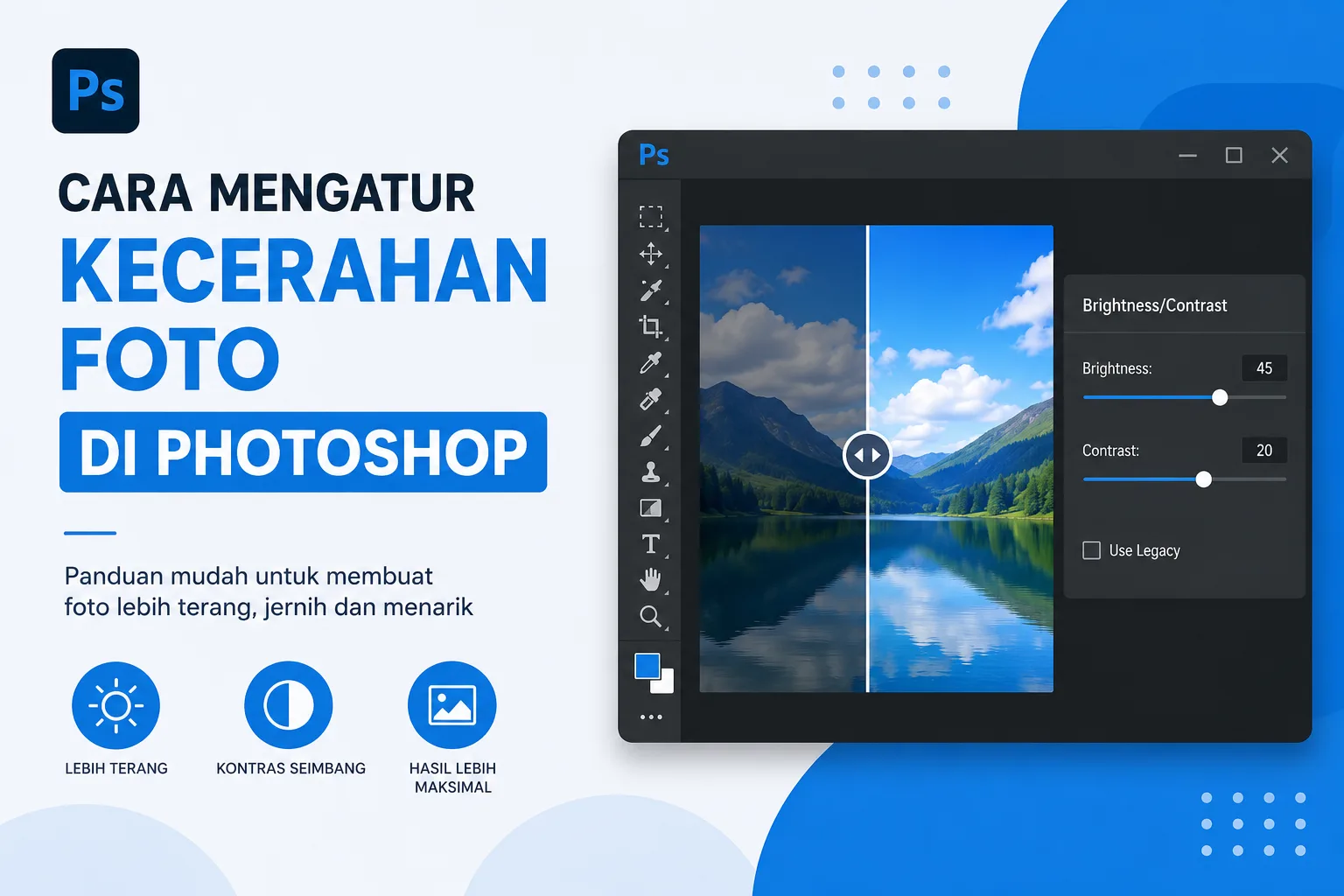
Cara mengatur kecerahan foto di Photoshop merupakan salah satu teknik dasar yang wajib kalian kuasai saat mengedit gambar. Kecerahan yang tepat mampu membuat foto terlihat lebih hidup, detail lebih jelas, dan warna tampak lebih menarik. Sebaliknya, foto yang terlalu gelap atau terlalu terang sering kali mengurangi kualitas visual serta membuat objek utama kehilangan daya tarik.
Adobe Photoshop menyediakan berbagai fitur yang dapat membantu kalian mengatur tingkat kecerahan secara presisi. Tidak hanya meningkatkan brightness, Photoshop juga memungkinkan pengguna mengontrol kontras, bayangan, highlight, hingga pencahayaan pada area tertentu. Oleh karena itu, software ini menjadi pilihan utama fotografer, desainer grafis, content creator, hingga pemilik bisnis online.
Pada artikel ini, kalian akan mempelajari berbagai cara mengatur kecerahan foto di Photoshop mulai dari metode paling sederhana hingga teknik yang lebih profesional. Dengan mengikuti panduan ini, kalian dapat menghasilkan foto yang lebih berkualitas tanpa merusak detail gambar.
Cara Mengatur Kecerahan Foto di Photoshop Menggunakan Brightness/Contrast
Cara mengatur kecerahan foto di Photoshop menggunakan Brightness/Contrast merupakan metode paling mudah dan cepat untuk pemula. Fitur ini memungkinkan kalian menyesuaikan tingkat terang dan gelap gambar hanya dengan menggeser slider.
Langkah-langkahnya sebagai berikut:
- Buka Adobe Photoshop.
- Klik menu File > Open.
- Pilih foto yang ingin diedit.
- Klik menu Image > Adjustments > Brightness/Contrast.
- Geser slider Brightness ke kanan untuk mencerahkan foto.
- Geser slider ke kiri jika ingin mengurangi kecerahan.
- Sesuaikan slider Contrast agar detail gambar tetap terlihat.
- Klik OK jika hasil sudah sesuai.
Metode ini sangat cocok untuk perbaikan cepat. Namun, jika kalian membutuhkan kontrol yang lebih detail, sebaiknya gunakan fitur adjustment layer yang akan dibahas pada bagian berikutnya.
Cara Mengatur Kecerahan Foto di Photoshop Menggunakan Adjustment Layer
Cara mengatur kecerahan foto di Photoshop menggunakan Adjustment Layer lebih direkomendasikan karena bersifat non-destruktif. Artinya, perubahan yang dilakukan tidak merusak file asli sehingga lebih aman saat proses editing.
Berikut langkah-langkahnya:
- Buka foto yang akan diedit.
- Pada panel Layers, klik ikon Create New Fill or Adjustment Layer.
- Pilih Brightness/Contrast.
- Atur tingkat kecerahan sesuai kebutuhan.
- Lakukan penyesuaian kontras untuk menjaga kualitas gambar.
Kelebihan metode ini adalah kalian dapat mengubah pengaturan kapan saja tanpa harus mengulang proses editing dari awal. Selain itu, adjustment layer juga memungkinkan penggabungan dengan berbagai efek lainnya.
Cara Mengatur Kecerahan Foto di Photoshop Menggunakan Levels
Cara mengatur kecerahan foto di Photoshop menggunakan Levels sangat efektif untuk memperbaiki foto yang terlalu gelap atau memiliki pencahayaan tidak merata.
Fitur Levels bekerja dengan mengatur distribusi tonal pada gambar. Oleh karena itu, hasilnya biasanya lebih natural dibanding sekadar menaikkan brightness.
Langkah-langkah menggunakan Levels:
- Klik Image > Adjustments > Levels.
- Perhatikan histogram yang muncul.
- Geser slider putih ke kiri untuk menambah area terang.
- Geser slider hitam ke kanan untuk memperkuat area gelap.
- Sesuaikan slider tengah untuk mengatur midtone.
- Klik OK setelah hasil terlihat seimbang.
Teknik ini sering digunakan oleh fotografer profesional karena mampu meningkatkan kualitas pencahayaan tanpa membuat foto terlihat berlebihan.
Cara Mengatur Kecerahan Foto di Photoshop Menggunakan Curves
Cara mengatur kecerahan foto di Photoshop menggunakan Curves menawarkan kontrol yang jauh lebih fleksibel dibanding metode lainnya.
Dengan Curves, kalian dapat mengatur area gelap, sedang, dan terang secara terpisah. Karena itulah fitur ini menjadi favorit editor foto profesional.
Berikut langkah-langkahnya:
- Pilih Image > Adjustments > Curves.
- Akan muncul grafik diagonal.
- Klik bagian tengah garis.
- Tarik ke atas untuk meningkatkan kecerahan.
- Tarik ke bawah untuk mengurangi kecerahan.
- Tambahkan titik kontrol lain jika diperlukan.
Meski terlihat rumit pada awalnya, Curves sebenarnya sangat powerful. Setelah terbiasa, kalian dapat menghasilkan pencahayaan yang jauh lebih presisi.
Cara Mengatur Kecerahan Foto di Photoshop Menggunakan Camera Raw Filter
Cara mengatur kecerahan foto di Photoshop menggunakan Camera Raw Filter menjadi pilihan terbaik ketika kalian ingin melakukan koreksi pencahayaan secara menyeluruh.
Filter ini menyediakan berbagai kontrol profesional yang biasanya tersedia pada software pengolah foto RAW.
Langkah-langkahnya:
- Buka foto di Photoshop.
- Klik Filter > Camera Raw Filter.
- Naikkan slider Exposure untuk menambah kecerahan.
- Sesuaikan slider Highlights.
- Atur slider Shadows untuk memperjelas area gelap.
- Sesuaikan slider Whites dan Blacks.
- Klik OK.
Keunggulan Camera Raw Filter terletak pada kemampuannya mempertahankan detail gambar meskipun pencahayaan mengalami perubahan signifikan.
Cara Mengatur Kecerahan Foto di Photoshop Pada Area Tertentu
Cara mengatur kecerahan foto di Photoshop pada area tertentu sangat berguna jika hanya sebagian foto yang terlihat terlalu gelap atau terlalu terang.
Alih-alih mengubah seluruh gambar, kalian dapat memperbaiki bagian tertentu menggunakan layer mask.
Langkah-langkahnya:
- Buat Adjustment Layer Brightness/Contrast.
- Atur tingkat kecerahan sesuai kebutuhan.
- Pilih Layer Mask.
- Gunakan Brush Tool.
- Warnai area yang ingin diperbaiki.
- Sesuaikan opacity brush agar hasil lebih natural.
Teknik ini banyak digunakan untuk memperbaiki foto portrait, produk, maupun landscape yang memiliki pencahayaan tidak merata.
Cara Mengatur Kecerahan Foto di Photoshop Tanpa Kehilangan Detail
Cara mengatur kecerahan foto di Photoshop tanpa kehilangan detail membutuhkan pendekatan yang lebih hati-hati. Banyak pengguna melakukan kesalahan dengan menaikkan brightness terlalu tinggi sehingga detail penting menghilang.
Untuk menghindari masalah tersebut, lakukan beberapa tips berikut:
- Gunakan Curves atau Levels dibanding Brightness biasa.
- Periksa histogram sebelum menyimpan foto.
- Jangan menaikkan Exposure secara berlebihan.
- Manfaatkan fitur Shadows dan Highlights.
- Gunakan Adjustment Layer agar proses editing lebih aman.
- Perbesar tampilan gambar saat melakukan koreksi.
- Bandingkan hasil sebelum dan sesudah editing.
Dengan menerapkan langkah-langkah tersebut, foto akan terlihat lebih terang tanpa kehilangan tekstur maupun detail objek.
Cara Mengatur Kecerahan Foto di Photoshop untuk Berbagai Jenis Foto
Cara mengatur kecerahan foto di Photoshop untuk berbagai jenis foto perlu disesuaikan dengan karakter gambar yang sedang kalian edit.
Foto Portrait
Gunakan Brightness secukupnya dan fokus pada area wajah. Hindari pencahayaan berlebihan yang membuat kulit terlihat tidak alami.
Foto Produk
Tingkatkan brightness secara merata agar detail produk terlihat jelas. Pastikan warna tetap akurat.
Foto Landscape
Manfaatkan Curves dan Camera Raw Filter untuk menyeimbangkan area langit serta foreground.
Foto Makanan
Tambahkan sedikit brightness dan contrast agar makanan terlihat lebih menggugah selera.
Foto Malam Hari
Gunakan Exposure dan Shadows secara hati-hati untuk mempertahankan suasana malam sekaligus memperjelas objek utama.
Cara Mengatur Kecerahan Foto di Photoshop dan Kesalahan yang Harus Dihindari
Cara mengatur kecerahan foto di Photoshop dan kesalahan yang harus dihindari penting dipahami agar hasil editing tetap profesional.
Beberapa kesalahan yang sering terjadi antara lain:
- Meningkatkan brightness secara berlebihan.
- Mengabaikan histogram.
- Tidak menggunakan adjustment layer.
- Membuat area putih menjadi overexposed.
- Menghilangkan detail bayangan sepenuhnya.
- Tidak membandingkan hasil sebelum dan sesudah edit.
- Mengedit menggunakan monitor yang tidak terkalibrasi.
Dengan menghindari kesalahan tersebut, kualitas foto akan tetap terjaga dan terlihat lebih profesional.
Kesimpulan
Cara mengatur kecerahan foto di Photoshop dapat dilakukan melalui berbagai metode, mulai dari Brightness/Contrast, Adjustment Layer, Levels, Curves, hingga Camera Raw Filter. Setiap metode memiliki kelebihan masing-masing tergantung kebutuhan editing yang kalian lakukan.
Jika kalian masih pemula, Brightness/Contrast sudah cukup untuk melakukan koreksi dasar. Namun, apabila menginginkan hasil yang lebih profesional dan presisi, Curves, Levels, serta Camera Raw Filter merupakan pilihan terbaik. Selain itu, selalu gunakan adjustment layer agar proses editing tetap aman dan fleksibel.
Dengan memahami teknik-teknik di atas serta menghindari kesalahan umum saat editing, kalian dapat menghasilkan foto yang lebih terang, detail, dan menarik tanpa mengurangi kualitas gambar asli.