
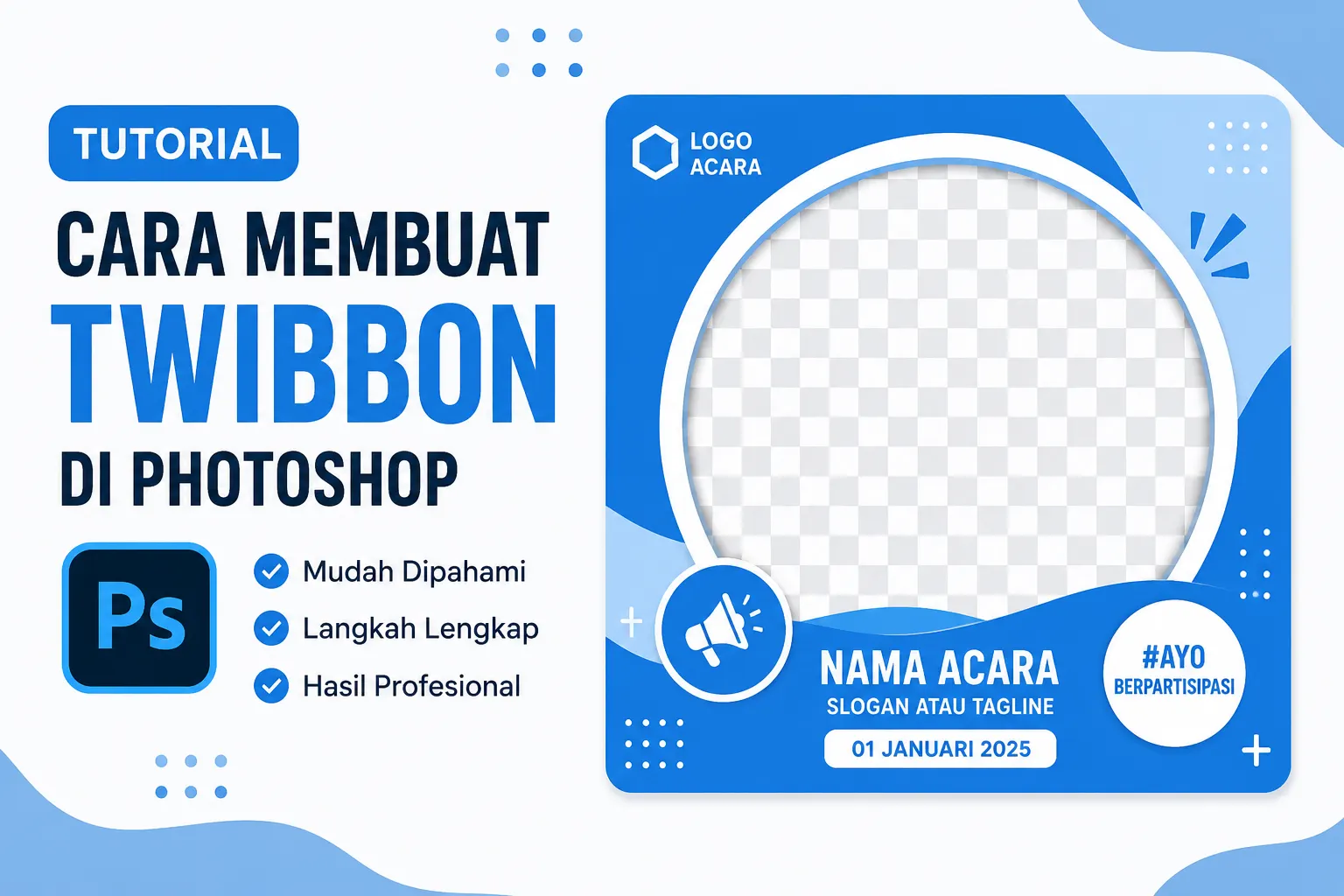
Cara membuat twibbon di Photoshop menjadi salah satu keterampilan desain yang banyak dicari, terutama ketika kalian ingin membuat kampanye digital, promosi acara, kegiatan sekolah, organisasi, komunitas, hingga kebutuhan branding perusahaan. Dengan menggunakan Adobe Photoshop, kalian dapat membuat twibbon yang terlihat profesional, menarik, dan memiliki kualitas tinggi.
Saat ini, twibbon telah menjadi media promosi digital yang sangat efektif. Banyak instansi, organisasi, maupun individu memanfaatkannya untuk meningkatkan partisipasi dalam suatu acara atau kampanye. Oleh karena itu, memahami cara membuat twibbon di Photoshop dapat membantu kalian menghasilkan desain yang lebih fleksibel dibandingkan menggunakan aplikasi instan.
Pada artikel ini, kalian akan mempelajari langkah demi langkah pembuatan twibbon menggunakan Photoshop, mulai dari persiapan ukuran, pembuatan frame transparan, penambahan elemen desain, hingga proses penyimpanan agar siap digunakan.
Cara Membuat Twibbon di Photoshop dengan Persiapan yang Tepat
Sebelum mulai mendesain, kalian perlu menyiapkan beberapa hal agar proses pembuatan twibbon berjalan lancar. Persiapan yang baik akan membantu menghasilkan desain yang lebih rapi dan profesional.
Beberapa hal yang perlu disiapkan antara lain:
- Adobe Photoshop versi apa pun yang mendukung layer dan transparansi.
- Logo acara atau organisasi.
- Tema warna yang sesuai dengan identitas kegiatan.
- Elemen pendukung seperti ikon, ilustrasi, atau ornamen.
- Foto referensi untuk mengukur area wajah pengguna.
Selain itu, tentukan terlebih dahulu tujuan pembuatan twibbon. Dengan begitu, kalian dapat menentukan konsep visual yang tepat sejak awal.
Ukuran Twibbon di Photoshop yang Direkomendasikan
Ukuran twibbon di Photoshop menjadi faktor penting karena akan memengaruhi kualitas hasil akhir. Banyak desainer menggunakan ukuran persegi karena lebih kompatibel dengan berbagai platform media sosial.
Beberapa ukuran yang umum digunakan adalah:
- 1080 x 1080 piksel (Instagram).
- 1500 x 1500 piksel (kualitas tinggi).
- 2000 x 2000 piksel (cetak dan digital).
Untuk hasil terbaik, gunakan resolusi 300 dpi jika desain berpotensi dicetak. Namun, jika hanya digunakan untuk media sosial, resolusi 72 hingga 150 dpi sudah cukup.
Langkah Membuat Dokumen Baru
- Buka Adobe Photoshop.
- Klik menu File lalu pilih New.
- Masukkan ukuran 1080 x 1080 piksel.
- Pilih Background Contents menjadi Transparent.
- Klik Create.
Dokumen baru siap digunakan sebagai kanvas utama twibbon.
Cara Membuat Frame Twibbon di Photoshop
Cara membuat frame twibbon di Photoshop merupakan inti dari proses desain. Frame berfungsi sebagai area yang nantinya akan mengelilingi foto pengguna.
Ikuti langkah berikut:
- Pilih Ellipse Tool atau Custom Shape Tool.
- Buat bentuk lingkaran atau bentuk sesuai konsep desain.
- Atur posisi frame pada area tengah.
- Gunakan warna sementara agar mudah terlihat.
Setelah frame terbentuk, kalian perlu membuat bagian tengah menjadi transparan.
Membuat Lubang Transparan pada Twibbon
- Pilih layer frame.
- Gunakan fitur Path Operations.
- Buat lingkaran kedua yang lebih kecil di bagian tengah.
- Pilih opsi Subtract Front Shape.
- Bagian tengah akan berubah menjadi transparan.
Area transparan inilah yang nantinya digunakan untuk menampilkan foto pengguna.
Cara Menambahkan Identitas Acara pada Twibbon
Cara menambahkan identitas acara pada twibbon sangat penting karena fungsi utama twibbon adalah menyampaikan informasi kampanye atau kegiatan tertentu.
Beberapa elemen identitas yang dapat ditambahkan antara lain:
- Nama acara.
- Tanggal kegiatan.
- Logo organisasi.
- Hashtag kampanye.
- Slogan atau tagline.
Tempatkan informasi tersebut pada area yang mudah dibaca tanpa mengganggu foto pengguna.
Selain itu, gunakan tipografi yang konsisten agar tampilan desain terlihat profesional.
Cara Memilih Warna yang Tepat untuk Twibbon
Cara memilih warna yang tepat untuk twibbon akan memengaruhi daya tarik visual secara keseluruhan. Warna yang selaras dengan identitas acara mampu meningkatkan kesan profesional dan memperkuat pesan kampanye.
Beberapa rekomendasi penggunaan warna:
- Biru untuk kesan profesional dan terpercaya.
- Merah untuk semangat dan energi.
- Hijau untuk lingkungan dan kesehatan.
- Kuning untuk optimisme.
- Ungu untuk kreativitas dan inovasi.
Hindari penggunaan terlalu banyak warna karena dapat membuat desain terlihat ramai dan kurang fokus.
Cara Menambahkan Ornamen dan Efek Desain
Cara menambahkan ornamen dan efek desain bertujuan agar twibbon terlihat lebih menarik tanpa mengurangi fungsi utamanya.
Beberapa elemen dekoratif yang sering digunakan meliputi:
- Garis geometris.
- Shape modern.
- Pattern abstrak.
- Gradient warna.
- Ikon tematik.
Selain itu, kalian dapat memanfaatkan fitur Layer Style untuk menambahkan efek visual seperti:
- Drop Shadow.
- Stroke.
- Outer Glow.
- Gradient Overlay.
Gunakan efek secara secukupnya agar desain tetap nyaman dilihat.
Cara Membuat Twibbon yang Profesional dan Menarik
Cara membuat twibbon yang profesional dan menarik tidak hanya bergantung pada kemampuan teknis Photoshop. Kalian juga perlu memperhatikan prinsip desain grafis.
Beberapa tips yang dapat diterapkan:
- Gunakan maksimal tiga warna utama.
- Pilih font yang mudah dibaca.
- Pastikan area foto cukup luas.
- Jaga keseimbangan elemen visual.
- Gunakan ruang kosong secara efektif.
- Hindari penempatan logo yang terlalu besar.
Selain itu, lakukan pengecekan ulang sebelum menyimpan hasil akhir. Dengan demikian, kalian dapat memastikan tidak ada elemen yang terpotong atau terlihat kurang rapi.
Cara Menyimpan Twibbon Transparan di Photoshop
Cara menyimpan twibbon transparan di Photoshop harus dilakukan dengan benar agar area foto tetap transparan saat digunakan oleh pengguna lain.
Ikuti langkah berikut:
- Klik menu File.
- Pilih Export.
- Klik Export As.
- Pilih format PNG.
- Aktifkan opsi Transparency.
- Klik Export.
Format PNG merupakan pilihan terbaik karena mendukung transparansi dan kualitas gambar yang tetap tajam.
Cara Menggunakan Twibbon yang Sudah Jadi
Cara menggunakan twibbon yang sudah jadi sangat mudah. Setelah file PNG transparan berhasil dibuat, pengguna hanya perlu menggabungkannya dengan foto menggunakan Photoshop, Canva, atau aplikasi edit foto lainnya.
Langkah umum penggunaannya:
- Buka foto yang ingin digunakan.
- Masukkan file twibbon PNG.
- Letakkan twibbon di atas layer foto.
- Sesuaikan posisi foto pada area transparan.
- Simpan hasil akhir.
Metode ini membuat twibbon dapat digunakan oleh banyak orang tanpa harus mengedit desain utama.
Kesalahan yang Harus Dihindari Saat Membuat Twibbon
Kesalahan yang harus dihindari saat membuat twibbon perlu diketahui agar hasil desain terlihat lebih profesional.
Berikut beberapa kesalahan yang sering terjadi:
- Area foto terlalu kecil.
- Terlalu banyak teks.
- Warna tidak selaras.
- Logo terlalu dominan.
- Resolusi gambar rendah.
- Tidak menyimpan dalam format PNG transparan.
Dengan menghindari kesalahan tersebut, kualitas twibbon yang kalian buat akan meningkat secara signifikan.
Kesimpulan
Cara membuat twibbon di Photoshop sebenarnya tidak terlalu sulit jika kalian memahami langkah-langkah dasarnya. Mulai dari menentukan ukuran kanvas, membuat frame transparan, menambahkan identitas acara, memilih warna yang tepat, hingga menyimpan file dalam format PNG transparan, seluruh proses dapat dilakukan dengan mudah menggunakan Adobe Photoshop.
Selain itu, penerapan prinsip desain yang baik akan membuat twibbon terlihat lebih profesional dan menarik. Oleh karena itu, pastikan kalian selalu memperhatikan keseimbangan elemen visual, keterbacaan teks, serta kualitas gambar yang digunakan. Dengan mengikuti panduan lengkap ini, kalian dapat membuat twibbon berkualitas tinggi untuk berbagai kebutuhan kampanye, promosi, maupun acara resmi.