
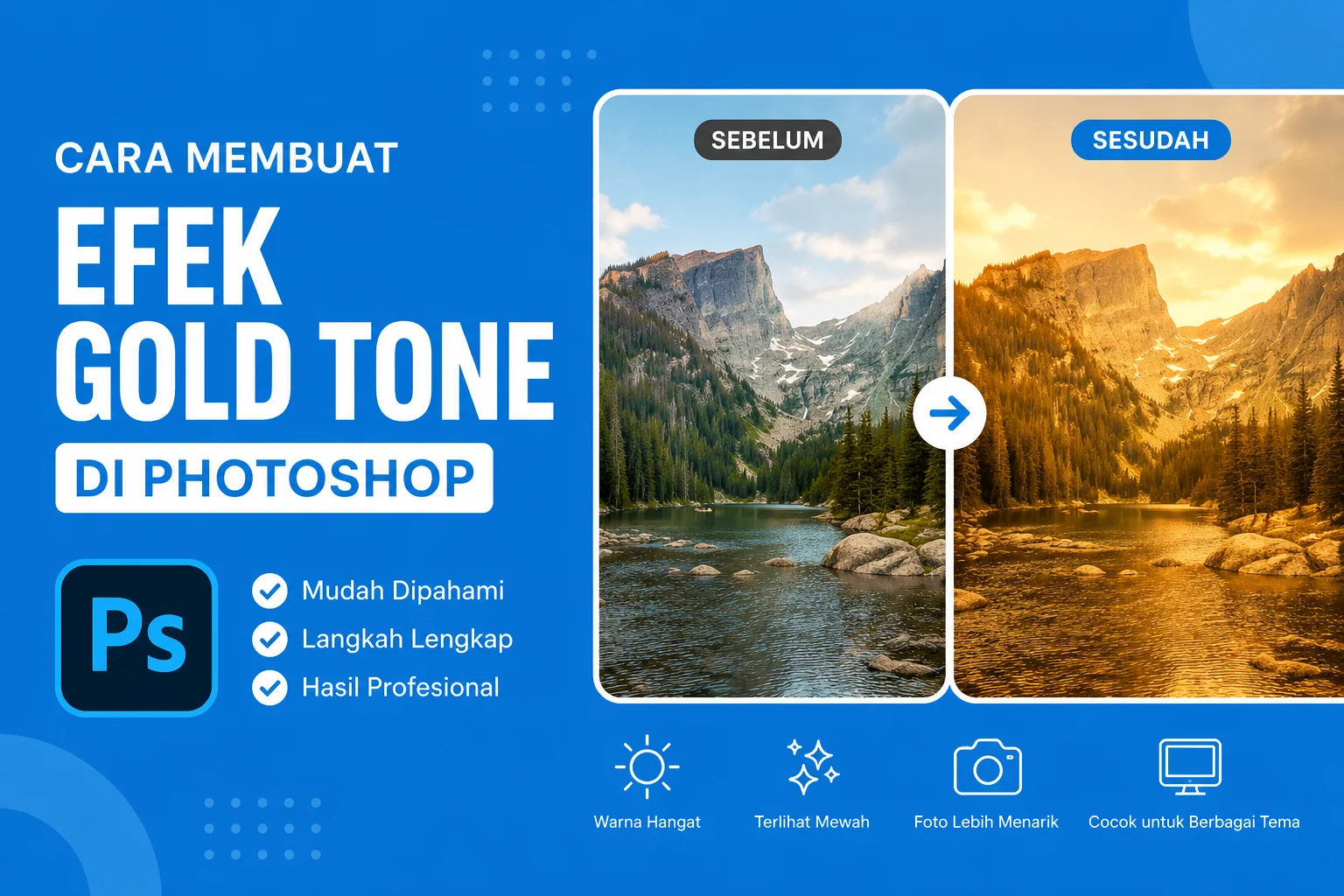
Cara membuat efek gold tone di Photoshop menjadi salah satu teknik editing foto yang banyak dicari oleh pengguna, baik pemula maupun profesional. Efek ini mampu memberikan nuansa hangat, mewah, elegan, dan berkelas pada sebuah foto. Tidak heran jika banyak fotografer, desainer grafis, hingga content creator memanfaatkan efek gold tone untuk meningkatkan kualitas visual karya mereka.
Photoshop menyediakan berbagai fitur yang memungkinkan kalian membuat efek gold tone dengan mudah. Bahkan, tanpa harus menggunakan plugin tambahan, kalian sudah bisa menghasilkan tampilan foto yang tampak premium hanya dengan memanfaatkan adjustment layer, color balance, curves, dan beberapa pengaturan warna lainnya.
Pada artikel ini, kalian akan mempelajari secara lengkap cara membuat efek gold tone di Photoshop, mulai dari pengertian, manfaat, persiapan, langkah-langkah detail, hingga tips agar hasil edit terlihat lebih profesional.
Cara Membuat Efek Gold Tone di Photoshop dan Pengertiannya
Cara membuat efek gold tone di Photoshop pada dasarnya adalah proses mengubah komposisi warna foto agar didominasi oleh nuansa emas atau keemasan. Warna emas sendiri merupakan kombinasi antara kuning, oranye, dan sedikit sentuhan cokelat hangat.
Efek ini sering digunakan pada berbagai jenis foto, seperti:
- Foto portrait.
- Foto prewedding.
- Foto fashion.
- Foto produk premium.
- Foto landscape saat golden hour.
- Konten media sosial.
Selain itu, efek gold tone juga mampu meningkatkan mood foto sehingga terlihat lebih artistik dan menarik perhatian audiens.
Manfaat Efek Gold Tone pada Foto
Manfaat efek gold tone pada foto sangat beragam. Oleh karena itu, banyak editor menjadikannya sebagai salah satu teknik color grading favorit.
Meningkatkan Kesan Mewah
Nuansa emas identik dengan kemewahan. Karena itu, foto yang menggunakan gold tone biasanya terlihat lebih eksklusif dibandingkan warna standar.
Membuat Foto Lebih Hangat
Selain terlihat mewah, efek gold tone juga menciptakan suasana hangat yang nyaman dipandang.
Memperkuat Fokus Objek
Warna keemasan mampu mengarahkan perhatian mata menuju subjek utama sehingga foto menjadi lebih menarik.
Cocok untuk Berbagai Tema
Baik untuk portrait, fashion, maupun fotografi produk, efek gold tone dapat diaplikasikan dengan sangat fleksibel.
Persiapan Sebelum Membuat Efek Gold Tone di Photoshop
Persiapan sebelum membuat efek gold tone di Photoshop perlu dilakukan agar proses editing berjalan lebih efektif.
Berikut beberapa hal yang perlu kalian siapkan:
- Adobe Photoshop versi terbaru atau versi lama yang masih mendukung Adjustment Layer.
- Foto dengan pencahayaan yang cukup.
- Monitor dengan kalibrasi warna yang baik.
- Ruang kerja Photoshop yang nyaman.
Jika memungkinkan, gunakan foto dengan pencahayaan alami karena hasil gold tone biasanya akan terlihat lebih maksimal.
Cara Membuat Efek Gold Tone di Photoshop Menggunakan Color Balance
Cara membuat efek gold tone di Photoshop menggunakan Color Balance merupakan metode paling sederhana dan efektif untuk pemula.
Langkah 1: Buka Foto
Pertama, buka Photoshop lalu pilih menu File > Open. Setelah itu, masukkan foto yang ingin diedit.
Langkah 2: Tambahkan Color Balance
Selanjutnya, pilih:
Layer > New Adjustment Layer > Color Balance
Klik OK untuk menambahkan layer baru.
Langkah 3: Atur Midtones
Pada bagian Midtones, lakukan pengaturan berikut:
- Cyan/Red: +20
- Magenta/Green: +5
- Yellow/Blue: -25
Pengaturan ini akan memberikan warna hangat pada keseluruhan foto.
Langkah 4: Atur Highlights
Berikutnya, pindah ke Highlights dan gunakan nilai:
- Cyan/Red: +15
- Magenta/Green: +5
- Yellow/Blue: -20
Hasilnya, area terang akan tampak lebih keemasan.
Langkah 5: Sesuaikan Shadows
Pada bagian Shadows, tambahkan sedikit warna hangat agar efek terlihat menyatu.
- Cyan/Red: +10
- Yellow/Blue: -10
Sampai tahap ini, nuansa gold tone biasanya sudah mulai terlihat.
Cara Membuat Efek Gold Tone di Photoshop Menggunakan Curves
Cara membuat efek gold tone di Photoshop menggunakan Curves sangat cocok jika kalian menginginkan kontrol warna yang lebih detail.
Buat Adjustment Layer Curves
Pilih menu:
Layer > New Adjustment Layer > Curves
Naikkan Channel Red
Pada channel Red, tarik sedikit bagian highlight ke atas.
Dengan demikian, warna merah akan meningkat sehingga foto menjadi lebih hangat.
Turunkan Channel Blue
Pindah ke channel Blue, lalu turunkan area highlight sedikit ke bawah.
Teknik ini membantu menciptakan warna kuning keemasan yang menjadi ciri khas gold tone.
Sesuaikan Kontras
Bentuk kurva menyerupai huruf S untuk meningkatkan kontras foto.
Selain membuat warna lebih hidup, cara ini juga memperkuat dimensi gambar.
Cara Membuat Efek Gold Tone di Photoshop Menggunakan Photo Filter
Cara membuat efek gold tone di Photoshop menggunakan Photo Filter sangat mudah diterapkan bahkan oleh pengguna baru.
Tambahkan Photo Filter
Pilih menu:
Layer > New Adjustment Layer > Photo Filter
Pilih Warming Filter
Gunakan:
- Warming Filter (85)
- Density 20%–40%
- Preserve Luminosity aktif
Secara instan, foto akan memiliki nuansa hangat yang lebih kuat.
Cara Membuat Efek Gold Tone di Photoshop Menggunakan Selective Color
Cara membuat efek gold tone di Photoshop menggunakan Selective Color memberikan fleksibilitas lebih tinggi dalam mengatur warna tertentu.
Tambahkan Selective Color
Buat layer baru melalui:
Layer > New Adjustment Layer > Selective Color
Edit Warna Kuning
Pada menu Colors pilih Yellows, lalu atur:
- Cyan: -20
- Magenta: +10
- Yellow: +25
- Black: -5
Pengaturan ini akan menghasilkan warna emas yang lebih kaya.
Edit Warna Merah
Selanjutnya pilih Reds dan tambahkan sedikit warna kuning agar transisi warna terlihat lebih natural.
Tips Agar Efek Gold Tone Terlihat Profesional
Tips agar efek gold tone terlihat profesional perlu diperhatikan supaya hasil edit tidak berlebihan.
Gunakan Foto Berkualitas Tinggi
Semakin baik kualitas foto asli, semakin mudah menghasilkan warna emas yang bersih dan detail.
Jangan Terlalu Banyak Saturasi
Terlalu banyak saturasi justru membuat warna terlihat tidak alami.
Perhatikan Warna Kulit
Jika mengedit foto portrait, pastikan warna kulit tetap natural dan tidak berubah menjadi terlalu kuning.
Gunakan Layer Mask
Layer Mask membantu kalian menerapkan efek hanya pada area tertentu sehingga hasil akhir terlihat lebih rapi.
Lakukan Penyesuaian Bertahap
Alih-alih langsung memberikan perubahan ekstrem, lebih baik lakukan penyesuaian sedikit demi sedikit sambil memantau hasilnya.
Kesalahan yang Sering Terjadi Saat Membuat Efek Gold Tone
Kesalahan yang sering terjadi saat membuat efek gold tone dapat mengurangi kualitas foto.
- Warna terlalu kuning.
- Kontras terlalu tinggi.
- Highlight kehilangan detail.
- Warna kulit tidak natural.
- Penggunaan filter berlebihan.
Oleh sebab itu, selalu lakukan pengecekan sebelum menyimpan hasil akhir.
Kapan Efek Gold Tone Sebaiknya Digunakan?
Kapan efek gold tone sebaiknya digunakan tergantung pada tujuan visual yang ingin dicapai.
Efek ini sangat cocok digunakan untuk:
- Foto pernikahan.
- Foto keluarga.
- Foto outdoor saat sore hari.
- Foto fashion premium.
- Foto produk eksklusif.
- Konten Instagram bertema elegan.
Sebaliknya, jika kalian menginginkan tampilan warna yang sangat netral atau dokumenter, efek gold tone mungkin kurang sesuai.
Kesimpulan
Cara membuat efek gold tone di Photoshop sebenarnya tidak terlalu sulit jika kalian memahami dasar pengaturan warna dan pencahayaan. Dengan memanfaatkan fitur seperti Color Balance, Curves, Photo Filter, dan Selective Color, kalian dapat menghasilkan foto yang terlihat hangat, elegan, dan profesional.
Selain itu, penting untuk melakukan penyesuaian secara bertahap agar warna tetap natural. Gunakan foto berkualitas tinggi, perhatikan warna kulit, dan hindari penggunaan efek yang berlebihan. Dengan latihan yang konsisten, kalian akan semakin mahir menciptakan efek gold tone yang menarik dan mampu meningkatkan kualitas visual setiap foto yang diedit.