
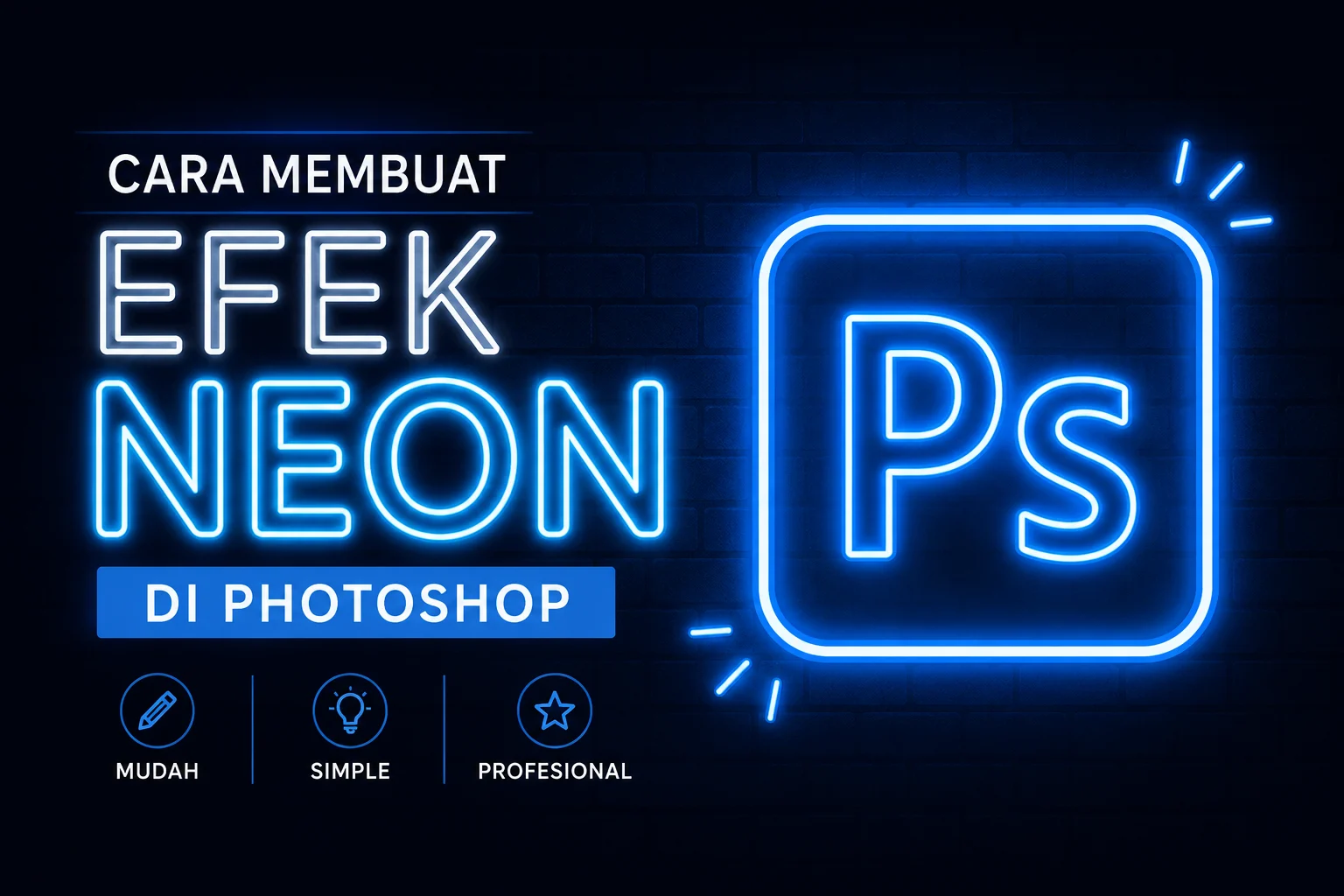
Cara membuat efek neon di Photoshop menjadi salah satu teknik desain yang paling banyak dicari karena mampu menghasilkan tampilan visual yang modern, futuristik, dan menarik perhatian. Efek neon sering digunakan untuk desain poster, banner promosi, konten media sosial, thumbnail YouTube, hingga kebutuhan branding. Dengan memanfaatkan berbagai fitur yang tersedia di Adobe Photoshop, kalian dapat menciptakan tulisan maupun objek bercahaya layaknya lampu neon sungguhan.
Menariknya, teknik membuat efek neon tidak selalu rumit. Bahkan pemula sekalipun dapat mempelajarinya jika memahami langkah-langkah dasar yang benar. Selain itu, Photoshop menyediakan berbagai pengaturan layer style yang memungkinkan kalian menghasilkan efek cahaya realistis tanpa perlu menggunakan plugin tambahan.
Pada artikel ini, kalian akan mempelajari cara membuat efek neon di Photoshop secara lengkap mulai dari persiapan dokumen, pembuatan teks neon, pengaturan warna cahaya, hingga tips profesional agar hasil desain terlihat lebih realistis dan berkualitas.
Cara Membuat Efek Neon di Photoshop dengan Persiapan yang Tepat
Sebelum mulai membuat efek neon, kalian perlu menyiapkan dokumen kerja dengan pengaturan yang sesuai. Persiapan yang baik akan mempermudah proses editing sekaligus menghasilkan kualitas visual yang lebih maksimal.
Langkah pertama adalah membuka Photoshop dan membuat dokumen baru dengan ukuran sesuai kebutuhan. Untuk kebutuhan media sosial, ukuran 1080 x 1080 piksel sudah cukup ideal. Namun, jika digunakan untuk cetak poster, gunakan resolusi minimal 300 DPI agar hasil tetap tajam.
Selanjutnya, buat latar belakang berwarna gelap. Efek neon akan terlihat lebih jelas ketika ditempatkan pada background hitam, abu-abu gelap, atau warna gelap lainnya. Hal ini karena cahaya neon membutuhkan kontras yang kuat untuk menonjolkan efek bercahaya.
Setelah itu, siapkan teks atau objek yang ingin diberikan efek neon. Kalian bisa menggunakan font bergaya modern, script, atau futuristik untuk meningkatkan kesan lampu neon yang realistis.
Cara Membuat Efek Neon di Photoshop Menggunakan Teks
Cara paling populer dalam membuat efek neon adalah menerapkannya pada teks. Teknik ini relatif mudah dan cocok untuk berbagai kebutuhan desain.
- Buka Photoshop lalu buat dokumen baru.
- Buat background berwarna hitam atau gelap.
- Pilih Text Tool (T).
- Ketik teks yang ingin dibuat neon.
- Gunakan warna putih pada teks terlebih dahulu.
- Klik kanan layer teks kemudian pilih Blending Options.
Setelah jendela Layer Style terbuka, kalian dapat mulai menambahkan berbagai efek pencahayaan untuk menciptakan tampilan neon yang menarik.
Cara Membuat Efek Neon di Photoshop dengan Outer Glow
Outer Glow merupakan elemen utama dalam menciptakan efek neon. Fitur ini menghasilkan cahaya yang menyebar keluar dari objek atau teks.
Berikut langkah-langkah pengaturannya:
- Aktifkan opsi Outer Glow.
- Pilih warna cahaya sesuai keinginan, misalnya biru, merah muda, hijau, atau ungu.
- Ubah Blend Mode menjadi Screen.
- Atur Opacity antara 70% hingga 100%.
- Tingkatkan Size secara bertahap hingga cahaya terlihat menyebar.
- Sesuaikan Spread untuk mengontrol ketebalan glow.
Pada tahap ini, teks sudah mulai terlihat bercahaya. Namun, untuk mendapatkan efek neon yang lebih realistis, kalian perlu menambahkan beberapa pengaturan lainnya.
Cara Membuat Efek Neon di Photoshop dengan Inner Glow
Inner Glow membantu menciptakan cahaya pada bagian dalam objek sehingga tampilannya lebih menyerupai tabung neon asli.
Langkah-langkahnya meliputi:
- Centang opsi Inner Glow.
- Gunakan warna yang lebih terang dari warna utama neon.
- Atur Blend Mode ke Screen.
- Naikkan Opacity hingga sekitar 75%.
- Sesuaikan Size agar cahaya terlihat halus.
Kombinasi antara Outer Glow dan Inner Glow akan menghasilkan efek cahaya yang lebih hidup sekaligus memberikan dimensi pada teks.
Cara Membuat Efek Neon di Photoshop dengan Stroke
Stroke berfungsi untuk mempertegas bentuk teks sebelum diberikan efek pencahayaan tambahan.
Untuk mengaktifkannya:
- Pilih menu Stroke pada Layer Style.
- Atur Position menjadi Outside.
- Gunakan warna yang lebih terang dari warna neon.
- Sesuaikan ukuran stroke antara 2 hingga 5 piksel.
Dengan adanya stroke, bentuk huruf akan tetap jelas meskipun efek glow cukup besar. Oleh karena itu, teks menjadi lebih mudah dibaca.
Cara Membuat Efek Neon di Photoshop agar Lebih Realistis
Setelah efek dasar selesai dibuat, kalian dapat meningkatkan kualitas visual dengan beberapa teknik tambahan.
Tambahkan Pantulan Cahaya
Lampu neon asli biasanya memantulkan cahaya ke area sekitar. Oleh sebab itu, tambahkan layer baru di bawah teks lalu gunakan Brush Tool dengan warna yang sama seperti neon.
Gunakan brush berukuran besar dan opacity rendah. Setelah itu, klik beberapa kali di sekitar teks untuk menciptakan efek pantulan cahaya yang lembut.
Gunakan Gaussian Blur
Gaussian Blur dapat membantu menyebarkan cahaya secara lebih alami.
Caranya:
- Duplikat layer teks.
- Rasterize layer hasil duplikasi.
- Pilih Filter > Blur > Gaussian Blur.
- Atur Radius sesuai kebutuhan.
Teknik ini akan membuat cahaya terlihat lebih realistis dan tidak terlalu tajam.
Tambahkan Tekstur Dinding
Banyak desain neon profesional menggunakan tekstur tembok bata atau beton sebagai latar belakang. Tekstur tersebut membantu meningkatkan kesan lampu neon yang menempel pada dinding.
Kalian dapat menambahkan foto tekstur kemudian menyesuaikan tingkat kecerahan menggunakan Adjustment Layer.
Cara Membuat Efek Neon di Photoshop pada Bentuk dan Objek
Efek neon tidak hanya dapat diterapkan pada teks. Kalian juga bisa menggunakannya pada berbagai bentuk dan ilustrasi.
Misalnya:
- Logo perusahaan.
- Ikon media sosial.
- Garis dekoratif.
- Frame desain.
- Ilustrasi sederhana.
Caranya hampir sama dengan pembuatan teks neon. Kalian hanya perlu menerapkan Layer Style seperti Outer Glow, Inner Glow, dan Stroke pada objek yang dipilih.
Teknik ini sering digunakan dalam desain promosi digital karena mampu menarik perhatian audiens secara instan.
Cara Membuat Efek Neon di Photoshop dengan Kombinasi Warna Menarik
Pemilihan warna sangat memengaruhi hasil akhir efek neon. Oleh karena itu, penting untuk memahami kombinasi warna yang cocok.
Beberapa kombinasi populer antara lain:
- Biru neon dan ungu.
- Merah muda dan biru muda.
- Hijau neon dan kuning.
- Oranye dan merah.
- Ungu dan pink.
Selain itu, hindari penggunaan terlalu banyak warna dalam satu desain. Sebaiknya gunakan dua hingga tiga warna utama agar tampilan tetap profesional dan tidak berlebihan.
Cara Membuat Efek Neon di Photoshop untuk Poster Promosi
Efek neon sering digunakan pada poster promosi karena mampu meningkatkan daya tarik visual secara signifikan.
Ketika membuat poster neon, pastikan kalian:
- Menggunakan background gelap.
- Menonjolkan informasi penting dengan warna neon.
- Mengatur hierarki visual yang jelas.
- Menjaga keterbacaan teks.
- Menggunakan font yang sesuai tema.
Dengan menerapkan prinsip tersebut, poster akan terlihat lebih profesional dan efektif dalam menyampaikan pesan.
Cara Membuat Efek Neon di Photoshop yang Sering Dilakukan Profesional
Desainer profesional biasanya menerapkan beberapa teknik tambahan untuk menghasilkan efek neon berkualitas tinggi.
Beberapa di antaranya adalah:
- Menggunakan beberapa lapisan glow.
- Menggabungkan efek blur dan cahaya.
- Menambahkan refleksi pada permukaan.
- Mengatur intensitas cahaya secara bertahap.
- Menggunakan Smart Object untuk fleksibilitas editing.
Selain itu, mereka juga memperhatikan keseimbangan antara elemen terang dan gelap sehingga efek neon tidak terlihat berlebihan.
Cara Membuat Efek Neon di Photoshop dan Kesalahan yang Harus Dihindari
Meskipun terlihat sederhana, banyak pengguna Photoshop melakukan beberapa kesalahan yang dapat menurunkan kualitas desain.
Berikut beberapa kesalahan yang perlu dihindari:
- Glow terlalu besar sehingga teks sulit dibaca.
- Warna neon terlalu banyak dalam satu desain.
- Background terlalu terang.
- Kontras warna kurang kuat.
- Tidak menambahkan pantulan cahaya.
- Menggunakan font yang kurang sesuai.
Jika kalian menghindari kesalahan tersebut, hasil desain akan terlihat lebih profesional dan nyaman dipandang.
Kesimpulan
Cara membuat efek neon di Photoshop sebenarnya cukup mudah dipelajari jika kalian memahami penggunaan Layer Style seperti Outer Glow, Inner Glow, dan Stroke. Selain itu, penambahan pantulan cahaya, Gaussian Blur, serta pemilihan warna yang tepat dapat meningkatkan kualitas visual secara signifikan.
Baik untuk kebutuhan poster, media sosial, banner promosi, maupun desain kreatif lainnya, efek neon mampu memberikan kesan modern dan menarik perhatian audiens. Oleh karena itu, teruslah berlatih dan bereksperimen dengan berbagai kombinasi warna serta pengaturan cahaya agar hasil desain semakin profesional.
Dengan mengikuti langkah-langkah yang telah dijelaskan dalam artikel ini, kalian dapat membuat efek neon yang realistis, estetik, dan siap digunakan untuk berbagai kebutuhan desain grafis.