
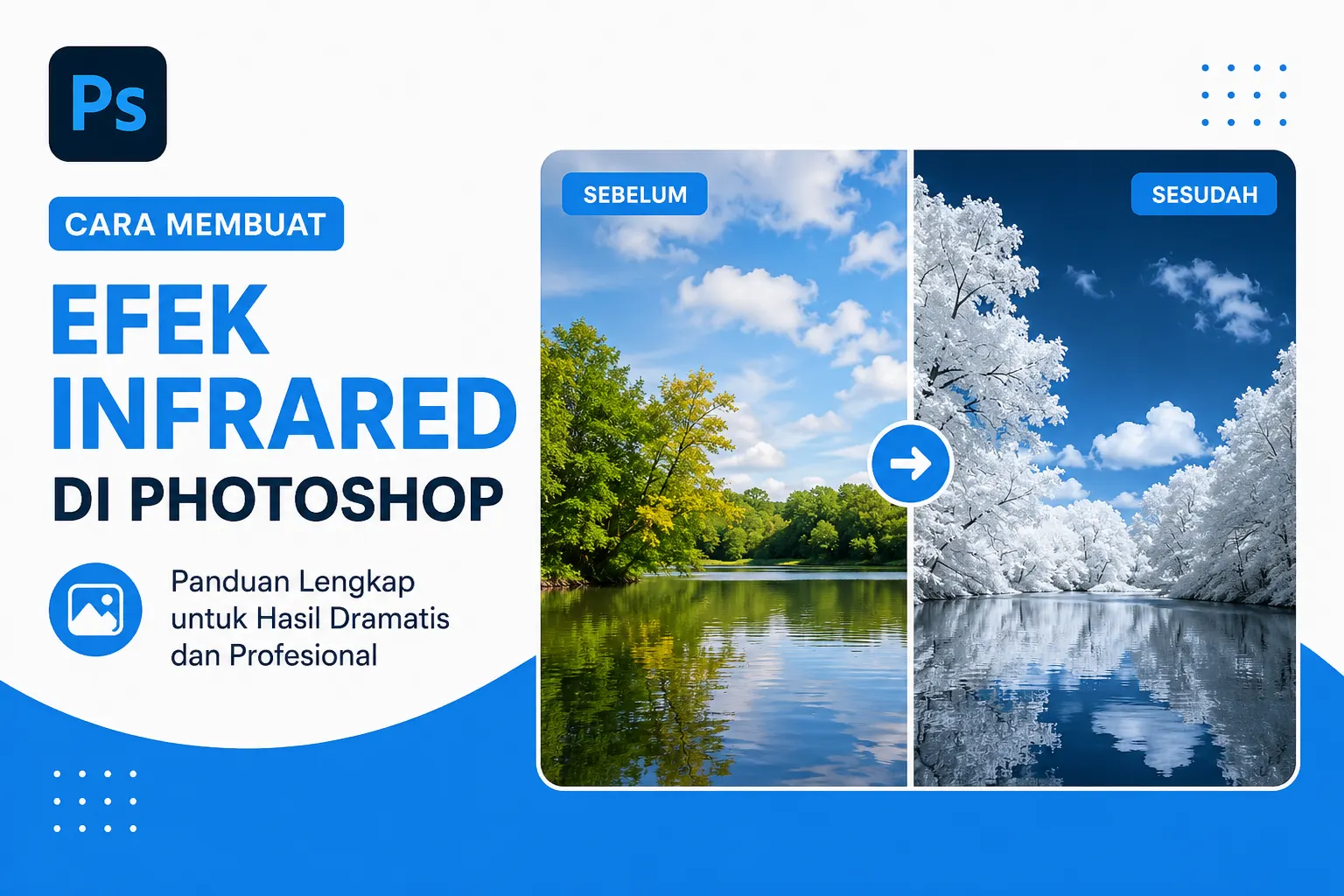
Cara membuat efek infrared di Photoshop menjadi salah satu teknik editing yang banyak dicari oleh fotografer maupun desainer grafis. Efek ini mampu mengubah tampilan foto biasa menjadi lebih artistik dengan nuansa unik yang menyerupai hasil kamera infrared profesional. Pohon dan rumput tampak putih cerah, langit menjadi lebih gelap, serta keseluruhan foto memiliki kesan surealis yang menarik perhatian.
Menariknya, kalian tidak memerlukan kamera infrared khusus untuk mendapatkan efek tersebut. Dengan memanfaatkan berbagai fitur yang tersedia di Photoshop, kalian bisa menciptakan efek infrared secara digital dengan hasil yang sangat meyakinkan.
Pada artikel ini, kalian akan mempelajari pengertian efek infrared, persiapan sebelum editing, langkah-langkah membuat efek infrared di Photoshop, hingga tips profesional agar hasil foto terlihat lebih realistis dan berkualitas tinggi.
Apa Itu Efek Infrared di Photoshop?
Apa itu efek infrared di Photoshop merupakan pertanyaan yang sering muncul dari pemula yang baru belajar editing foto. Efek infrared adalah simulasi visual dari fotografi inframerah yang menangkap spektrum cahaya di luar jangkauan penglihatan manusia.
Dalam fotografi infrared asli, vegetasi biasanya terlihat berwarna putih atau merah muda terang, sementara langit tampak lebih gelap. Kontras unik inilah yang membuat foto infrared terlihat artistik dan berbeda dari foto biasa.
Karena kamera infrared cukup mahal dan memerlukan modifikasi khusus, banyak editor foto memilih membuat efek serupa menggunakan Photoshop. Selain lebih praktis, metode ini juga memberikan fleksibilitas tinggi dalam mengatur warna dan kontras sesuai kebutuhan.
Persiapan Sebelum Membuat Efek Infrared di Photoshop
Persiapan sebelum membuat efek infrared di Photoshop sangat penting agar hasil akhir terlihat maksimal. Tidak semua foto cocok digunakan untuk efek ini.
Berikut beberapa kriteria foto yang direkomendasikan:
- Foto landscape dengan banyak pohon atau rumput.
- Foto outdoor pada siang hari.
- Langit terlihat jelas.
- Pencahayaan cukup terang.
- Resolusi foto tinggi.
Selain itu, gunakan file RAW jika memungkinkan. File RAW menyimpan detail lebih banyak sehingga proses manipulasi warna menjadi lebih optimal dibandingkan format JPEG.
Cara Membuat Efek Infrared di Photoshop dengan Channel Mixer
Cara membuat efek infrared di Photoshop dengan Channel Mixer merupakan metode yang paling populer karena menghasilkan warna yang mendekati fotografi infrared asli.
Ikuti langkah-langkah berikut:
1. Buka Foto di Photoshop
Pertama, buka Photoshop lalu impor foto yang ingin diedit.
Klik:
File → Open → Pilih Foto
Pastikan foto memiliki area vegetasi dan langit yang cukup dominan.
2. Tambahkan Adjustment Layer Channel Mixer
Selanjutnya, klik ikon Adjustment Layer pada bagian bawah panel Layers.
Pilih:
Channel Mixer
Layer baru akan muncul tanpa merusak foto asli karena menggunakan teknik non-destruktif editing.
3. Tukar Channel Merah dan Biru
Pada pengaturan Channel Mixer:
Output Channel: Red
- Red: 0%
- Blue: 100%
Kemudian:
Output Channel: Blue
- Red: 100%
- Blue: 0%
Langkah ini akan menukar informasi warna merah dan biru sehingga menciptakan dasar efek infrared.
4. Sesuaikan Green Channel
Pada Green Channel, biasanya kalian cukup mempertahankan nilai default. Namun, jika warna terlihat kurang natural, lakukan penyesuaian ringan sesuai kebutuhan.
5. Klik OK
Setelah warna berubah secara signifikan, lanjutkan ke proses berikutnya untuk menyempurnakan tampilan infrared.
Cara Mengubah Vegetasi Menjadi Putih pada Efek Infrared
Cara mengubah vegetasi menjadi putih pada efek infrared merupakan bagian penting karena daun dan rumput yang terang menjadi ciri khas utama fotografi infrared.
Lakukan langkah berikut:
- Tambahkan Adjustment Layer Black & White.
- Atur slider Reds, Yellows, dan Greens.
- Naikkan nilai Greens hingga vegetasi terlihat lebih terang.
- Sesuaikan Yellows untuk memperhalus transisi warna.
Selain itu, kalian juga dapat menggunakan Selective Color untuk memperoleh kontrol yang lebih detail terhadap area hijau.
Cara Menambahkan Kontras pada Efek Infrared di Photoshop
Cara menambahkan kontras pada efek infrared di Photoshop bertujuan memperkuat karakter foto agar terlihat lebih dramatis.
Langkah-langkahnya yaitu:
- Tambahkan Adjustment Layer Curves.
- Buat kurva berbentuk huruf S ringan.
- Turunkan area shadow.
- Naikkan area highlight.
Teknik ini akan membuat langit lebih gelap sekaligus meningkatkan detail pada area terang seperti dedaunan.
Namun, hindari kontras berlebihan karena dapat menghilangkan detail penting pada foto.
Cara Memberikan Warna Pink Infrared yang Populer
Cara memberikan warna pink infrared yang populer sering digunakan untuk menghasilkan tampilan modern yang banyak ditemukan di media sosial.
Langkahnya cukup mudah:
- Tambahkan Adjustment Layer Hue/Saturation.
- Pilih channel Reds atau Magentas.
- Geser Hue hingga menghasilkan warna pink lembut.
- Sesuaikan Saturation secukupnya.
Selain warna pink, kalian juga bisa bereksperimen dengan warna ungu, biru, atau pastel untuk menciptakan gaya infrared yang lebih kreatif.
Cara Membuat Efek Infrared Hitam Putih
Cara membuat efek infrared hitam putih cocok bagi kalian yang menginginkan hasil lebih klasik dan elegan.
Teknik ini cukup populer karena mampu menonjolkan tekstur, pola, dan kontras secara maksimal.
Langkah-langkahnya:
- Tambahkan Black & White Adjustment Layer.
- Atur slider warna sesuai kebutuhan.
- Tambahkan Curves untuk meningkatkan kontras.
- Gunakan Dodge dan Burn untuk mempertegas detail.
Hasil akhirnya akan menyerupai fotografi infrared monokrom profesional.
Tips Profesional Membuat Efek Infrared yang Realistis
Tips profesional membuat efek infrared yang realistis dapat membantu kalian memperoleh hasil yang lebih meyakinkan.
- Gunakan foto dengan pencahayaan siang hari.
- Hindari foto yang terlalu gelap.
- Gunakan Smart Object sebelum melakukan editing.
- Edit menggunakan file RAW jika tersedia.
- Perhatikan keseimbangan warna langit dan vegetasi.
- Gunakan layer mask untuk koreksi area tertentu.
- Jangan terlalu berlebihan meningkatkan saturasi.
- Simpan proyek dalam format PSD agar mudah diedit ulang.
Selain itu, lakukan zoom hingga 100% saat mengecek detail agar tidak muncul artefak atau noise yang mengganggu kualitas foto.
Kesalahan yang Sering Terjadi Saat Membuat Efek Infrared
Kesalahan yang sering terjadi saat membuat efek infrared perlu dihindari agar hasil editing terlihat profesional.
Beberapa kesalahan umum antara lain:
- Warna vegetasi terlalu terang hingga kehilangan detail.
- Langit terlalu gelap sehingga terlihat tidak alami.
- Saturasi warna berlebihan.
- Kontras terlalu tinggi.
- Tidak menggunakan adjustment layer.
- Mengedit foto dengan resolusi rendah.
Dengan menghindari kesalahan tersebut, kualitas foto infrared yang kalian hasilkan akan jauh lebih baik.
Kelebihan Menggunakan Photoshop untuk Membuat Efek Infrared
Kelebihan menggunakan Photoshop untuk membuat efek infrared sangat banyak dibandingkan menggunakan aplikasi editing sederhana.
- Kontrol warna lebih detail.
- Mendukung editing non-destruktif.
- Tersedia berbagai adjustment layer.
- Mudah dikombinasikan dengan teknik retouching lainnya.
- Mampu menghasilkan kualitas profesional.
- Dapat digunakan untuk kebutuhan cetak maupun digital.
Karena alasan tersebut, Photoshop masih menjadi pilihan utama bagi fotografer dan editor profesional di seluruh dunia.
Kesimpulan
Cara membuat efek infrared di Photoshop sebenarnya tidak sesulit yang dibayangkan. Dengan memanfaatkan Channel Mixer, Black & White Adjustment, Curves, dan Hue/Saturation, kalian dapat mengubah foto biasa menjadi karya yang artistik dan dramatis layaknya hasil kamera infrared profesional.
Selain memahami langkah-langkah editing, penting juga untuk memilih foto yang tepat, menjaga keseimbangan warna, serta menghindari pengaturan yang berlebihan. Dengan latihan yang konsisten, kalian akan semakin mahir menghasilkan efek infrared yang realistis dan menarik untuk berbagai kebutuhan fotografi maupun desain grafis.