
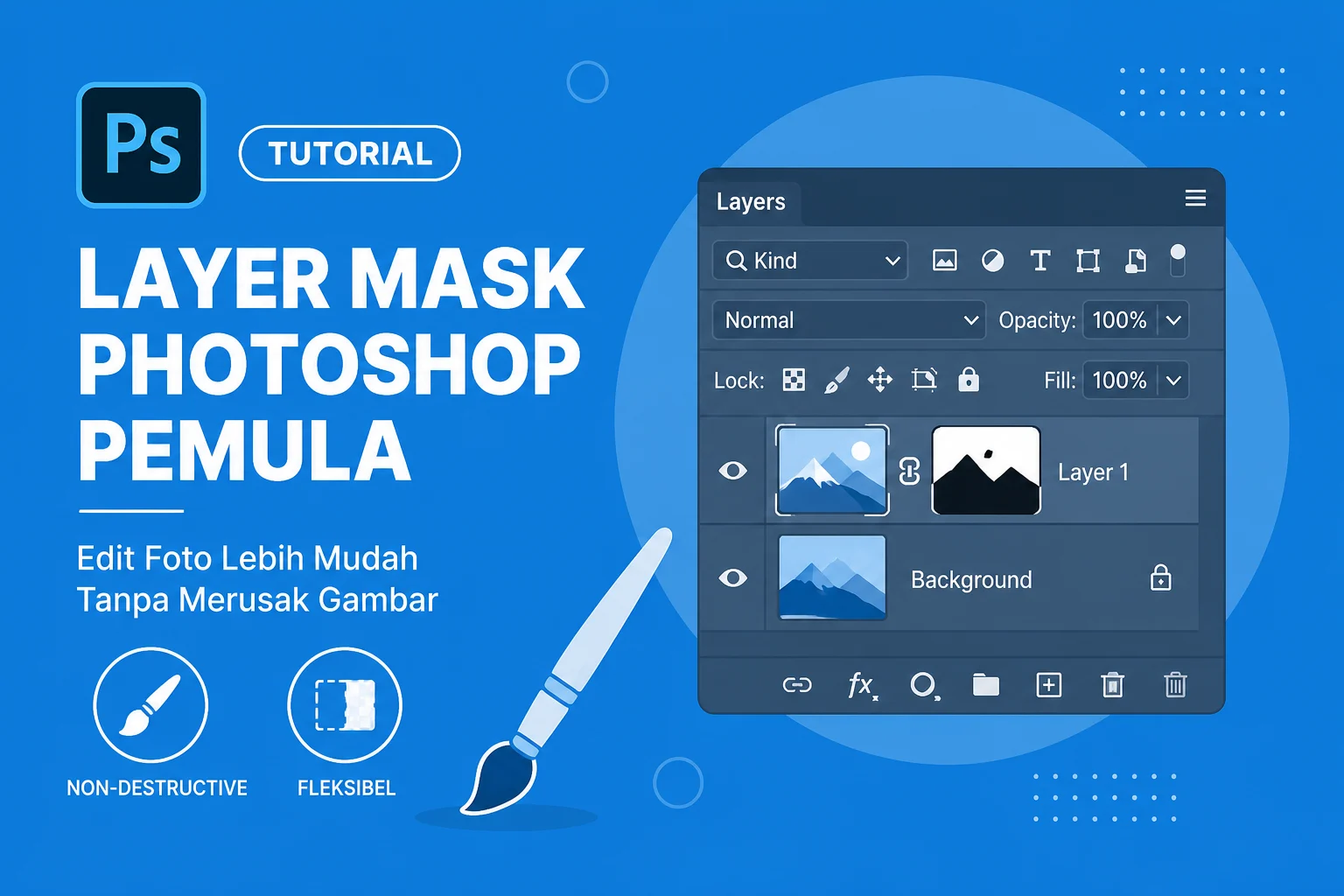
Tutorial layer mask Photoshop pemula merupakan panduan yang wajib kalian pelajari jika ingin mengedit foto secara profesional tanpa menghapus bagian gambar secara permanen. Layer Mask menjadi salah satu fitur paling penting di Adobe Photoshop karena memungkinkan kalian menyembunyikan atau menampilkan bagian tertentu dari sebuah layer dengan cara yang aman. Berbeda dengan Eraser Tool yang menghapus piksel secara permanen, Layer Mask bekerja secara non-destruktif sehingga setiap perubahan masih dapat dikembalikan kapan saja.
Selain itu, memahami cara kerja Layer Mask akan membuat proses editing menjadi lebih fleksibel. Kalian dapat menggabungkan dua foto, mengganti background, membuat efek transparan, hingga melakukan retouch dengan hasil yang jauh lebih rapi. Oleh karena itu, artikel ini membahas Layer Mask mulai dari pengertian, fungsi, cara penggunaan, hingga berbagai tips yang sering digunakan oleh editor profesional.
Tutorial Layer Mask Photoshop Pemula: Apa Itu Layer Mask?
Tutorial Layer Mask Photoshop pemula sebaiknya diawali dengan memahami konsep Layer Mask terlebih dahulu. Layer Mask adalah fitur yang berfungsi menyembunyikan atau menampilkan bagian layer menggunakan warna hitam, putih, dan abu-abu.
- Warna putih berarti bagian gambar akan tetap terlihat.
- Warna hitam berarti bagian gambar akan disembunyikan.
- Warna abu-abu menghasilkan efek transparansi sesuai tingkat kecerahannya.
Karena bekerja menggunakan mask, data asli gambar tetap aman. Kalian dapat mengubah hasil edit kapan saja tanpa kehilangan kualitas gambar. Inilah alasan mengapa hampir semua desainer grafis dan fotografer menggunakan Layer Mask dibandingkan menghapus objek secara langsung.
Cara Membuat Layer Mask di Photoshop
Cara membuat Layer Mask di Photoshop sebenarnya sangat mudah bahkan untuk pemula. Ikuti langkah-langkah berikut.
- Buka Adobe Photoshop.
- Masukkan foto yang ingin diedit.
- Pilih layer pada panel Layers.
- Klik ikon Add Layer Mask di bagian bawah panel Layers.
- Sebuah kotak putih akan muncul di samping thumbnail layer.
- Pilih Brush Tool.
- Gunakan warna hitam untuk menyembunyikan gambar.
- Gunakan warna putih untuk mengembalikan bagian yang disembunyikan.
Setelah memahami langkah tersebut, kalian dapat mulai berlatih menggunakan berbagai ukuran brush agar hasil masking terlihat lebih natural.
Fungsi Layer Mask dalam Photoshop
Fungsi Layer Mask dalam Photoshop sangat beragam sehingga hampir selalu digunakan pada berbagai jenis pekerjaan desain maupun editing foto.
1. Menghapus Background Tanpa Merusak Foto
Layer Mask memungkinkan kalian menghilangkan background tanpa menghapus piksel asli. Jika terjadi kesalahan, kalian hanya perlu mengecat kembali menggunakan warna putih.
2. Menggabungkan Dua Foto
Kalian dapat membuat transisi yang halus antara dua gambar menggunakan Gradient Tool pada Layer Mask. Teknik ini sering digunakan dalam manipulasi foto.
3. Membuat Efek Transparan
Selain itu, Layer Mask juga dapat menghasilkan efek transparan yang lembut sehingga objek terlihat menyatu dengan background.
4. Retouch Foto
Saat melakukan retouch wajah, Layer Mask memudahkan kalian mengatur bagian mana yang menerima efek dan bagian mana yang tetap mempertahankan tekstur asli.
5. Mengatur Efek Adjustment Layer
Semua Adjustment Layer seperti Brightness, Curves, Levels, Hue/Saturation, maupun Color Balance memiliki Layer Mask secara otomatis. Oleh karena itu, kalian dapat mengatur area tertentu tanpa memengaruhi seluruh gambar.
Perbedaan Layer Mask dan Eraser Tool
Perbedaan Layer Mask dan Eraser Tool menjadi pertanyaan yang sering muncul di kalangan pemula.
| Layer Mask | Eraser Tool |
|---|---|
| Tidak menghapus piksel asli. | Menghapus piksel secara permanen. |
| Bisa dikembalikan kapan saja. | Sulit dikembalikan setelah file disimpan. |
| Editing lebih fleksibel. | Editing bersifat destruktif. |
| Cocok untuk pekerjaan profesional. | Lebih cocok untuk pengeditan sederhana. |
Karena alasan tersebut, sebagian besar editor profesional lebih memilih menggunakan Layer Mask dibandingkan Eraser Tool.
Tips Menggunakan Layer Mask Agar Hasil Lebih Rapi
Tips menggunakan Layer Mask berikut dapat membantu kalian menghasilkan editing yang lebih profesional.
- Gunakan brush dengan tingkat hardness rendah agar tepi objek lebih halus.
- Perbesar tampilan gambar ketika melakukan masking pada detail kecil.
- Gunakan shortcut X untuk menukar warna hitam dan putih dengan cepat.
- Tekan tombol \ untuk melihat area mask pada beberapa versi Photoshop.
- Manfaatkan Gradient Tool agar perpindahan dua gambar terlihat alami.
- Gunakan Select Subject sebelum membuat Layer Mask agar proses seleksi lebih cepat.
- Jangan menghapus layer asli sebagai cadangan jika sewaktu-waktu diperlukan.
Kesalahan yang Sering Dilakukan Pemula
Kesalahan menggunakan Layer Mask sering kali membuat hasil editing terlihat kurang maksimal. Untungnya, kesalahan tersebut dapat dihindari jika kalian memahami cara kerja fitur ini.
- Menggambar pada layer, bukan pada thumbnail mask.
- Lupa memilih warna hitam atau putih.
- Menggunakan brush terlalu keras.
- Terlalu banyak melakukan zoom out saat masking.
- Tidak memanfaatkan shortcut keyboard.
- Menghapus gambar menggunakan Eraser Tool padahal Layer Mask lebih aman.
Jika kalian menghindari kesalahan tersebut, proses editing akan menjadi lebih cepat sekaligus menghasilkan gambar yang lebih rapi.
Kesimpulan
Tutorial layer mask Photoshop pemula menjadi materi dasar yang sangat penting untuk dipelajari oleh siapa saja yang ingin menguasai Adobe Photoshop. Dengan memanfaatkan Layer Mask, kalian dapat menyembunyikan atau menampilkan bagian gambar tanpa merusak file asli. Selain membuat proses editing lebih fleksibel, fitur ini juga sangat berguna untuk menghapus background, menggabungkan foto, melakukan retouch, hingga menerapkan berbagai efek secara selektif.
Oleh karena itu, biasakan menggunakan Layer Mask sejak awal belajar Photoshop. Semakin sering kalian berlatih, semakin cepat pula kalian memahami teknik editing non-destruktif yang menjadi standar dalam dunia desain grafis dan fotografi profesional.