
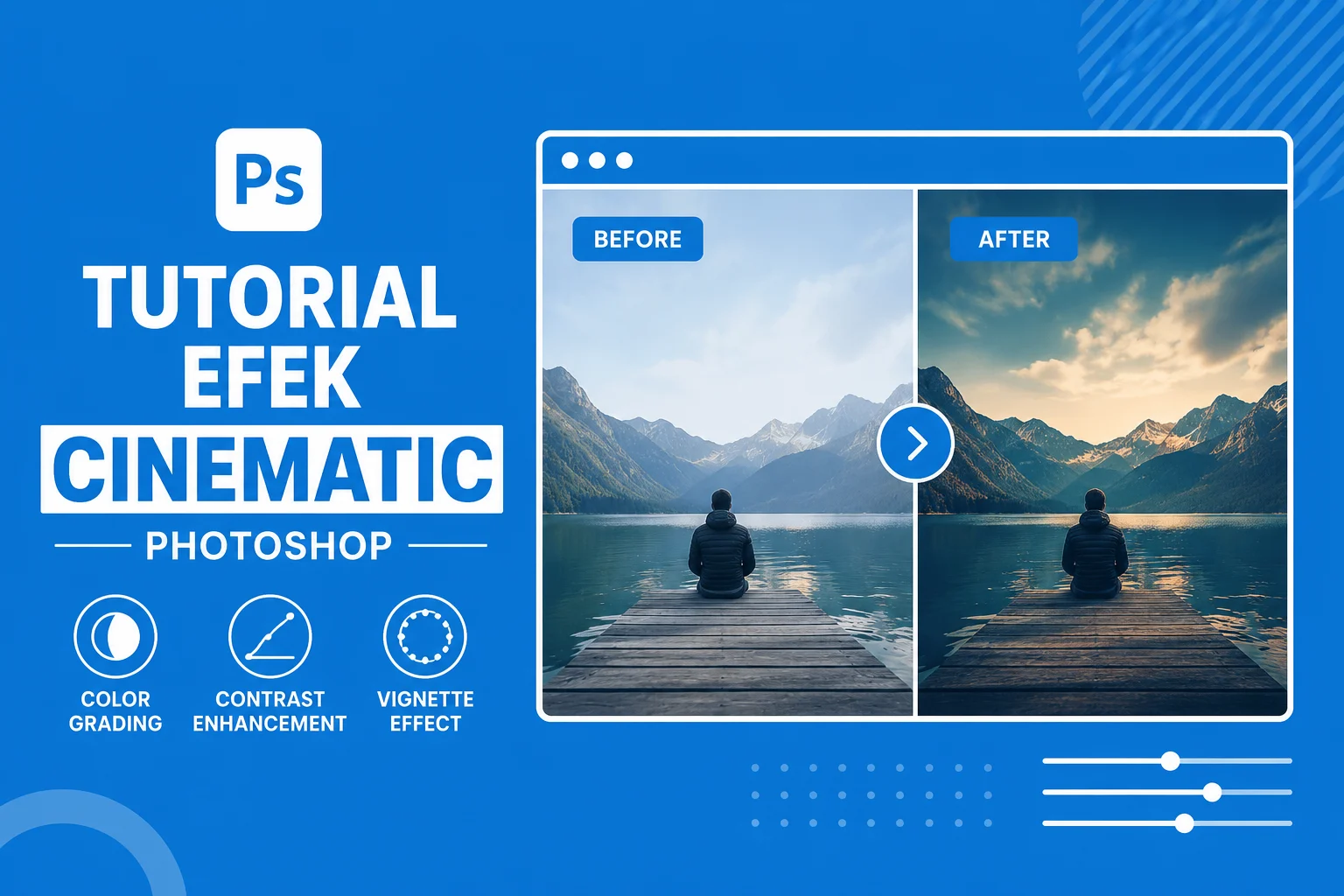
Tutorial Efek Cinematic Photoshop menjadi salah satu topik yang paling banyak dicari oleh pengguna Adobe Photoshop. Alasannya sederhana, efek cinematic mampu mengubah foto biasa menjadi lebih dramatis, estetik, dan memiliki nuansa layaknya adegan dalam sebuah film. Kalian tidak perlu menjadi editor profesional untuk menghasilkan tampilan tersebut karena Photoshop telah menyediakan berbagai fitur yang memudahkan proses editing.
Pada dasarnya, efek cinematic bukan hanya tentang membuat warna menjadi gelap atau menambahkan filter tertentu. Kalian perlu memahami kombinasi pencahayaan, kontras, color grading, hingga detail kecil seperti bayangan dan highlight agar hasil akhir terlihat natural. Oleh karena itu, artikel ini akan membahas langkah demi langkah membuat efek cinematic Photoshop dengan cara yang mudah dipahami, bahkan untuk pemula.
Tutorial Efek Cinematic Photoshop untuk Pemula
Tutorial efek cinematic Photoshop dapat dilakukan menggunakan beberapa fitur bawaan tanpa harus memasang plugin tambahan. Pastikan kalian menggunakan foto dengan resolusi yang cukup tinggi agar hasil editing tetap tajam.
- Buka Adobe Photoshop kemudian pilih File > Open untuk membuka foto.
- Duplikat layer menggunakan tombol Ctrl + J agar foto asli tetap aman.
- Ubah nama layer menjadi “Cinematic” supaya lebih mudah dikenali.
- Perbesar tampilan foto sesuai kebutuhan agar proses editing lebih nyaman.
Langkah awal ini terlihat sederhana, tetapi sangat penting untuk menjaga alur kerja tetap rapi, terutama jika nantinya kalian menambahkan banyak layer penyesuaian.
Tutorial Efek Cinematic Photoshop dengan Camera Raw Filter
Tutorial efek cinematic Photoshop akan jauh lebih mudah apabila memanfaatkan fitur Camera Raw Filter. Fitur ini menyediakan berbagai pengaturan profesional dalam satu jendela.
- Naikkan sedikit nilai Contrast.
- Turunkan Highlights agar langit tidak terlalu terang.
- Naikkan Shadows supaya detail area gelap tetap terlihat.
- Tambahkan sedikit Texture dan Clarity.
- Kurangi sedikit Saturation agar warna lebih lembut.
Jangan mengubah setiap slider secara berlebihan. Sebaliknya, lakukan penyesuaian sedikit demi sedikit sambil memperhatikan perubahan pada foto.
Tutorial Efek Cinematic Photoshop Menggunakan Color Grading
Tutorial efek cinematic Photoshop tidak akan lengkap tanpa proses color grading. Tahapan inilah yang memberikan karakter khas pada sebuah foto.
Buat layer Color Balance, kemudian lakukan pengaturan berikut.
- Tambahkan sedikit warna biru pada bagian Shadow.
- Tambahkan sedikit warna kuning atau merah pada Highlight.
- Sesuaikan Midtones hingga warna terlihat seimbang.
Perpaduan warna dingin pada bayangan dan warna hangat pada area terang merupakan teknik yang sering digunakan dalam industri perfilman karena mampu menciptakan kesan dramatis.
Tutorial Efek Cinematic Photoshop dengan Curves
Tutorial efek cinematic Photoshop berikutnya adalah menggunakan Curves Adjustment Layer.
Buka menu Layer > New Adjustment Layer > Curves. Setelah itu buat sedikit kurva berbentuk huruf S.
Kurva tersebut berfungsi untuk meningkatkan kontras secara alami. Selain itu, kalian juga dapat sedikit mengangkat titik hitam (Black Point) agar foto memiliki efek matte yang sedang populer.
Efek matte membuat area hitam tidak benar-benar pekat sehingga hasil foto terlihat lebih lembut dan modern.
Tutorial Efek Cinematic Photoshop dengan Selective Color
Tutorial efek cinematic Photoshop akan semakin menarik apabila kalian mengatur warna tertentu menggunakan Selective Color.
Misalnya, jika foto didominasi pepohonan, kurangi sedikit warna hijau yang terlalu mencolok. Sebaliknya, jika foto menampilkan langit, tambahkan sedikit cyan dan biru agar suasana terlihat lebih dramatis.
Penyesuaian warna secara selektif membantu menjaga fokus mata penonton pada objek utama tanpa terganggu oleh warna yang terlalu kuat.
Tutorial Efek Cinematic Photoshop dengan Vignette
Tutorial efek cinematic Photoshop biasanya diakhiri dengan penambahan vignette. Efek ini membuat bagian pinggir foto sedikit lebih gelap sehingga perhatian penonton langsung tertuju pada objek utama.
Kalian dapat membuat vignette menggunakan Camera Raw Filter atau membuat layer baru kemudian menggunakan Feather Selection dan mengurangi Opacity hingga hasilnya terlihat alami.
Pastikan vignette tidak terlalu pekat karena justru akan membuat foto terlihat tidak profesional.
Tutorial Efek Cinematic Photoshop agar Hasil Lebih Profesional
Tutorial efek cinematic Photoshop akan menghasilkan foto yang lebih menarik apabila kalian memperhatikan beberapa tips berikut.
- Gunakan foto dengan pencahayaan yang baik.
- Edit menggunakan monitor yang memiliki reproduksi warna akurat.
- Hindari penggunaan saturasi berlebihan.
- Gunakan Adjustment Layer agar proses editing tetap fleksibel.
- Simpan file dalam format PSD sebelum diekspor menjadi JPG atau PNG.
- Lakukan zoom in dan zoom out secara berkala untuk memastikan hasil tetap natural.
Selain itu, jangan terpaku pada satu preset warna. Kalian dapat menyesuaikan color grading sesuai suasana yang ingin ditampilkan, misalnya hangat, dingin, misterius, atau dramatis.
Kesalahan yang Sering Terjadi Saat Membuat Efek Cinematic
Banyak pemula melakukan editing secara berlebihan sehingga hasil akhirnya justru terlihat tidak alami. Beberapa kesalahan yang sering terjadi antara lain meningkatkan kontras terlalu tinggi, menggunakan saturasi berlebihan, memberikan vignette yang terlalu gelap, serta mengurangi highlight secara ekstrem hingga detail foto hilang.
Oleh karena itu, selalu bandingkan hasil editing dengan foto asli. Cara ini membantu kalian mengetahui apakah perubahan yang dilakukan benar-benar meningkatkan kualitas foto atau justru sebaliknya.
Kesimpulan
Tutorial Efek Cinematic Photoshop dapat dipelajari oleh siapa saja, termasuk pemula. Kunci utama untuk menghasilkan foto bergaya cinematic bukan hanya menggunakan filter tertentu, melainkan memahami pengaturan cahaya, kontras, color grading, dan komposisi warna secara seimbang. Dengan memanfaatkan fitur seperti Camera Raw Filter, Curves, Color Balance, Selective Color, dan Vignette, kalian dapat mengubah foto biasa menjadi lebih dramatis dan profesional.
Semakin sering berlatih, semakin mudah pula kalian menemukan gaya editing yang sesuai dengan karakter masing-masing. Jangan ragu bereksperimen dengan berbagai kombinasi warna agar setiap hasil edit memiliki ciri khas tersendiri.