
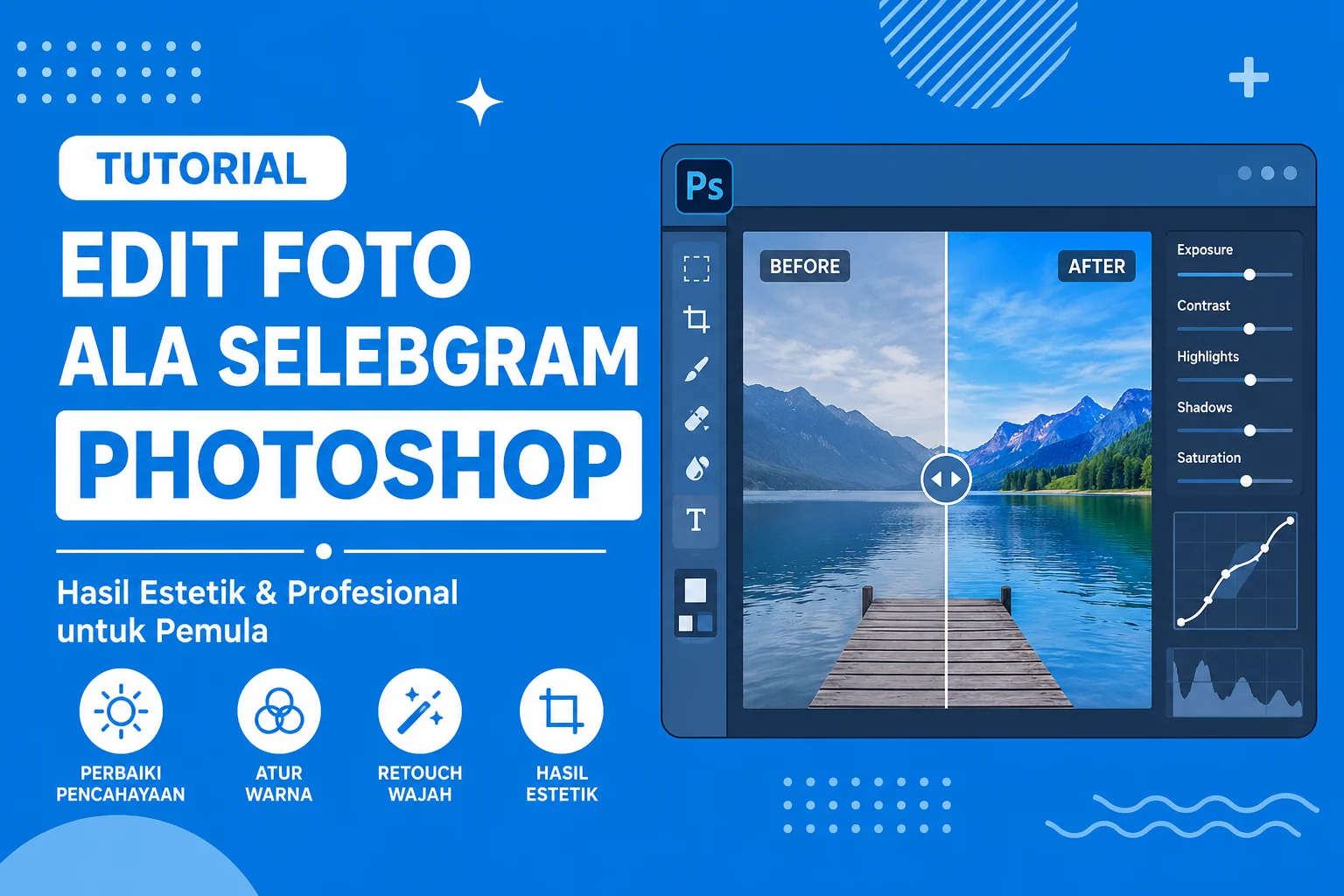
Tutorial edit foto ala selebgram Photoshop menjadi salah satu topik yang banyak dicari oleh kalian yang ingin menghasilkan foto dengan tampilan lebih estetik, bersih, dan menarik. Tidak sedikit foto yang terlihat seperti hasil kamera mahal ternyata hanya melalui proses pengeditan yang tepat menggunakan Adobe Photoshop. Oleh karena itu, memahami teknik dasar hingga penyesuaian warna akan membantu kalian menciptakan foto berkualitas tanpa harus memiliki peralatan fotografi yang mahal.
Photoshop menawarkan berbagai fitur yang dapat dimanfaatkan untuk memperbaiki pencahayaan, mengatur warna, menghilangkan objek yang mengganggu, hingga memberikan efek sinematik. Namun, hasil edit yang bagus tidak hanya bergantung pada penggunaan filter. Sebaliknya, kalian perlu memahami fungsi setiap fitur agar foto tetap terlihat natural dan tidak berlebihan.
Pada artikel ini, kalian akan mempelajari langkah-langkah edit foto ala selebgram menggunakan Photoshop secara sistematis sehingga mudah diikuti, bahkan jika masih pemula.
Persiapan Sebelum Mengedit Foto
Sebelum mulai mengedit, pastikan foto yang digunakan memiliki kualitas yang cukup baik. Resolusi tinggi akan memudahkan proses penyuntingan dan menjaga detail gambar tetap tajam.
Beberapa hal yang perlu dipersiapkan antara lain:
- Gunakan foto dengan pencahayaan yang cukup.
- Hindari foto yang terlalu buram.
- Simpan salinan foto asli sebagai cadangan.
- Gunakan Adobe Photoshop versi terbaru agar fitur lebih lengkap.
- Siapkan referensi warna sesuai gaya yang ingin kalian buat.
Dengan persiapan tersebut, proses editing akan menjadi lebih mudah dan hasil akhirnya lebih maksimal.
Mengatur Pencahayaan Foto
Langkah pertama yang sebaiknya dilakukan adalah memperbaiki pencahayaan. Banyak foto terlihat kurang menarik hanya karena exposure yang terlalu gelap atau terlalu terang.
Buka menu Camera Raw Filter, kemudian lakukan penyesuaian pada beberapa pengaturan berikut.
- Exposure untuk mengatur tingkat terang.
- Contrast agar objek lebih tegas.
- Highlights untuk mengurangi bagian yang terlalu terang.
- Shadows agar area gelap tetap memiliki detail.
- Whites dan Blacks untuk menyeimbangkan warna terang dan gelap.
Lakukan penyesuaian secara bertahap. Hindari menaikkan exposure terlalu tinggi karena dapat mengurangi detail foto.
Mengoreksi Warna Agar Lebih Estetik
Warna merupakan salah satu ciri khas foto ala selebgram. Oleh sebab itu, tahap color grading tidak boleh dilewatkan.
Gunakan fitur Curves untuk mengatur kontras secara lebih presisi. Setelah itu, manfaatkan Color Balance untuk menyesuaikan nuansa warna.
Sebagai contoh:
- Tambahkan sedikit warna biru pada area bayangan.
- Tambahkan warna kuning atau merah pada bagian highlight.
- Kurangi saturasi warna yang terlalu mencolok.
Selain itu, gunakan Selective Color jika ingin mengubah warna tertentu tanpa memengaruhi keseluruhan gambar. Teknik ini sering digunakan agar warna langit, dedaunan, atau kulit terlihat lebih menarik.
Mempercantik Warna Kulit
Foto selebgram umumnya memiliki warna kulit yang cerah tetapi tetap natural. Untuk mendapatkan hasil tersebut, gunakan Hue/Saturation atau Selective Color.
Kurangi sedikit warna merah apabila wajah terlihat terlalu kemerahan. Selanjutnya, tingkatkan sedikit luminance agar kulit tampak lebih bersih.
Jika terdapat noda kecil atau jerawat, gunakan Spot Healing Brush Tool. Gunakan ukuran kuas yang sesuai sehingga hasil retouch tetap alami.
Hindari menghapus seluruh tekstur kulit karena justru membuat wajah terlihat seperti plastik.
Menghilangkan Objek yang Mengganggu
Sering kali terdapat kabel, sampah, atau orang lain yang masuk ke dalam frame. Untungnya, Photoshop memiliki beberapa alat yang sangat membantu.
Kalian dapat menggunakan:
- Spot Healing Brush Tool.
- Healing Brush Tool.
- Clone Stamp Tool.
- Remove Tool pada Photoshop versi terbaru.
Kerjakan proses ini secara perlahan agar latar belakang tetap terlihat alami.
Menambahkan Efek Depth dan Detail
Agar foto tampak lebih profesional, tambahkan sedikit ketajaman pada objek utama.
Gunakan menu Filter > Camera Raw Filter, kemudian naikkan nilai:
- Texture secukupnya.
- Clarity sekitar 5–15.
- Sharpening sesuai kebutuhan.
Sebaliknya, jangan memberikan nilai terlalu tinggi karena foto bisa terlihat kasar dan penuh noise.
Jika ingin membuat fokus pada objek, kalian juga dapat menambahkan sedikit efek vignette sehingga perhatian penonton langsung tertuju pada bagian utama foto.
Menggunakan Layer Adjustment
Salah satu keunggulan Photoshop dibanding aplikasi edit lainnya adalah penggunaan layer.
Selalu gunakan Adjustment Layer saat mengedit. Cara ini memungkinkan kalian mengubah pengaturan kapan saja tanpa merusak foto asli.
Beberapa adjustment layer yang sering digunakan yaitu:
- Curves.
- Levels.
- Color Balance.
- Hue/Saturation.
- Vibrance.
- Brightness & Contrast.
Selain lebih aman, metode non-destruktif ini juga memudahkan revisi apabila hasil edit belum sesuai keinginan.
Tips Agar Hasil Edit Tidak Berlebihan
Banyak pemula melakukan kesalahan dengan menambahkan terlalu banyak efek. Padahal, foto ala selebgram justru identik dengan hasil yang terlihat alami.
Berikut beberapa tips yang bisa kalian terapkan.
- Gunakan saturasi secukupnya.
- Hindari efek HDR berlebihan.
- Jangan menghaluskan wajah secara ekstrem.
- Sesuaikan warna dengan kondisi pencahayaan asli.
- Lakukan zoom in dan zoom out saat mengecek hasil edit.
- Bandingkan hasil edit dengan foto asli agar perubahan tetap proporsional.
Dengan cara tersebut, foto akan terlihat lebih profesional tanpa kehilangan karakter aslinya.
Kesalahan yang Sering Dilakukan Pemula
Saat belajar Photoshop, terdapat beberapa kesalahan yang cukup sering terjadi.
Pertama, mengedit tanpa memahami fungsi setiap fitur sehingga hasilnya tidak konsisten.
Kedua, menggunakan preset atau filter secara berlebihan tanpa melakukan penyesuaian manual.
Ketiga, menyimpan hasil edit dalam kualitas rendah. Sebaiknya gunakan format JPEG dengan kualitas tinggi atau PNG apabila diperlukan.
Keempat, mengabaikan komposisi foto. Padahal, editing yang bagus tidak dapat memperbaiki komposisi yang sejak awal kurang menarik.
Semakin sering kalian berlatih, semakin mudah menentukan kombinasi warna dan pencahayaan yang sesuai dengan gaya editing masing-masing.
Kesimpulan
Tutorial edit foto ala selebgram Photoshop dapat dipelajari oleh siapa saja, termasuk pemula. Kunci utama bukan terletak pada banyaknya efek yang digunakan, melainkan pada kemampuan menyesuaikan pencahayaan, warna, kontras, serta detail foto secara seimbang.
Mulailah dengan memperbaiki exposure, kemudian lakukan color grading, retouch ringan, dan penajaman secukupnya. Selain itu, biasakan menggunakan adjustment layer agar proses editing tetap fleksibel dan aman. Dengan latihan yang konsisten, kalian akan mampu menghasilkan foto estetik yang terlihat profesional dan layak dibagikan ke media sosial maupun digunakan sebagai portofolio.