
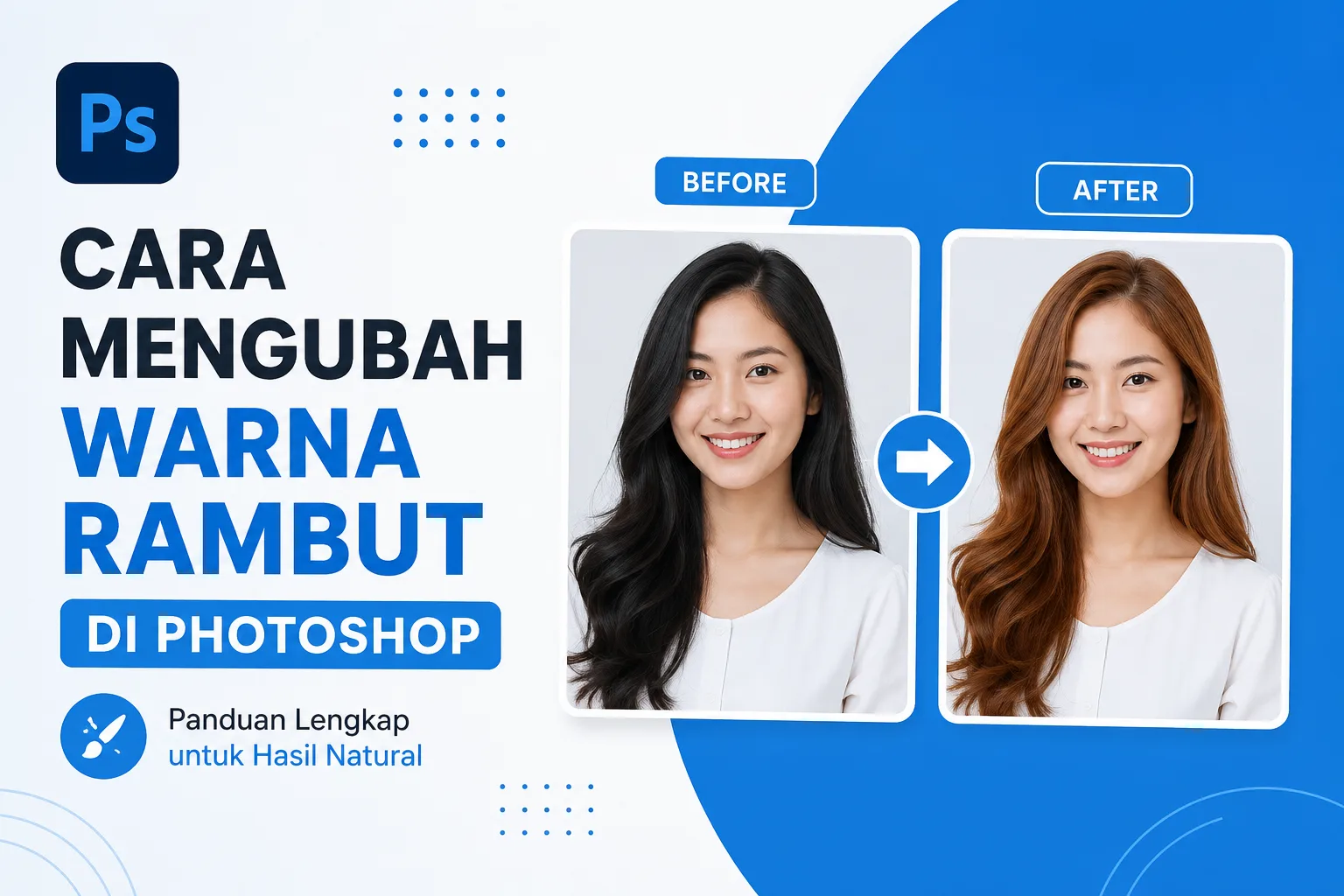
Cara mengubah warna rambut di Photoshop menjadi salah satu teknik editing foto yang paling sering digunakan oleh fotografer, desainer grafis, content creator, hingga pengguna biasa yang ingin mencoba tampilan baru tanpa harus mewarnai rambut secara langsung. Dengan bantuan Adobe Photoshop, kalian dapat mengganti warna rambut menjadi hitam, cokelat, pirang, merah, abu-abu, bahkan warna-warna kreatif seperti biru atau ungu dengan hasil yang terlihat realistis.
Selain itu, Photoshop menyediakan berbagai alat seleksi dan penyesuaian warna yang memungkinkan proses penggantian warna rambut dilakukan secara presisi. Oleh karena itu, teknik ini sering dimanfaatkan untuk kebutuhan editing profesional, simulasi warna rambut sebelum melakukan pewarnaan sungguhan, hingga pembuatan konten media sosial.
Pada artikel ini, kalian akan mempelajari langkah demi langkah cara mengubah warna rambut di Photoshop secara mudah, lengkap, dan menghasilkan tampilan yang natural.
Cara Mengubah Warna Rambut di Photoshop dengan Hasil Natural
Cara mengubah warna rambut di Photoshop sebenarnya tidak sulit jika kalian memahami alur kerjanya. Inti dari proses ini adalah menyeleksi area rambut, lalu menerapkan penyesuaian warna menggunakan layer adjustment agar hasil edit tetap fleksibel dan mudah diperbaiki.
Metode yang akan dibahas pada artikel ini cocok digunakan untuk berbagai versi Photoshop, mulai dari Photoshop CC hingga versi terbaru.
Persiapan Sebelum Mengganti Warna Rambut
Sebelum mulai mengedit, ada beberapa hal yang perlu kalian persiapkan agar proses berjalan lebih mudah.
- Gunakan foto dengan resolusi tinggi.
- Pastikan rambut terlihat jelas dan tidak terlalu gelap.
- Gunakan pencahayaan yang baik pada foto.
- Perbesar tampilan gambar agar seleksi lebih akurat.
- Simpan salinan file asli untuk menghindari kehilangan data.
Dengan persiapan yang tepat, hasil penggantian warna rambut akan terlihat lebih realistis dan profesional.
Cara Mengubah Warna Rambut di Photoshop Menggunakan Quick Selection Tool
Cara mengubah warna rambut di Photoshop yang paling populer adalah menggunakan Quick Selection Tool. Fitur ini mampu mendeteksi area rambut secara otomatis sehingga mempercepat proses seleksi.
- Buka foto pada Photoshop.
- Pilih Quick Selection Tool pada toolbar.
- Sapukan kursor pada area rambut.
- Tambahkan area yang belum terseleksi.
- Kurangi seleksi menggunakan tombol Alt jika ada bagian yang berlebih.
- Pastikan seluruh rambut sudah terseleksi dengan baik.
Setelah selesai, lanjutkan ke tahap pengubahan warna menggunakan Adjustment Layer.
Cara Mengubah Warna Rambut di Photoshop Menggunakan Hue/Saturation
Cara mengubah warna rambut di Photoshop menggunakan Hue/Saturation merupakan teknik yang paling mudah sekaligus paling fleksibel.
Setelah area rambut terseleksi, ikuti langkah berikut:
- Klik menu Layer.
- Pilih New Adjustment Layer.
- Pilih Hue/Saturation.
- Centang opsi Colorize.
- Geser slider Hue untuk memilih warna rambut.
- Sesuaikan Saturation untuk tingkat intensitas warna.
- Atur Lightness agar warna tampak alami.
Misalnya, jika kalian ingin membuat rambut menjadi pirang, geser Hue ke arah kuning dan kurangi Saturation hingga terlihat natural.
Cara Membuat Warna Rambut Cokelat
Untuk mendapatkan warna cokelat yang realistis:
- Hue sekitar 20–35.
- Saturation 20–45.
- Lightness disesuaikan dengan kondisi foto.
Warna cokelat biasanya menjadi pilihan paling aman karena terlihat alami pada berbagai jenis rambut.
Cara Membuat Warna Rambut Pirang
Untuk warna pirang:
- Hue sekitar 35–50.
- Saturation 25–50.
- Tambahkan sedikit Lightness.
Selain itu, kalian dapat menggunakan Curves untuk menambah kesan terang pada rambut.
Cara Membuat Warna Rambut Merah
Untuk menciptakan rambut merah:
- Hue sekitar 0–10.
- Saturation 50–70.
- Sesuaikan Lightness seperlunya.
Warna merah sangat cocok digunakan untuk kebutuhan foto fashion maupun konten kreatif.
Cara Mengubah Warna Rambut di Photoshop dengan Select and Mask
Cara mengubah warna rambut di Photoshop akan menghasilkan kualitas yang lebih baik jika kalian memanfaatkan fitur Select and Mask.
Fitur ini sangat membantu ketika rambut memiliki banyak helai tipis yang sulit diseleksi secara manual.
Langkah-langkahnya sebagai berikut:
- Buat seleksi awal menggunakan Quick Selection Tool.
- Klik Select and Mask.
- Gunakan Refine Edge Brush Tool.
- Sapukan pada bagian tepi rambut.
- Perhatikan area rambut halus yang mulai terdeteksi.
- Sesuaikan Radius dan Smooth.
- Klik OK jika hasil sudah sesuai.
Metode ini sering digunakan oleh editor profesional karena mampu mempertahankan detail rambut secara maksimal.
Cara Mengubah Warna Rambut di Photoshop Menggunakan Solid Color
Cara mengubah warna rambut di Photoshop juga dapat dilakukan menggunakan Solid Color Layer. Teknik ini cocok jika kalian ingin mencoba warna-warna kreatif seperti biru, hijau, pink, atau ungu.
- Buat seleksi rambut.
- Klik Layer.
- Pilih New Fill Layer.
- Pilih Solid Color.
- Tentukan warna yang diinginkan.
- Ubah Blend Mode menjadi Color.
- Sesuaikan Opacity hingga terlihat natural.
Karena menggunakan layer terpisah, metode ini sangat mudah diedit kembali kapan saja.
Cara Mengubah Warna Rambut di Photoshop agar Tidak Terlihat Palsu
Cara mengubah warna rambut di Photoshop sering menghasilkan tampilan yang kurang natural apabila proses editing dilakukan secara berlebihan. Oleh sebab itu, penting untuk memperhatikan beberapa tips berikut.
Cara Menyesuaikan Kecerahan Rambut
Warna rambut baru harus mengikuti pencahayaan asli foto. Jika terlalu terang atau terlalu gelap, hasil edit akan tampak tidak realistis.
Gunakan:
- Curves Adjustment.
- Levels Adjustment.
- Brightness & Contrast.
Dengan demikian, warna rambut akan menyatu dengan kondisi pencahayaan foto.
Cara Menjaga Detail Rambut Tetap Terlihat
Banyak pemula membuat kesalahan dengan menutupi tekstur rambut menggunakan warna yang terlalu pekat.
Untuk menghindarinya:
- Kurangi Saturation.
- Turunkan Opacity layer warna.
- Gunakan Blend Mode Color.
- Hindari penggunaan Brush dengan opacity 100%.
Tekstur asli rambut harus tetap terlihat agar hasil editing tampak profesional.
Cara Memadukan Warna dengan Warna Asli Rambut
Rambut memiliki highlight dan shadow alami. Oleh karena itu, jangan mengganti seluruh warna secara rata.
Biarkan bagian terang dan gelap tetap terlihat sehingga rambut memiliki dimensi yang realistis.
Cara Mengubah Warna Rambut di Photoshop untuk Berbagai Kebutuhan
Cara mengubah warna rambut di Photoshop tidak hanya digunakan untuk kebutuhan pribadi. Banyak profesi kreatif memanfaatkan teknik ini setiap hari.
Cara Mengubah Warna Rambut untuk Fotografi
Fotografer sering melakukan simulasi warna rambut untuk kebutuhan konsep pemotretan. Dengan begitu, klien dapat melihat hasil sebelum melakukan pewarnaan sungguhan.
Cara Mengubah Warna Rambut untuk Media Sosial
Konten kreator memanfaatkan Photoshop untuk menciptakan tampilan baru yang menarik perhatian audiens. Selain cepat, hasilnya juga dapat disesuaikan dengan tren yang sedang populer.
Cara Mengubah Warna Rambut untuk Desain Grafis
Dalam dunia desain grafis, perubahan warna rambut sering digunakan pada poster, iklan produk kecantikan, katalog salon, dan berbagai materi promosi lainnya.
Cara Mengubah Warna Rambut di Photoshop dan Kesalahan yang Harus Dihindari
Cara mengubah warna rambut di Photoshop akan menghasilkan kualitas terbaik apabila kalian menghindari beberapa kesalahan umum berikut.
- Seleksi rambut kurang rapi.
- Warna terlalu mencolok.
- Saturation berlebihan.
- Tidak menggunakan layer adjustment.
- Menghapus detail rambut.
- Tidak memperhatikan pencahayaan.
- Menggunakan satu warna datar tanpa variasi.
Jika kesalahan-kesalahan tersebut dapat dihindari, hasil edit akan jauh lebih profesional.
Cara Mengubah Warna Rambut di Photoshop Secara Cepat untuk Pemula
Cara mengubah warna rambut di Photoshop bagi pemula dapat dilakukan hanya dalam beberapa menit menggunakan kombinasi Quick Selection Tool dan Hue/Saturation.
Ringkasnya:
- Buka foto.
- Seleksi rambut.
- Buat Hue/Saturation Adjustment Layer.
- Aktifkan Colorize.
- Pilih warna rambut baru.
- Sesuaikan Saturation dan Lightness.
- Periksa hasil akhir.
Metode ini menjadi pilihan terbaik karena mudah dipelajari dan menghasilkan perubahan warna yang cukup realistis.
Kesimpulan
Cara mengubah warna rambut di Photoshop dapat dilakukan dengan mudah menggunakan berbagai metode seperti Quick Selection Tool, Hue/Saturation, Select and Mask, maupun Solid Color Layer. Masing-masing teknik memiliki keunggulan tersendiri tergantung kebutuhan editing yang kalian lakukan.
Selain itu, keberhasilan proses penggantian warna rambut sangat bergantung pada kualitas seleksi, penyesuaian warna yang tepat, serta kemampuan menjaga detail rambut tetap terlihat alami. Dengan mengikuti langkah-langkah yang telah dijelaskan pada artikel ini, kalian dapat menghasilkan warna rambut baru yang realistis, profesional, dan sesuai kebutuhan tanpa harus melakukan pewarnaan rambut secara langsung.
Teruslah berlatih menggunakan berbagai fitur Photoshop agar kemampuan editing kalian semakin berkembang dan mampu menghasilkan karya visual yang lebih menarik.