
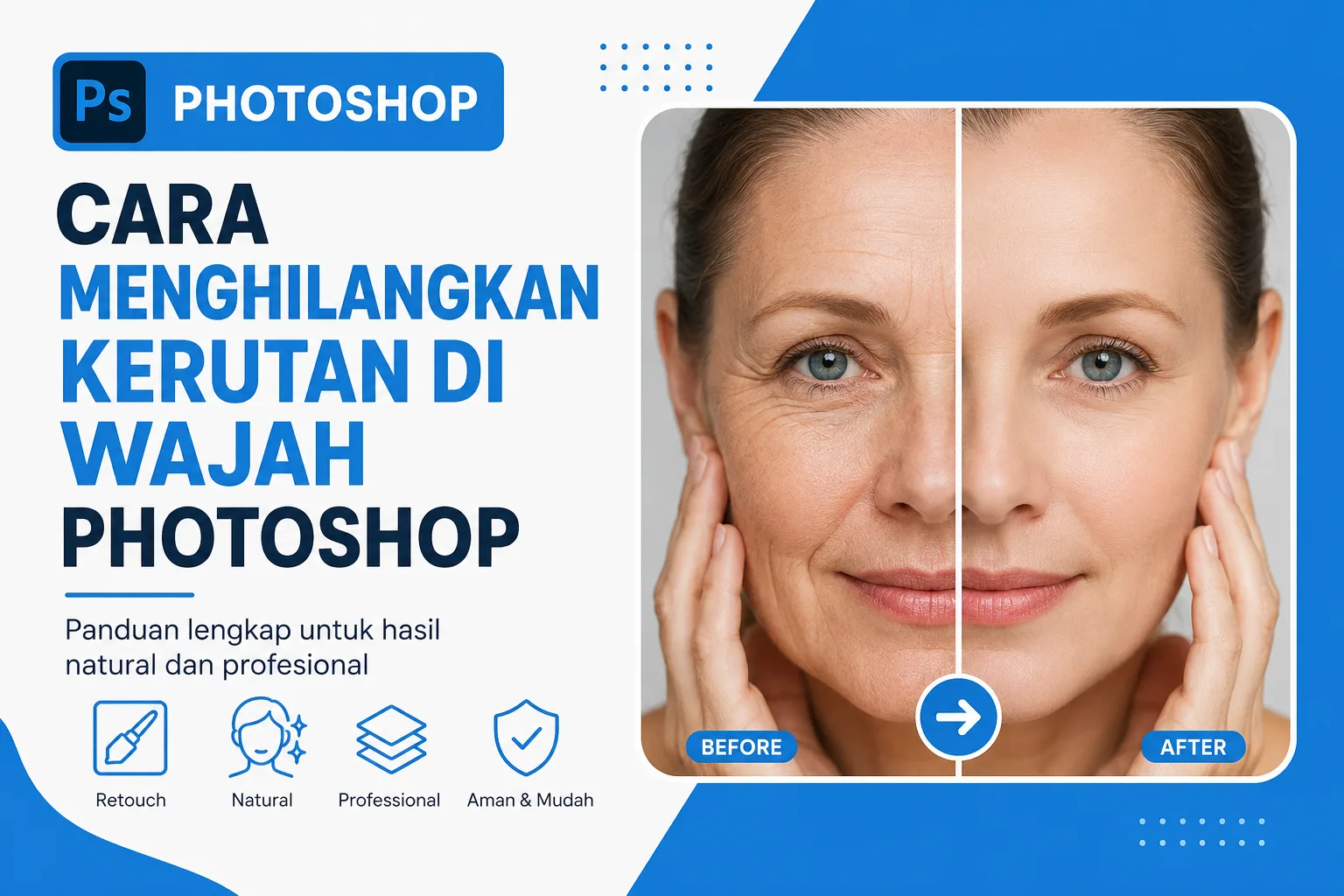
Cara menghilangkan kerutan di wajah Photoshop merupakan salah satu teknik retouching yang paling sering digunakan oleh fotografer, editor foto, desainer grafis, hingga pemilik bisnis online. Kerutan pada wajah memang merupakan bagian alami dari proses penuaan. Namun, dalam beberapa kebutuhan tertentu seperti foto prewedding, foto profil profesional, foto produk kecantikan, atau kebutuhan komersial lainnya, mengurangi tampilan kerutan dapat membantu menghasilkan foto yang lebih menarik.
Adobe Photoshop menyediakan berbagai alat canggih yang memungkinkan kalian menghilangkan kerutan secara halus tanpa membuat wajah terlihat palsu. Sayangnya, banyak pemula yang justru menghapus kerutan secara berlebihan sehingga hasil edit terlihat tidak natural.
Melalui panduan lengkap ini, kalian akan mempelajari cara menghilangkan kerutan di wajah menggunakan Photoshop dengan teknik yang aman, profesional, dan menghasilkan tampilan realistis. Selain itu, kalian juga akan memahami kesalahan yang harus dihindari agar foto tetap terlihat alami.
Cara Menghilangkan Kerutan di Wajah Photoshop dengan Hasil Natural
Cara menghilangkan kerutan di wajah Photoshop sebenarnya cukup mudah jika kalian menggunakan teknik yang tepat. Photoshop menawarkan beberapa tool yang dapat digunakan sesuai tingkat kerutan dan kondisi foto.
Sebelum mulai mengedit, pastikan kalian menggunakan foto dengan resolusi tinggi. Foto berkualitas tinggi akan memudahkan proses retouching sekaligus menjaga detail kulit tetap terjaga.
Selain itu, selalu lakukan edit pada layer terpisah agar hasil asli foto tetap aman dan dapat dikembalikan kapan saja.
Healing Brush Tool untuk Menghilangkan Kerutan Ringan
Healing Brush Tool merupakan salah satu fitur paling populer untuk menghilangkan kerutan wajah. Tool ini bekerja dengan mengambil sampel area kulit sehat lalu menyesuaikannya dengan tekstur, pencahayaan, dan warna di area target.
Langkah-langkah penggunaannya sebagai berikut:
- Buka foto pada Photoshop.
- Duplikat layer dengan menekan Ctrl + J.
- Pilih Healing Brush Tool.
- Tekan tombol Alt dan klik area kulit yang bersih.
- Sapukan secara perlahan pada area kerutan.
- Lakukan sedikit demi sedikit hingga kerutan berkurang.
Teknik ini sangat efektif untuk kerutan halus di sekitar mata, pipi, dan dahi. Selain itu, Healing Brush Tool mampu mempertahankan tekstur kulit sehingga hasil edit tampak lebih realistis.
Spot Healing Brush Tool untuk Retouching Cepat
Spot Healing Brush Tool menjadi pilihan terbaik jika kalian ingin mempercepat proses pengeditan. Berbeda dengan Healing Brush Tool, fitur ini tidak memerlukan pengambilan sampel secara manual.
Cara menggunakannya cukup sederhana:
- Pilih Spot Healing Brush Tool.
- Atur ukuran brush sedikit lebih besar dari kerutan.
- Klik atau sapukan pada area kerutan.
- Photoshop akan otomatis memperbaiki area tersebut.
Meskipun sangat praktis, tool ini lebih cocok digunakan pada kerutan kecil atau garis halus. Untuk kerutan yang cukup dalam, hasilnya terkadang kurang maksimal.
Patch Tool untuk Mengatasi Kerutan yang Dalam
Patch Tool sangat berguna ketika kalian menghadapi kerutan yang lebih besar atau lebih dalam. Tool ini memungkinkan kalian memilih area kerutan lalu menggantinya dengan tekstur kulit yang lebih baik.
Berikut langkah-langkahnya:
- Pilih Patch Tool.
- Buat seleksi mengelilingi area kerutan.
- Klik dan tarik seleksi ke area kulit yang lebih halus.
- Lepaskan mouse dan biarkan Photoshop memproses hasilnya.
Teknik ini sering digunakan oleh editor profesional karena mampu menghasilkan retouching yang lebih rapi dibandingkan penggunaan brush biasa.
Clone Stamp Tool untuk Kontrol Maksimal
Clone Stamp Tool memberikan kontrol penuh kepada pengguna saat melakukan retouching wajah. Fitur ini bekerja dengan menyalin piksel dari area tertentu ke area lain.
Langkah penggunaannya yaitu:
- Pilih Clone Stamp Tool.
- Tekan Alt untuk mengambil sampel kulit.
- Cat secara perlahan pada area kerutan.
- Gunakan opacity rendah agar hasil terlihat natural.
Meskipun membutuhkan ketelitian lebih tinggi, Clone Stamp Tool sangat efektif untuk memperbaiki kerutan yang sulit dihilangkan menggunakan tool otomatis.
Frequency Separation untuk Retouching Profesional
Frequency Separation merupakan teknik favorit para fotografer profesional. Teknik ini memisahkan tekstur kulit dan warna kulit ke dalam layer berbeda sehingga proses pengeditan menjadi lebih fleksibel.
Dengan metode ini, kalian dapat menghilangkan kerutan tanpa merusak detail kulit asli. Hasil akhirnya terlihat jauh lebih alami dibandingkan teknik retouching biasa.
Keuntungan menggunakan Frequency Separation antara lain:
- Tekstur kulit tetap terjaga.
- Wajah tidak terlihat seperti plastik.
- Detail pori-pori tetap muncul.
- Cocok untuk kebutuhan komersial.
- Hasil lebih profesional.
Meskipun langkahnya lebih kompleks, teknik ini sangat direkomendasikan bagi kalian yang ingin menghasilkan retouching berkualitas tinggi.
Dodge and Burn untuk Menyamarkan Kerutan Secara Alami
Dodge and Burn merupakan teknik yang banyak digunakan oleh retoucher profesional kelas dunia. Berbeda dengan menghapus kerutan secara langsung, metode ini menyamarkan bayangan dan highlight yang menyebabkan kerutan terlihat jelas.
Prinsipnya cukup sederhana:
- Dodge digunakan untuk mencerahkan area gelap.
- Burn digunakan untuk menggelapkan area terang.
Karena kerutan biasanya muncul akibat perbedaan cahaya dan bayangan, teknik ini mampu mengurangi tampilannya tanpa menghilangkan tekstur kulit.
Hasil yang diperoleh biasanya jauh lebih realistis dibandingkan penghapusan kerutan secara total.
Kesalahan yang Harus Dihindari Saat Menghilangkan Kerutan
Kesalahan yang harus dihindari saat menghilangkan kerutan sangat penting untuk dipahami. Banyak editor pemula terlalu fokus menghilangkan semua garis wajah sehingga hasil akhir terlihat tidak alami.
Beberapa kesalahan umum meliputi:
- Menghapus seluruh kerutan wajah.
- Menggunakan blur secara berlebihan.
- Tidak memperhatikan tekstur kulit.
- Mengedit pada layer asli.
- Menggunakan ukuran brush terlalu besar.
- Tidak melakukan zoom saat retouching.
Ingatlah bahwa tujuan retouching profesional bukan menghilangkan seluruh karakter wajah, melainkan mengurangi distraksi yang mengganggu tampilan foto.
Tips Agar Hasil Edit Kerutan Terlihat Realistis
Tips agar hasil edit kerutan terlihat realistis perlu diterapkan agar foto tetap natural. Bahkan editor profesional selalu berusaha mempertahankan karakter asli wajah seseorang.
Beberapa tips yang bisa kalian terapkan antara lain:
- Kurangi kerutan, jangan hapus seluruhnya.
- Gunakan opacity rendah saat retouching.
- Perbesar tampilan hingga 100% atau 200%.
- Bandingkan hasil sebelum dan sesudah edit.
- Gunakan beberapa tool sekaligus.
- Pertahankan detail pori-pori kulit.
Selain itu, istirahat sejenak selama proses editing juga membantu mata kalian menilai hasil dengan lebih objektif.
Manfaat Menghilangkan Kerutan Menggunakan Photoshop
Manfaat menghilangkan kerutan menggunakan Photoshop tidak hanya terbatas pada kebutuhan estetika. Dalam dunia profesional, retouching wajah sering digunakan untuk meningkatkan kualitas visual sebuah foto.
Beberapa manfaatnya meliputi:
- Meningkatkan kualitas foto profil profesional.
- Membuat foto prewedding lebih menarik.
- Meningkatkan nilai visual portofolio.
- Mendukung kebutuhan iklan dan promosi.
- Menciptakan tampilan yang lebih segar.
- Menyesuaikan standar industri fotografi komersial.
Namun demikian, penggunaan retouching tetap harus dilakukan secara etis dan tidak mengubah identitas seseorang secara berlebihan.
Perbandingan Tool Photoshop untuk Menghilangkan Kerutan
Perbandingan tool Photoshop untuk menghilangkan kerutan dapat membantu kalian menentukan metode yang paling sesuai.
| Tool | Tingkat Kesulitan | Kecepatan | Hasil Natural |
|---|---|---|---|
| Spot Healing Brush | Mudah | Sangat Cepat | Baik |
| Healing Brush | Mudah | Cepat | Sangat Baik |
| Patch Tool | Sedang | Sedang | Sangat Baik |
| Clone Stamp | Sedang | Lambat | Baik |
| Frequency Separation | Tinggi | Lambat | Profesional |
| Dodge and Burn | Tinggi | Lambat | Profesional |
Dari tabel tersebut, kalian dapat memilih metode sesuai kebutuhan dan tingkat kemampuan editing yang dimiliki.
Kesimpulan
Cara menghilangkan kerutan di wajah Photoshop dapat dilakukan dengan berbagai metode mulai dari Spot Healing Brush Tool, Healing Brush Tool, Patch Tool, Clone Stamp Tool, hingga teknik profesional seperti Frequency Separation dan Dodge and Burn. Setiap metode memiliki kelebihan masing-masing tergantung tingkat kerutan dan kebutuhan hasil akhir.
Untuk mendapatkan hasil terbaik, fokuslah pada pengurangan kerutan secara alami, bukan menghilangkannya sepenuhnya. Selain itu, selalu pertahankan tekstur kulit agar wajah tetap terlihat realistis. Dengan latihan yang konsisten serta penggunaan teknik yang tepat, kalian dapat menghasilkan foto berkualitas profesional tanpa kehilangan karakter asli subjek.