
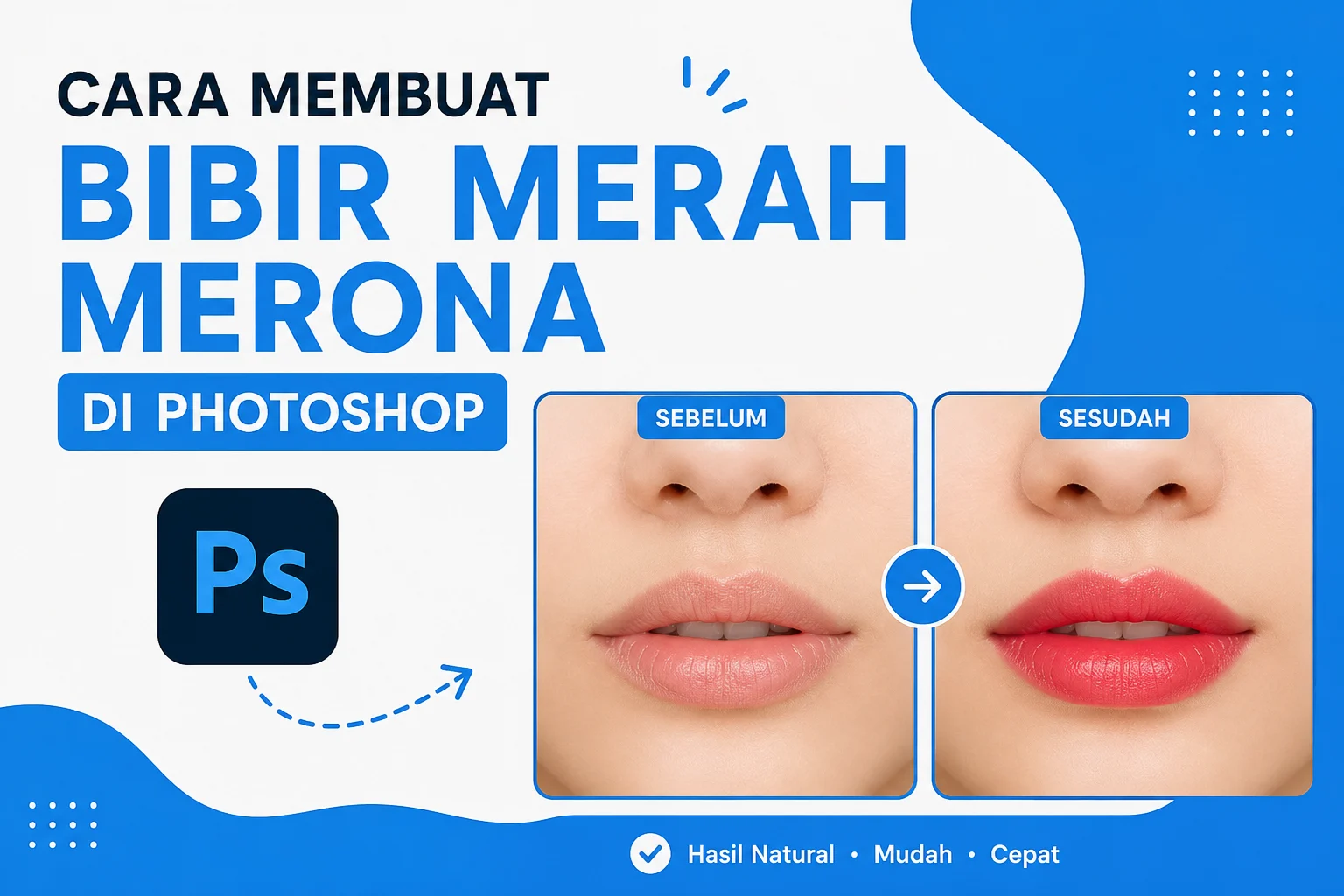
Cara membuat bibir merah merona di Photoshop merupakan salah satu teknik editing foto yang sering digunakan untuk mempercantik tampilan wajah tanpa harus melakukan makeup secara langsung. Dengan bantuan Adobe Photoshop, kalian dapat memberikan warna merah merona pada bibir secara natural sehingga hasil foto terlihat lebih segar, menarik, dan profesional.
Saat mengedit foto portrait, area bibir menjadi salah satu bagian yang paling sering diperhatikan. Bibir yang terlihat pucat atau kurang berwarna dapat membuat wajah tampak kurang hidup. Oleh karena itu, banyak editor foto memanfaatkan Photoshop untuk meningkatkan warna bibir agar terlihat lebih sehat dan menawan.
Menariknya, Photoshop menyediakan berbagai metode untuk mewarnai bibir, mulai dari teknik sederhana menggunakan Brush Tool hingga metode profesional dengan Layer Mask dan Blending Mode. Pada artikel ini, kalian akan mempelajari langkah-langkah lengkap, tips penting, serta kesalahan yang harus dihindari saat membuat bibir merah merona di Photoshop.
Cara Membuat Bibir Merah Merona di Photoshop dengan Hasil Natural
Cara membuat bibir merah merona di Photoshop dengan hasil natural sebenarnya cukup mudah jika kalian memahami dasar penggunaan layer dan seleksi area bibir. Tujuan utama proses ini bukan sekadar membuat bibir menjadi merah, melainkan menghasilkan warna yang terlihat realistis.
Untuk mendapatkan hasil terbaik, pastikan kalian menggunakan foto dengan resolusi tinggi. Selain itu, pencahayaan yang baik akan mempermudah proses editing dan menghasilkan warna bibir yang lebih alami.
Sebelum memulai, siapkan foto yang ingin diedit dan buka menggunakan Adobe Photoshop.
Persiapan Sebelum Mengedit Warna Bibir
Persiapan sebelum mengedit warna bibir sangat penting untuk memastikan proses editing berjalan lancar dan hasil akhir terlihat profesional.
Berikut beberapa hal yang perlu kalian lakukan:
- Buka foto di Adobe Photoshop.
- Duplikat layer asli dengan menekan Ctrl + J.
- Perbesar tampilan area bibir menggunakan Zoom Tool.
- Pastikan detail bibir terlihat jelas.
- Simpan file kerja dalam format PSD agar layer tetap tersimpan.
Langkah persiapan ini sering diabaikan oleh pemula. Padahal, proses editing akan menjadi lebih mudah ketika area kerja sudah disiapkan dengan baik.
Membuat Seleksi Area Bibir dengan Presisi
Membuat seleksi area bibir dengan presisi merupakan tahap yang sangat menentukan kualitas hasil editing.
Kalian dapat menggunakan beberapa tools berikut:
- Pen Tool
- Quick Selection Tool
- Lasso Tool
- Object Selection Tool
Namun, untuk hasil paling rapi, Pen Tool sering menjadi pilihan terbaik karena mampu mengikuti bentuk bibir dengan lebih akurat.
Langkah-langkahnya:
- Pilih Pen Tool pada toolbar.
- Buat titik mengikuti garis luar bibir.
- Tutup jalur seleksi.
- Klik kanan lalu pilih Make Selection.
- Atur Feather Radius sekitar 1–2 pixel.
- Klik OK.
Dengan feather yang tepat, warna bibir akan menyatu lebih alami dengan area sekitarnya.
Memberikan Warna Merah Menggunakan Brush Tool
Memberikan warna merah menggunakan Brush Tool menjadi metode paling mudah bagi pemula.
Ikuti langkah berikut:
- Buat layer baru.
- Pilih Brush Tool.
- Tentukan warna merah muda atau merah natural.
- Warnai area bibir yang sudah diseleksi.
- Ubah Blending Mode menjadi Soft Light, Overlay, atau Color.
- Turunkan Opacity hingga terlihat alami.
Metode ini memungkinkan kalian mengontrol intensitas warna dengan lebih fleksibel.
Jika warna terlihat terlalu mencolok, cukup kurangi opacity layer hingga mendapatkan hasil yang sesuai.
Menggunakan Hue/Saturation untuk Mengubah Warna Bibir
Menggunakan Hue/Saturation untuk mengubah warna bibir merupakan teknik yang banyak digunakan editor profesional karena lebih fleksibel.
Langkah-langkahnya yaitu:
- Pilih area bibir yang telah diseleksi.
- Klik Image.
- Pilih Adjustments.
- Klik Hue/Saturation.
- Centang Colorize.
- Atur Hue sesuai warna yang diinginkan.
- Sesuaikan Saturation dan Lightness.
Kelebihan metode ini adalah kalian dapat mengubah warna kapan saja tanpa perlu mengecat ulang area bibir.
Selain itu, teknik ini juga menghasilkan warna yang lebih merata dibandingkan penggunaan brush biasa.
Menggunakan Layer Mask untuk Hasil Profesional
Menggunakan Layer Mask untuk hasil profesional menjadi teknik yang sangat direkomendasikan jika kalian ingin bekerja secara non-destruktif.
Layer Mask memungkinkan perubahan dilakukan tanpa merusak foto asli.
Langkah-langkahnya:
- Buat Adjustment Layer Hue/Saturation.
- Ubah warna bibir menggunakan pengaturan Hue.
- Tambahkan Layer Mask.
- Gunakan Brush hitam untuk menghapus area yang tidak diperlukan.
- Gunakan Brush putih untuk mengembalikan area yang terhapus.
Teknik ini memberikan kontrol penuh terhadap hasil editing sehingga terlihat lebih profesional.
Menyesuaikan Intensitas Warna Bibir
Menyesuaikan intensitas warna bibir menjadi langkah penting setelah proses pewarnaan selesai.
Banyak pemula melakukan kesalahan dengan memberikan warna terlalu pekat sehingga hasilnya terlihat tidak realistis.
Untuk menghindarinya, kalian dapat:
- Mengurangi opacity layer.
- Mengubah blending mode.
- Menggunakan Gaussian Blur ringan.
- Menyesuaikan Saturation.
- Mengurangi Lightness jika warna terlalu terang.
Tujuannya adalah membuat warna bibir menyatu dengan warna kulit dan pencahayaan foto.
Menambahkan Efek Bibir Mengkilap
Menambahkan efek bibir mengkilap dapat meningkatkan kualitas hasil editing secara signifikan.
Efek gloss sering digunakan pada foto beauty, fashion, dan portrait profesional.
Caranya:
- Buat layer baru.
- Pilih Brush putih dengan opacity rendah.
- Tambahkan highlight pada bagian tengah bibir.
- Gunakan Gaussian Blur tipis.
- Sesuaikan opacity hingga terlihat natural.
Jangan berlebihan saat menambahkan kilau karena dapat membuat bibir terlihat tidak realistis.
Kesalahan yang Harus Dihindari Saat Mengedit Warna Bibir
Kesalahan yang harus dihindari saat mengedit warna bibir perlu diketahui agar hasil editing tetap profesional.
Beberapa kesalahan yang sering terjadi antara lain:
- Warna terlalu merah menyala.
- Seleksi bibir tidak rapi.
- Opacity terlalu tinggi.
- Blending mode tidak sesuai.
- Warna tidak menyesuaikan pencahayaan foto.
- Memberikan efek gloss berlebihan.
Selain itu, banyak editor pemula mengabaikan detail tepi bibir sehingga warna keluar dari area yang seharusnya.
Karena itu, selalu lakukan zoom hingga 200% atau lebih saat memeriksa hasil akhir.
Tips Agar Bibir Terlihat Lebih Natural di Photoshop
Tips agar bibir terlihat lebih natural di Photoshop dapat membantu kalian menghasilkan foto yang lebih menarik.
Berikut beberapa tips yang bisa diterapkan:
- Gunakan warna merah muda alami.
- Sesuaikan warna dengan tone kulit.
- Kurangi saturasi berlebihan.
- Gunakan feather pada seleksi.
- Manfaatkan Layer Mask.
- Periksa hasil editing pada ukuran 100%.
- Bandingkan dengan layer asli secara berkala.
Dengan menerapkan tips tersebut, hasil editing akan terlihat lebih realistis dan nyaman dipandang.
Kesimpulan
Cara membuat bibir merah merona di Photoshop dapat dilakukan dengan berbagai metode, mulai dari penggunaan Brush Tool, Hue/Saturation, hingga Layer Mask profesional. Setiap teknik memiliki kelebihan masing-masing dan dapat disesuaikan dengan kebutuhan editing kalian.
Selain memahami langkah-langkah dasar, kalian juga perlu memperhatikan detail seperti seleksi yang rapi, pemilihan warna yang tepat, serta pengaturan opacity agar hasilnya terlihat natural. Dengan latihan yang konsisten, kalian akan mampu menghasilkan efek bibir merah merona yang menarik, realistis, dan berkualitas profesional hanya menggunakan Adobe Photoshop.