
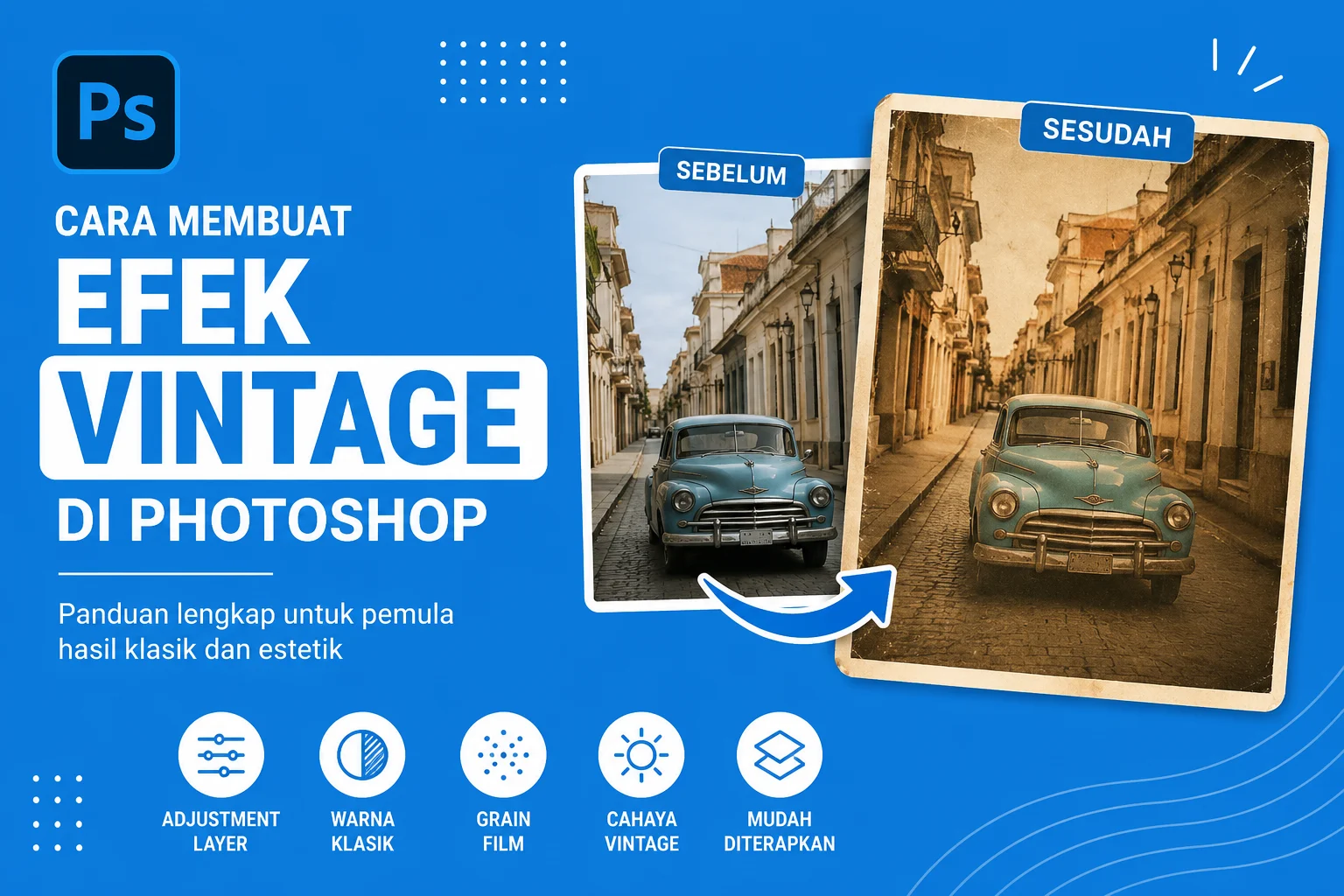
Cara membuat efek vintage di Photoshop menjadi salah satu teknik editing foto yang paling banyak dicari oleh para fotografer, desainer grafis, content creator, hingga pengguna media sosial. Efek vintage mampu memberikan nuansa klasik, hangat, dan artistik pada foto sehingga terlihat lebih menarik dibandingkan gambar asli yang terlalu modern atau tajam.
Selain itu, gaya vintage juga sering digunakan untuk kebutuhan desain poster, feed Instagram, banner promosi, hingga proyek fotografi profesional. Kabar baiknya, Adobe Photoshop menyediakan berbagai fitur yang memungkinkan kalian membuat efek vintage dengan mudah tanpa harus menggunakan plugin tambahan.
Pada artikel ini, kalian akan mempelajari langkah demi langkah membuat efek vintage di Photoshop, mulai dari pengertian, persiapan, teknik dasar, hingga tips profesional agar hasil editing terlihat lebih natural dan estetik.
Cara Membuat Efek Vintage di Photoshop dan Pengertiannya
Cara membuat efek vintage di Photoshop pada dasarnya adalah proses mengubah tampilan foto digital modern menjadi foto yang menyerupai hasil kamera film lama. Efek ini biasanya memiliki ciri khas berupa:
- Warna lebih hangat.
- Kontras lebih lembut.
- Dominasi warna cokelat atau kekuningan.
- Adanya grain atau noise seperti film analog.
- Warna hitam yang sedikit memudar.
- Kesan nostalgia dan klasik.
Karena itulah, banyak fotografer menggunakan efek vintage untuk menciptakan suasana emosional yang lebih kuat pada sebuah foto.
Persiapan Sebelum Membuat Efek Vintage di Photoshop
Persiapan sebelum membuat efek vintage di Photoshop sangat penting agar proses editing berjalan lebih mudah dan hasilnya maksimal.
1. Gunakan Foto Berkualitas Tinggi
Foto dengan resolusi tinggi akan menghasilkan kualitas editing yang lebih baik. Selain itu, detail gambar tetap terjaga meskipun kalian melakukan banyak penyesuaian warna.
2. Gunakan Adobe Photoshop Versi Terbaru
Meskipun hampir semua versi Photoshop dapat digunakan, versi terbaru biasanya memiliki fitur Color Lookup, Camera Raw Filter, dan Adjustment Layer yang lebih lengkap.
3. Siapkan Konsep Vintage yang Diinginkan
Efek vintage memiliki banyak variasi. Oleh karena itu, tentukan terlebih dahulu apakah kalian ingin membuat:
- Vintage film 70-an.
- Vintage sepia klasik.
- Retro warna pastel.
- Vintage ala kamera analog.
- Vintage cinematic.
Cara Membuat Efek Vintage di Photoshop dengan Adjustment Layer
Cara membuat efek vintage di Photoshop dengan Adjustment Layer merupakan metode yang paling populer karena fleksibel dan tidak merusak foto asli.
Langkah 1: Buka Foto di Photoshop
- Buka Adobe Photoshop.
- Pilih menu File.
- Klik Open.
- Pilih foto yang ingin diedit.
Setelah foto terbuka, kalian dapat langsung memulai proses editing.
Langkah 2: Tambahkan Curves Adjustment
- Klik ikon Adjustment Layer.
- Pilih Curves.
- Naikkan sedikit bagian shadow.
- Turunkan sedikit bagian highlight.
Teknik ini akan membuat kontras terlihat lebih lembut sehingga menyerupai karakter foto lama.
Langkah 3: Tambahkan Color Balance
Selanjutnya, tambahkan Color Balance untuk menciptakan warna khas vintage.
Atur nilai berikut sebagai contoh:
- Red +10
- Yellow +15
- Magenta -5
Pengaturan tersebut akan menghasilkan warna hangat yang sering ditemukan pada foto-foto klasik.
Langkah 4: Kurangi Saturasi
Foto vintage umumnya memiliki warna yang tidak terlalu mencolok.
- Pilih Hue/Saturation.
- Turunkan Saturation sekitar -15 hingga -30.
Namun, jangan mengurangi terlalu banyak agar foto tidak terlihat kusam.
Cara Membuat Efek Vintage di Photoshop Menggunakan Filter Camera Raw
Cara membuat efek vintage di Photoshop menggunakan Filter Camera Raw menjadi pilihan favorit editor profesional karena menawarkan kontrol yang lebih lengkap.
Mengatur Basic Panel
Masuk ke menu:
Filter → Camera Raw Filter
Kemudian lakukan pengaturan:
- Temperature: +15
- Contrast: -10
- Highlights: -20
- Shadows: +20
- Clarity: -5
Pengaturan tersebut membantu menciptakan nuansa hangat dan lembut.
Mengatur Color Grading
Pada panel Color Grading, tambahkan:
- Shadow: Biru kehijauan.
- Midtone: Oranye lembut.
- Highlight: Kuning hangat.
Hasilnya akan memberikan tampilan film analog yang sangat menarik.
Cara Membuat Efek Vintage di Photoshop dengan Efek Sepia
Cara membuat efek vintage di Photoshop dengan efek sepia merupakan teknik klasik yang masih populer hingga sekarang.
Langkah-Langkah Efek Sepia
- Buka foto di Photoshop.
- Buat Adjustment Layer Black & White.
- Tambahkan Photo Filter.
- Pilih Sepia.
- Atur Density antara 25% hingga 50%.
Selain mudah dilakukan, metode ini juga cocok untuk foto portrait maupun landscape.
Cara Membuat Efek Vintage di Photoshop dengan Menambahkan Grain
Cara membuat efek vintage di Photoshop dengan menambahkan grain dapat meningkatkan kesan kamera film jadul.
Menambahkan Noise
- Buat layer baru.
- Isi dengan warna abu-abu 50%.
- Pilih Filter.
- Klik Noise.
- Pilih Add Noise.
Gunakan pengaturan:
- Amount: 5%–10%
- Gaussian
- Monochromatic
Setelah itu ubah Blend Mode menjadi Overlay atau Soft Light.
Grain yang muncul akan menyerupai butiran film analog asli.
Cara Membuat Efek Vintage di Photoshop dengan Fade Black
Cara membuat efek vintage di Photoshop dengan fade black merupakan teknik yang sering digunakan oleh fotografer profesional.
Foto kamera film lama biasanya tidak memiliki warna hitam yang benar-benar pekat. Oleh karena itu, kalian perlu membuat efek hitam yang sedikit memudar.
Langkah-Langkah Fade Black
- Tambahkan Curves Layer.
- Tarik titik hitam ke atas.
- Sesuaikan hingga muncul efek pudar.
Teknik sederhana ini mampu memberikan nuansa vintage yang lebih autentik.
Cara Membuat Efek Vintage di Photoshop dengan Overlay Cahaya
Cara membuat efek vintage di Photoshop dengan overlay cahaya dapat menambah kesan nostalgia yang lebih kuat.
Kalian bisa menggunakan tekstur light leak atau membuatnya sendiri menggunakan Brush Tool.
Langkah-Langkah Overlay Cahaya
- Buat layer baru.
- Gunakan Brush Tool dengan warna oranye.
- Buat sapuan lembut di sudut foto.
- Ubah Blend Mode menjadi Screen.
- Turunkan Opacity sesuai kebutuhan.
Efek ini sering ditemukan pada hasil foto kamera analog lama.
Tips Profesional Membuat Efek Vintage di Photoshop
Tips profesional membuat efek vintage di Photoshop berikut dapat membantu menghasilkan foto yang lebih realistis.
Gunakan Smart Object
Smart Object memungkinkan kalian mengedit foto secara non-destruktif sehingga pengaturan dapat diubah kapan saja.
Jangan Berlebihan Mengurangi Saturasi
Banyak pemula membuat kesalahan dengan menghilangkan warna terlalu banyak. Akibatnya, foto terlihat kusam dan tidak menarik.
Sesuaikan dengan Karakter Foto
Foto outdoor biasanya membutuhkan warna hangat yang lebih kuat dibandingkan foto indoor.
Perhatikan Tone Kulit
Apabila mengedit foto manusia, pastikan warna kulit tetap natural meskipun efek vintage diterapkan.
Simpan Preset Sendiri
Jika sering membuat efek vintage, simpan pengaturan sebagai preset agar proses editing berikutnya menjadi lebih cepat.
Kesalahan yang Sering Terjadi Saat Membuat Efek Vintage di Photoshop
Kesalahan yang sering terjadi saat membuat efek vintage di Photoshop perlu dihindari agar hasil akhir terlihat profesional.
- Kontras terlalu rendah.
- Warna terlalu kuning.
- Noise berlebihan.
- Highlight terlalu terang.
- Black fade terlalu ekstrem.
- Saturasi terlalu rendah.
Karena itu, selalu lakukan penyesuaian secara bertahap dan evaluasi hasilnya secara berkala.
Kesimpulan
Cara membuat efek vintage di Photoshop sebenarnya cukup mudah apabila kalian memahami dasar-dasar pengaturan warna, kontras, dan tekstur. Dengan memanfaatkan fitur seperti Curves, Color Balance, Hue/Saturation, Camera Raw Filter, hingga tambahan grain dan fade black, kalian dapat mengubah foto modern menjadi karya yang memiliki nuansa klasik dan penuh karakter.
Selain itu, penggunaan efek vintage yang tepat mampu meningkatkan nilai estetika foto, memperkuat suasana emosional, dan membuat hasil editing terlihat lebih profesional. Oleh karena itu, jangan ragu untuk bereksperimen dengan berbagai kombinasi pengaturan hingga menemukan gaya vintage yang paling sesuai dengan kebutuhan kalian.