
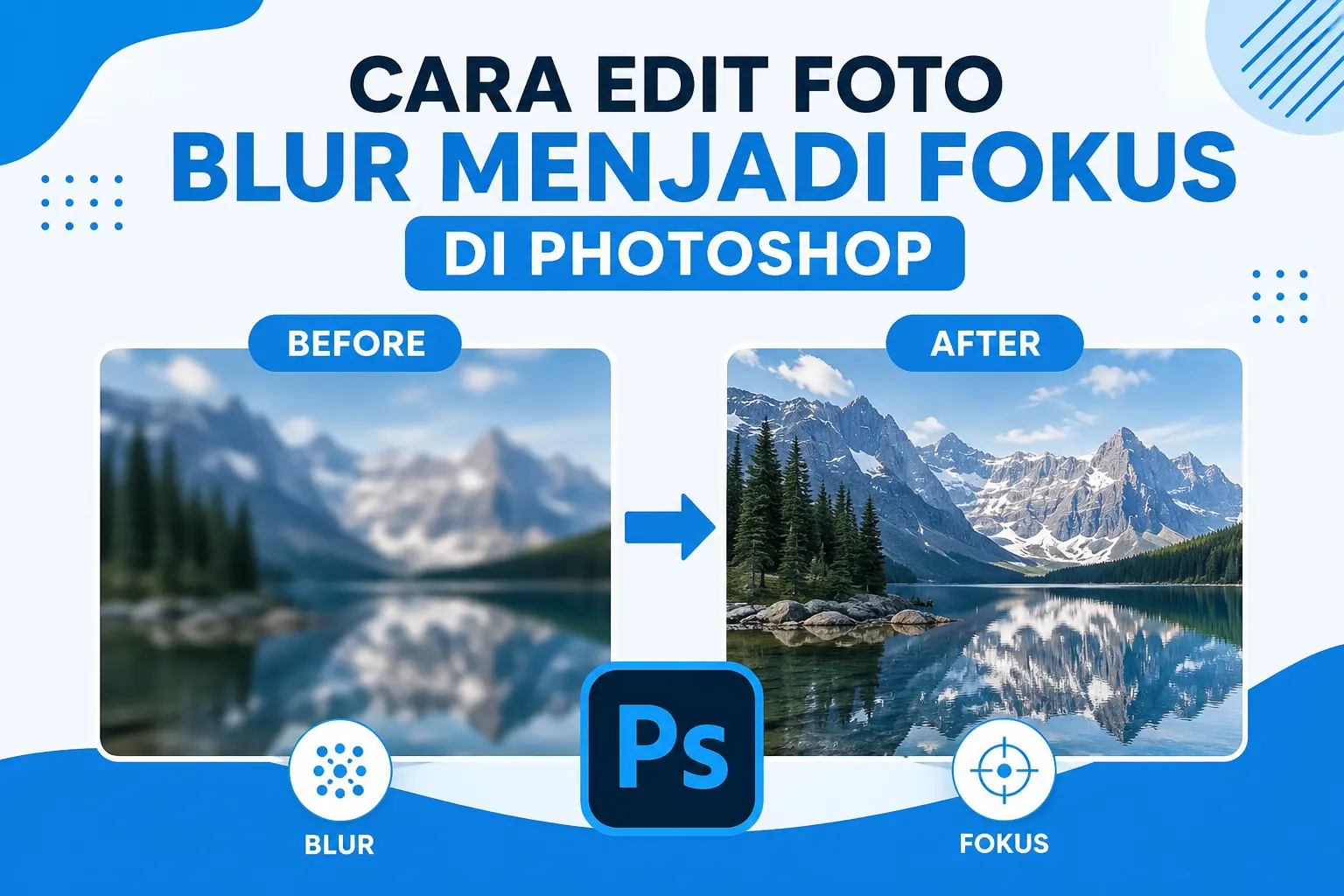
Cara edit foto blur menjadi fokus di Photoshop merupakan salah satu teknik yang paling sering dicari oleh pengguna Adobe Photoshop. Foto yang terlihat buram atau kurang fokus sering kali membuat hasil dokumentasi menjadi kurang menarik. Padahal, momen yang terekam mungkin sangat berharga sehingga sayang jika harus dihapus begitu saja.
Untungnya, Photoshop menyediakan berbagai fitur yang dapat membantu meningkatkan ketajaman gambar. Dengan memanfaatkan tool yang tepat, kalian dapat memperbaiki detail foto, mengurangi efek blur, dan membuat objek terlihat lebih jelas. Meskipun hasilnya tidak selalu bisa mengembalikan foto seperti kondisi asli saat diambil, teknik ini tetap mampu memberikan peningkatan kualitas yang signifikan.
Pada artikel ini, kalian akan mempelajari berbagai metode untuk mengedit foto blur menjadi lebih fokus di Photoshop. Mulai dari penyebab foto blur, persiapan sebelum editing, hingga langkah-langkah detail menggunakan fitur Photoshop yang efektif.
Cara Edit Foto Blur Menjadi Fokus di Photoshop dengan Memahami Penyebab Blur
Sebelum melakukan proses editing, kalian perlu memahami terlebih dahulu penyebab foto menjadi blur. Dengan mengetahui penyebabnya, kalian bisa menentukan teknik perbaikan yang paling sesuai.
Beberapa penyebab foto blur yang umum terjadi antara lain:
- Gerakan kamera saat mengambil gambar.
- Objek bergerak terlalu cepat.
- Fokus kamera tidak tepat.
- Pencahayaan yang kurang.
- Resolusi gambar terlalu rendah.
- Kesalahan pengaturan shutter speed.
Selain itu, setiap jenis blur memerlukan pendekatan yang berbeda. Oleh karena itu, identifikasi terlebih dahulu tingkat keburaman foto sebelum mulai mengedit.
Cara Edit Foto Blur Menjadi Fokus di Photoshop dengan Menyiapkan File
Sebelum masuk ke proses penajaman gambar, ada beberapa langkah persiapan yang perlu kalian lakukan.
1. Gunakan Foto dengan Resolusi Tinggi
Semakin tinggi resolusi foto, semakin besar peluang Photoshop menghasilkan perbaikan yang maksimal. Sebaliknya, foto dengan ukuran kecil akan lebih sulit diperbaiki karena detail gambarnya sudah berkurang.
2. Buat Salinan Layer
Selalu gandakan layer asli sebelum melakukan editing. Langkah ini bertujuan agar kalian tetap memiliki file cadangan jika hasil edit tidak sesuai harapan.
Caranya:
- Buka foto di Photoshop.
- Tekan Ctrl + J.
- Layer baru akan muncul sebagai salinan layer asli.
3. Perbesar Tampilan Gambar
Gunakan zoom hingga 100% atau lebih untuk melihat detail blur secara jelas. Dengan demikian, kalian dapat melakukan penyesuaian yang lebih akurat.
Cara Edit Foto Blur Menjadi Fokus di Photoshop Menggunakan Smart Sharpen
Smart Sharpen merupakan salah satu fitur terbaik Photoshop untuk meningkatkan ketajaman foto.
Langkah-langkahnya sebagai berikut:
- Buka foto di Photoshop.
- Pilih layer hasil duplikasi.
- Klik menu Filter.
- Pilih Sharpen.
- Klik Smart Sharpen.
Setelah jendela Smart Sharpen terbuka, kalian akan menemukan beberapa pengaturan penting.
Amount
Pengaturan ini berfungsi untuk menentukan tingkat ketajaman gambar. Umumnya nilai antara 80% hingga 150% sudah cukup memberikan hasil yang baik.
Radius
Radius mengontrol area detail yang akan dipertajam. Nilai kecil biasanya menghasilkan tampilan yang lebih natural.
Reduce Noise
Fitur ini membantu mengurangi noise yang muncul setelah proses sharpening dilakukan.
Selanjutnya, aktifkan Preview agar kalian dapat melihat perubahan secara langsung sebelum menyimpan hasilnya.
Cara Edit Foto Blur Menjadi Fokus di Photoshop Menggunakan Unsharp Mask
Selain Smart Sharpen, Photoshop juga memiliki fitur Unsharp Mask yang cukup efektif untuk memperjelas detail gambar.
Berikut langkah penggunaannya:
- Pilih layer yang akan diedit.
- Klik menu Filter.
- Pilih Sharpen.
- Klik Unsharp Mask.
Kemudian atur parameter berikut:
- Amount: 80% – 150%.
- Radius: 1 – 3 pixel.
- Threshold: 0 – 5 level.
Unsharp Mask sangat cocok digunakan untuk foto yang hanya mengalami blur ringan. Selain itu, prosesnya relatif cepat sehingga banyak digunakan oleh editor pemula maupun profesional.
Cara Edit Foto Blur Menjadi Fokus di Photoshop Menggunakan High Pass Filter
High Pass Filter merupakan teknik favorit banyak fotografer karena mampu menghasilkan efek tajam yang natural.
Langkah-langkahnya yaitu:
- Duplikasi layer foto.
- Pilih layer hasil duplikasi.
- Klik Filter.
- Pilih Other.
- Klik High Pass.
Atur Radius sekitar 1 hingga 5 pixel sesuai kebutuhan. Setelah itu:
- Ubah Blend Mode menjadi Overlay.
- Alternatif lainnya adalah Soft Light.
- Sesuaikan opacity jika efek terlalu kuat.
Metode ini sering digunakan untuk mempertajam foto portrait karena mampu menjaga tekstur kulit tetap terlihat alami.
Cara Edit Foto Blur Menjadi Fokus di Photoshop Menggunakan Camera Raw Filter
Camera Raw Filter menyediakan fitur sharpening yang lebih modern dan fleksibel.
Langkah penggunaannya sebagai berikut:
- Buka foto.
- Klik menu Filter.
- Pilih Camera Raw Filter.
Masuk ke tab Detail, kemudian atur:
- Sharpening Amount.
- Radius.
- Detail.
- Masking.
Keunggulan Camera Raw adalah kemampuannya dalam mengontrol area yang dipertajam sehingga hasil akhir terlihat lebih profesional.
Cara Edit Foto Blur Menjadi Fokus di Photoshop dengan Teknik Selective Sharpening
Tidak semua bagian foto perlu dipertajam. Oleh sebab itu, teknik selective sharpening sering digunakan untuk menghasilkan foto yang lebih realistis.
Misalnya, pada foto portrait, kalian cukup mempertajam area:
- Mata.
- Alis.
- Rambut.
- Bibir.
Sementara itu, area kulit tetap dibuat lebih halus agar tidak terlihat berlebihan.
Caranya:
- Tambahkan Layer Mask.
- Gunakan Brush Tool.
- Warnai area yang ingin dipertajam.
- Sesuaikan opacity brush secara bertahap.
Teknik ini sangat membantu menciptakan fokus visual pada objek utama.
Cara Edit Foto Blur Menjadi Fokus di Photoshop Menggunakan AI Neural Filter
Pada versi Photoshop terbaru, Adobe menghadirkan teknologi berbasis kecerdasan buatan yang mampu membantu memperbaiki kualitas gambar.
Langkah penggunaannya:
- Klik menu Filter.
- Pilih Neural Filters.
- Aktifkan fitur yang tersedia untuk enhancement foto.
Teknologi AI dapat menganalisis detail gambar dan memberikan peningkatan ketajaman secara otomatis. Selain itu, proses editing menjadi jauh lebih cepat dibandingkan metode manual.
Cara Edit Foto Blur Menjadi Fokus di Photoshop Agar Hasil Lebih Maksimal
Agar hasil editing terlihat lebih profesional, kalian dapat menerapkan beberapa tips berikut.
Gunakan Kombinasi Teknik
Jangan hanya mengandalkan satu metode. Kombinasikan Smart Sharpen, High Pass, dan Camera Raw untuk memperoleh hasil yang lebih optimal.
Hindari Sharpen Berlebihan
Terlalu banyak sharpening dapat menimbulkan noise dan membuat foto terlihat tidak natural.
Periksa Hasil pada Zoom 100%
Selalu evaluasi hasil edit pada ukuran asli agar detail gambar dapat terlihat secara akurat.
Simpan dalam Format Berkualitas Tinggi
Gunakan format PNG atau JPEG dengan kualitas maksimal untuk menjaga hasil editing tetap tajam.
Cara Edit Foto Blur Menjadi Fokus di Photoshop dan Kesalahan yang Harus Dihindari
Saat memperbaiki foto blur, banyak pengguna melakukan kesalahan yang justru menurunkan kualitas gambar.
Beberapa kesalahan yang perlu dihindari antara lain:
- Menggunakan nilai sharpening terlalu tinggi.
- Tidak membuat salinan layer.
- Mengedit foto beresolusi rendah.
- Mengabaikan noise yang muncul.
- Tidak menggunakan layer mask.
- Menyimpan file dengan kompresi berlebihan.
Dengan menghindari kesalahan tersebut, kalian dapat memperoleh hasil yang lebih tajam sekaligus tetap natural.
Kesimpulan
Cara edit foto blur menjadi fokus di Photoshop dapat dilakukan melalui berbagai metode, mulai dari Smart Sharpen, Unsharp Mask, High Pass Filter, hingga Camera Raw Filter. Setiap teknik memiliki kelebihan masing-masing dan dapat disesuaikan dengan tingkat blur yang terdapat pada foto.
Selain itu, penggunaan layer duplikat, selective sharpening, serta pengaturan yang tepat akan membantu menghasilkan gambar yang lebih jelas tanpa merusak kualitas aslinya. Dengan latihan yang konsisten, kalian akan semakin mahir memperbaiki foto blur sehingga hasil editing terlihat lebih profesional dan menarik.