
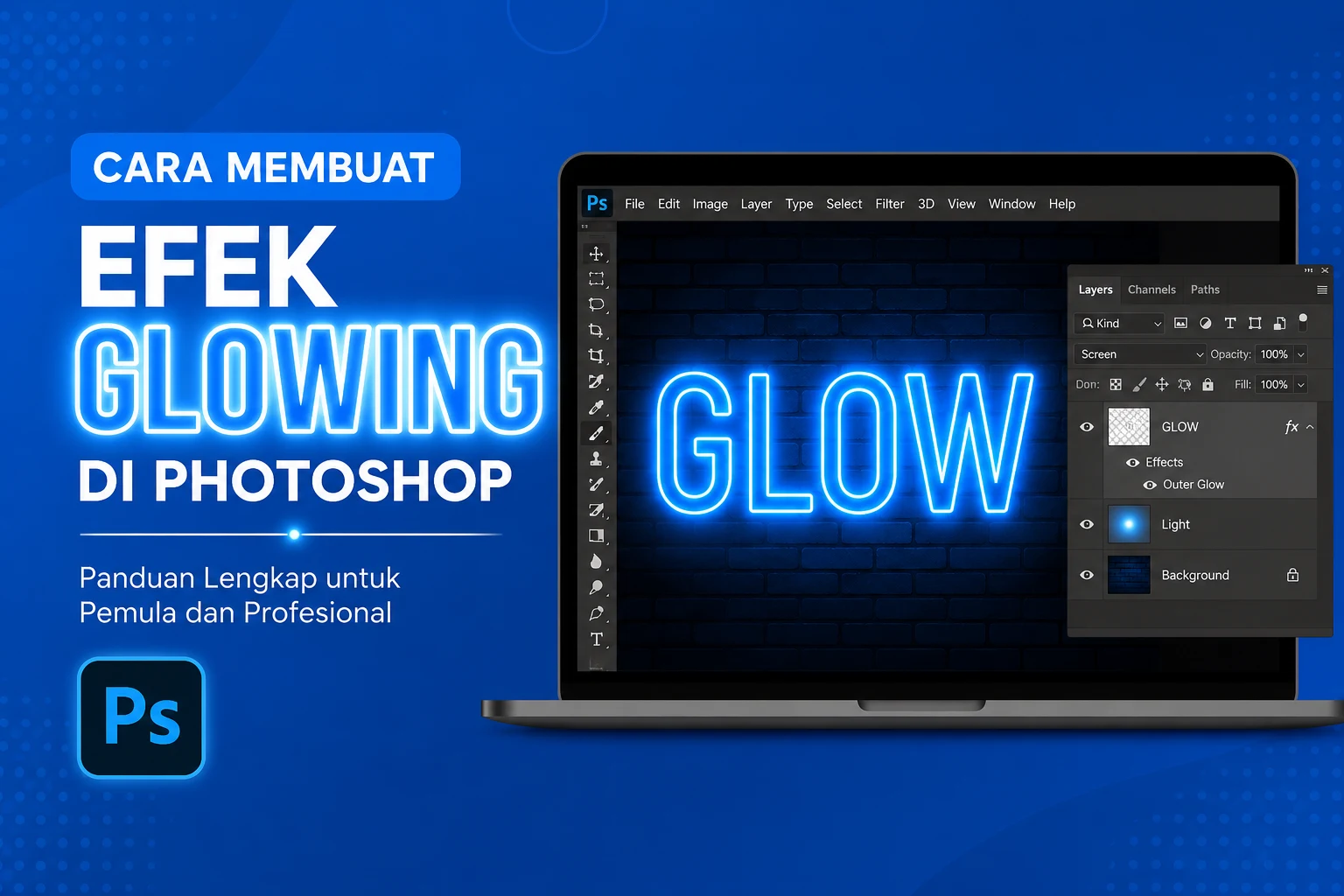
Cara membuat efek glowing di Photoshop merupakan salah satu teknik editing yang sangat populer untuk meningkatkan daya tarik visual sebuah foto maupun desain grafis. Efek ini mampu menciptakan kesan bercahaya, futuristik, dramatis, hingga artistik hanya dengan beberapa langkah sederhana.
Banyak editor foto menggunakan efek glowing untuk mempercantik potret manusia, menonjolkan objek tertentu, membuat efek neon, hingga menghasilkan karya digital art yang lebih hidup. Kabar baiknya, kalian tidak perlu menjadi desainer profesional untuk membuat efek ini. Dengan memahami tools dan pengaturan yang tepat, siapa pun bisa menghasilkan efek glow yang menarik.
Pada artikel ini, kalian akan mempelajari berbagai cara membuat efek glowing di Photoshop secara lengkap mulai dari pengertian, persiapan, langkah-langkah, tips profesional, hingga solusi mengatasi masalah yang sering muncul saat proses editing.
Cara Membuat Efek Glowing di Photoshop dan Pengertiannya
Cara membuat efek glowing di Photoshop sebenarnya mengacu pada proses menambahkan cahaya buatan pada objek tertentu sehingga terlihat memancarkan sinar. Efek ini sering digunakan dalam berbagai kebutuhan desain seperti:
- Foto portrait.
- Desain poster.
- Digital painting.
- Manipulasi foto.
- Desain neon text.
- Konten media sosial.
- Thumbnail YouTube.
Efek glow bekerja dengan memanfaatkan kombinasi warna terang, blur, layer blending mode, dan pencahayaan digital. Oleh karena itu, hasil akhirnya dapat terlihat sangat realistis jika diterapkan dengan benar.
Persiapan Sebelum Membuat Efek Glowing di Photoshop
Persiapan sebelum membuat efek glowing di Photoshop sangat penting agar proses editing berjalan lebih cepat dan hasilnya maksimal.
Berikut beberapa hal yang perlu kalian siapkan:
- Adobe Photoshop versi CS6 atau lebih baru.
- Foto dengan kualitas tinggi.
- Objek yang ingin diberikan efek glow.
- Brush soft round bawaan Photoshop.
- Pemahaman dasar tentang layer.
Selain itu, gunakan gambar dengan pencahayaan yang cukup baik agar efek glowing dapat menyatu secara alami dengan foto.
Cara Membuat Efek Glowing di Photoshop Menggunakan Outer Glow
Cara membuat efek glowing di Photoshop yang paling mudah adalah menggunakan fitur Outer Glow. Fitur ini sudah tersedia secara bawaan sehingga cocok untuk pemula.
Langkah 1: Buka Gambar
Pertama, buka Photoshop lalu pilih menu File > Open. Setelah itu, masukkan foto yang akan diedit.
Langkah 2: Pilih Layer Objek
Selanjutnya, seleksi objek yang ingin diberikan efek cahaya. Kalian bisa menggunakan Quick Selection Tool atau Pen Tool.
Langkah 3: Buka Layer Style
Klik dua kali pada layer objek lalu pilih menu Outer Glow.
Langkah 4: Atur Pengaturan Glow
Sesuaikan beberapa parameter berikut:
- Blend Mode: Screen.
- Opacity: 60%–100%.
- Noise: 0%.
- Spread: 5%–15%.
- Size: 20–100 px.
- Color: Sesuaikan kebutuhan.
Setelah selesai, klik OK untuk menerapkan efek.
Metode ini sangat cocok untuk menambahkan cahaya sederhana pada teks, logo, maupun objek tertentu.
Cara Membuat Efek Glowing di Photoshop dengan Brush Tool
Cara membuat efek glowing di Photoshop menggunakan Brush Tool memberikan hasil yang lebih fleksibel dan realistis.
Buat Layer Baru
Pertama, tekan Ctrl + Shift + N untuk membuat layer kosong.
Pilih Soft Brush
Gunakan Brush Tool dengan jenis Soft Round.
Tentukan Warna Cahaya
Pilih warna terang seperti:
- Biru neon.
- Kuning terang.
- Putih.
- Pink neon.
- Ungu elektrik.
Lukis Area Cahaya
Selanjutnya, sapukan brush pada area yang ingin dibuat bercahaya.
Gunakan Blend Mode
Ubah mode layer menjadi:
- Screen.
- Linear Dodge.
- Color Dodge.
Dengan teknik ini, efek glow terlihat lebih alami dan menyatu dengan objek.
Cara Membuat Efek Glowing di Photoshop Menggunakan Gaussian Blur
Cara membuat efek glowing di Photoshop dengan Gaussian Blur sering digunakan oleh editor profesional karena mampu menghasilkan cahaya yang lebih halus.
Duplikat Layer
Tekan Ctrl + J untuk menggandakan layer objek.
Tambahkan Warna Glow
Gunakan Brush Tool untuk memberi warna pada area yang akan bercahaya.
Terapkan Gaussian Blur
Pilih menu:
Filter > Blur > Gaussian Blur
Atur Radius antara 20 hingga 80 piksel sesuai kebutuhan.
Atur Opacity
Turunkan opacity hingga cahaya terlihat menyatu dengan gambar.
Metode ini menghasilkan efek glow yang lebih lembut dibandingkan penggunaan Outer Glow biasa.
Cara Membuat Efek Glowing di Photoshop untuk Teks Neon
Cara membuat efek glowing di Photoshop juga sangat populer untuk membuat tulisan neon yang modern.
Buat Dokumen Baru
Buat canvas dengan latar belakang gelap agar cahaya lebih menonjol.
Tambahkan Teks
Ketik tulisan menggunakan font tebal atau bergaya neon.
Aktifkan Outer Glow
Berikan warna sesuai tema desain.
Tambahkan Inner Glow
Gunakan Inner Glow untuk memperkuat pencahayaan bagian dalam teks.
Duplikat Layer
Gandakan layer teks kemudian tambahkan Gaussian Blur.
Hasil akhirnya akan menyerupai papan neon profesional yang sering digunakan pada desain poster dan media sosial.
Cara Membuat Efek Glowing di Photoshop pada Mata
Cara membuat efek glowing di Photoshop pada mata sering digunakan dalam editing fantasy, superhero, maupun poster film.
Perbesar Area Mata
Gunakan Zoom Tool agar proses editing lebih presisi.
Buat Layer Baru
Tambahkan layer kosong di atas foto.
Gunakan Brush Kecil
Lukis bagian iris mata menggunakan warna terang.
Tambahkan Blur
Gunakan Gaussian Blur untuk menyebarkan cahaya.
Atur Blend Mode
Pilih Screen atau Linear Dodge.
Teknik ini mampu menghasilkan mata bercahaya yang dramatis dan menarik perhatian.
Cara Membuat Efek Glowing di Photoshop yang Terlihat Realistis
Cara membuat efek glowing di Photoshop yang realistis membutuhkan perhatian terhadap detail pencahayaan.
Berikut beberapa tips yang bisa kalian terapkan:
- Sesuaikan arah cahaya dengan foto asli.
- Gunakan warna yang relevan dengan objek.
- Jangan menggunakan opacity terlalu tinggi.
- Tambahkan pantulan cahaya pada area sekitar.
- Kombinasikan beberapa layer glow.
- Gunakan masking untuk kontrol yang lebih baik.
Selain itu, perhatikan keseimbangan warna agar efek tidak terlihat berlebihan.
Cara Membuat Efek Glowing di Photoshop dan Kesalahan yang Harus Dihindari
Cara membuat efek glowing di Photoshop akan menghasilkan karya yang lebih profesional jika kalian menghindari beberapa kesalahan berikut.
- Glow terlalu terang.
- Ukuran cahaya tidak proporsional.
- Pemilihan warna yang tidak sesuai.
- Terlalu banyak efek glow dalam satu foto.
- Tidak memperhatikan sumber cahaya utama.
- Menggunakan blur berlebihan.
Jika kesalahan tersebut dihindari, hasil editing akan terlihat lebih natural dan berkualitas tinggi.
Cara Membuat Efek Glowing di Photoshop dengan Hasil Profesional
Cara membuat efek glowing di Photoshop sebenarnya tidak sesulit yang dibayangkan. Kalian bisa menggunakan fitur Outer Glow, Brush Tool, Gaussian Blur, maupun kombinasi berbagai teknik untuk menghasilkan cahaya yang menarik.
Semakin sering berlatih, semakin mudah pula kalian memahami karakter pencahayaan digital. Oleh karena itu, jangan ragu untuk bereksperimen dengan warna, opacity, blending mode, dan efek tambahan lainnya.
Dengan mengikuti langkah-langkah yang telah dijelaskan dalam artikel ini, kalian dapat membuat efek glowing yang cocok untuk foto portrait, desain poster, teks neon, digital art, hingga kebutuhan konten media sosial profesional.
Kesimpulan
Cara membuat efek glowing di Photoshop dapat dilakukan melalui berbagai metode seperti Outer Glow, Brush Tool, Gaussian Blur, dan kombinasi layer blending. Setiap teknik memiliki keunggulan tersendiri tergantung kebutuhan desain yang kalian kerjakan. Selain memahami langkah-langkah dasar, penting juga untuk memperhatikan arah cahaya, pemilihan warna, dan tingkat opacity agar efek terlihat realistis. Dengan latihan yang konsisten, kalian bisa menghasilkan efek glowing profesional yang mampu meningkatkan kualitas visual foto maupun desain grafis secara signifikan.