
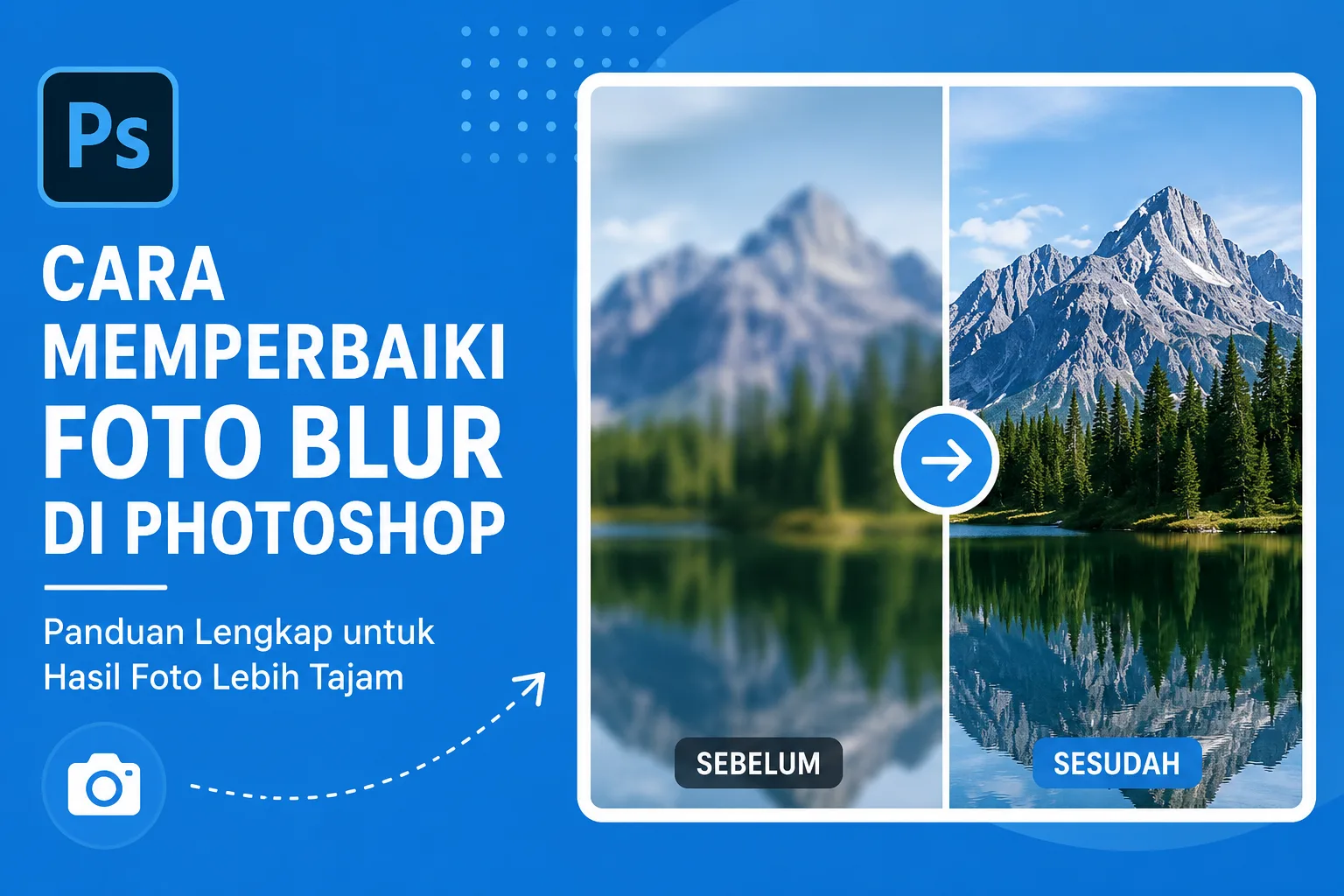
Cara memperbaiki foto blur di Photoshop merupakan solusi yang sering dicari oleh banyak orang ketika hasil foto terlihat kurang tajam, buram, atau kehilangan detail penting. Foto blur bisa terjadi karena berbagai faktor, mulai dari kamera yang bergerak saat memotret, fokus yang meleset, hingga pencahayaan yang kurang memadai.
Kabar baiknya, Adobe Photoshop menyediakan berbagai fitur canggih yang dapat membantu kalian memperbaiki foto blur dengan lebih efektif. Meskipun tidak semua foto blur dapat dikembalikan 100% seperti foto asli yang tajam, Photoshop mampu meningkatkan kualitas gambar secara signifikan sehingga terlihat lebih jelas dan profesional.
Pada artikel ini, kalian akan mempelajari penyebab foto blur, persiapan sebelum mengedit, hingga berbagai metode memperbaiki foto blur di Photoshop yang bisa diterapkan oleh pemula maupun pengguna berpengalaman.
Cara Memperbaiki Foto Blur di Photoshop dengan Memahami Penyebab Blur
Sebelum masuk ke proses editing, penting bagi kalian untuk memahami terlebih dahulu penyebab foto menjadi blur. Dengan mengetahui sumber masalahnya, kalian dapat memilih teknik perbaikan yang paling sesuai.
Berikut beberapa penyebab foto blur yang paling umum:
- Motion Blur, yaitu blur akibat kamera atau objek bergerak saat pengambilan gambar.
- Out of Focus, yaitu fokus kamera tidak tepat pada objek utama.
- Camera Shake, yaitu guncangan kecil saat menekan tombol shutter.
- Resolusi Rendah, yaitu ukuran gambar terlalu kecil sehingga terlihat tidak tajam.
- Kompresi Berlebihan, yaitu kualitas gambar menurun akibat proses penyimpanan berulang.
Setelah mengetahui jenis blur yang terjadi, kalian bisa menentukan teknik sharpening yang paling efektif.
Cara Memperbaiki Foto Blur di Photoshop dengan Menyiapkan File Gambar
Cara memperbaiki foto blur di Photoshop akan memberikan hasil maksimal apabila kalian menggunakan file berkualitas tinggi sebagai bahan editing.
Sebelum mulai mengedit, lakukan beberapa langkah berikut:
- Buka Adobe Photoshop.
- Klik menu File > Open.
- Pilih foto blur yang ingin diperbaiki.
- Duplikat layer dengan menekan Ctrl + J.
- Simpan layer asli sebagai cadangan.
Langkah ini sangat penting karena memungkinkan kalian kembali ke kondisi awal apabila hasil editing belum sesuai harapan.
Cara Memperbaiki Foto Blur di Photoshop Menggunakan Smart Sharpen
Cara memperbaiki foto blur di Photoshop yang paling populer adalah menggunakan fitur Smart Sharpen. Fitur ini dirancang khusus untuk meningkatkan ketajaman gambar sekaligus mengurangi efek blur.
Berikut langkah-langkahnya:
- Pilih layer foto yang akan diedit.
- Klik menu Filter > Sharpen > Smart Sharpen.
- Atur nilai Amount antara 100% hingga 250%.
- Atur Radius antara 1 hingga 3 pixel.
- Pada bagian Remove, pilih Gaussian Blur atau Lens Blur.
- Aktifkan Preview untuk melihat hasil secara langsung.
- Klik OK jika sudah sesuai.
Smart Sharpen sangat efektif untuk mengembalikan detail wajah, tekstur pakaian, dan objek lain yang terlihat sedikit buram.
Cara Memperbaiki Foto Blur di Photoshop Menggunakan Shake Reduction
Cara memperbaiki foto blur di Photoshop juga dapat dilakukan menggunakan fitur Shake Reduction. Fitur ini dibuat khusus untuk memperbaiki blur akibat getaran kamera.
Langkah penggunaannya:
- Buka foto pada Photoshop.
- Pilih menu Filter > Sharpen > Shake Reduction.
- Tunggu Photoshop melakukan analisis otomatis.
- Sesuaikan Blur Trace Bounds apabila diperlukan.
- Periksa hasil preview.
- Klik OK untuk menerapkan efek.
Metode ini sangat membantu ketika foto menjadi blur karena tangan bergerak saat memotret.
Cara Memperbaiki Foto Blur di Photoshop Menggunakan High Pass Filter
Cara memperbaiki foto blur di Photoshop berikutnya adalah memakai teknik High Pass Filter yang banyak digunakan oleh editor profesional.
Langkah-langkahnya sebagai berikut:
- Duplikat layer foto.
- Pilih menu Filter > Other > High Pass.
- Masukkan Radius antara 1 hingga 5 pixel.
- Klik OK.
- Ubah Blend Mode menjadi Overlay.
- Sesuaikan opacity sesuai kebutuhan.
Teknik ini mampu menonjolkan detail tanpa membuat foto terlihat terlalu tajam secara berlebihan.
Cara Memperbaiki Foto Blur di Photoshop Menggunakan Unsharp Mask
Cara memperbaiki foto blur di Photoshop juga bisa dilakukan dengan fitur Unsharp Mask yang telah lama menjadi andalan para fotografer.
Berikut cara menggunakannya:
- Pilih menu Filter > Sharpen > Unsharp Mask.
- Atur Amount sekitar 100% hingga 200%.
- Atur Radius antara 1 hingga 3 pixel.
- Atur Threshold sesuai kebutuhan.
- Klik OK.
Walaupun sederhana, fitur ini masih sangat efektif untuk memperbaiki foto yang hanya mengalami blur ringan.
Cara Memperbaiki Foto Blur di Photoshop pada Foto Wajah
Cara memperbaiki foto blur di Photoshop untuk foto wajah memerlukan perhatian lebih karena area wajah menjadi fokus utama dalam sebuah foto.
Langkah yang dapat kalian lakukan:
- Perbesar tampilan wajah hingga 100%.
- Gunakan Smart Sharpen secara bertahap.
- Tambahkan High Pass Filter pada area mata.
- Gunakan Layer Mask agar efek hanya diterapkan pada bagian tertentu.
- Kurangi opacity apabila hasil terlihat tidak alami.
Dengan teknik ini, detail mata, alis, dan bibir dapat terlihat lebih jelas tanpa merusak tekstur kulit.
Cara Memperbaiki Foto Blur di Photoshop pada Foto Produk
Cara memperbaiki foto blur di Photoshop sangat penting bagi pemilik toko online karena kualitas foto produk memengaruhi keputusan pembelian pelanggan.
Untuk foto produk:
- Gunakan Smart Sharpen dengan Amount lebih tinggi.
- Perhatikan detail logo dan tulisan.
- Hindari sharpening berlebihan.
- Perbesar area penting saat proses editing.
- Bandingkan hasil sebelum dan sesudah edit.
Foto produk yang tajam akan terlihat lebih profesional dan meningkatkan kepercayaan calon pembeli.
Cara Memperbaiki Foto Blur di Photoshop Menggunakan Camera Raw Filter
Cara memperbaiki foto blur di Photoshop dapat dilakukan melalui Camera Raw Filter yang menyediakan kontrol ketajaman lebih lengkap.
Langkah-langkahnya:
- Pilih menu Filter > Camera Raw Filter.
- Buka tab Detail.
- Naikkan nilai Sharpening.
- Sesuaikan Radius dan Detail.
- Kurangi Noise jika muncul bintik-bintik.
- Klik OK.
Metode ini sangat cocok untuk foto hasil kamera DSLR maupun mirrorless.
Cara Memperbaiki Foto Blur di Photoshop Tanpa Menurunkan Kualitas
Cara memperbaiki foto blur di Photoshop harus dilakukan secara hati-hati agar kualitas gambar tetap terjaga.
Beberapa tips yang perlu kalian perhatikan:
- Gunakan Smart Object sebelum editing.
- Hindari sharpening berlebihan.
- Lakukan editing secara bertahap.
- Periksa hasil pada ukuran 100%.
- Simpan file dalam format PSD terlebih dahulu.
- Ekspor ke JPEG hanya setelah editing selesai.
Dengan cara tersebut, detail gambar tetap terjaga dan hasil akhir terlihat lebih natural.
Cara Memperbaiki Foto Blur di Photoshop dan Mengurangi Noise
Cara memperbaiki foto blur di Photoshop sering kali menimbulkan efek samping berupa noise atau bintik-bintik pada gambar. Oleh karena itu, proses sharpening perlu diimbangi dengan pengurangan noise.
Kalian dapat menggunakan:
- Filter Noise Reduction.
- Camera Raw Filter.
- Reduce Noise.
- Surface Blur pada area tertentu.
Keseimbangan antara ketajaman dan noise menjadi kunci untuk mendapatkan hasil yang profesional.
Cara Memperbaiki Foto Blur di Photoshop untuk Pemula
Cara memperbaiki foto blur di Photoshop bagi pemula sebenarnya tidak terlalu sulit jika dilakukan secara bertahap.
Urutan yang direkomendasikan adalah:
- Buka foto.
- Duplikat layer.
- Gunakan Smart Sharpen.
- Cek hasil.
- Tambahkan High Pass jika diperlukan.
- Simpan hasil edit.
Dengan mengikuti langkah tersebut, kalian sudah bisa memperbaiki sebagian besar foto blur ringan hingga sedang.
Kesimpulan
Cara memperbaiki foto blur di Photoshop dapat dilakukan melalui berbagai metode seperti Smart Sharpen, Shake Reduction, High Pass Filter, Unsharp Mask, dan Camera Raw Filter. Setiap teknik memiliki keunggulan tersendiri tergantung jenis blur yang terjadi pada foto.
Selain itu, penting bagi kalian untuk memahami penyebab blur sebelum melakukan editing agar proses perbaikan menjadi lebih efektif. Dengan penggunaan fitur Photoshop yang tepat serta pengaturan yang seimbang, foto yang semula terlihat buram dapat menjadi jauh lebih tajam, jelas, dan profesional.
Pada akhirnya, hasil terbaik diperoleh melalui kombinasi teknik sharpening yang tepat, pengurangan noise yang seimbang, serta kebiasaan mengevaluasi hasil edit secara detail sebelum menyimpan file akhir.