
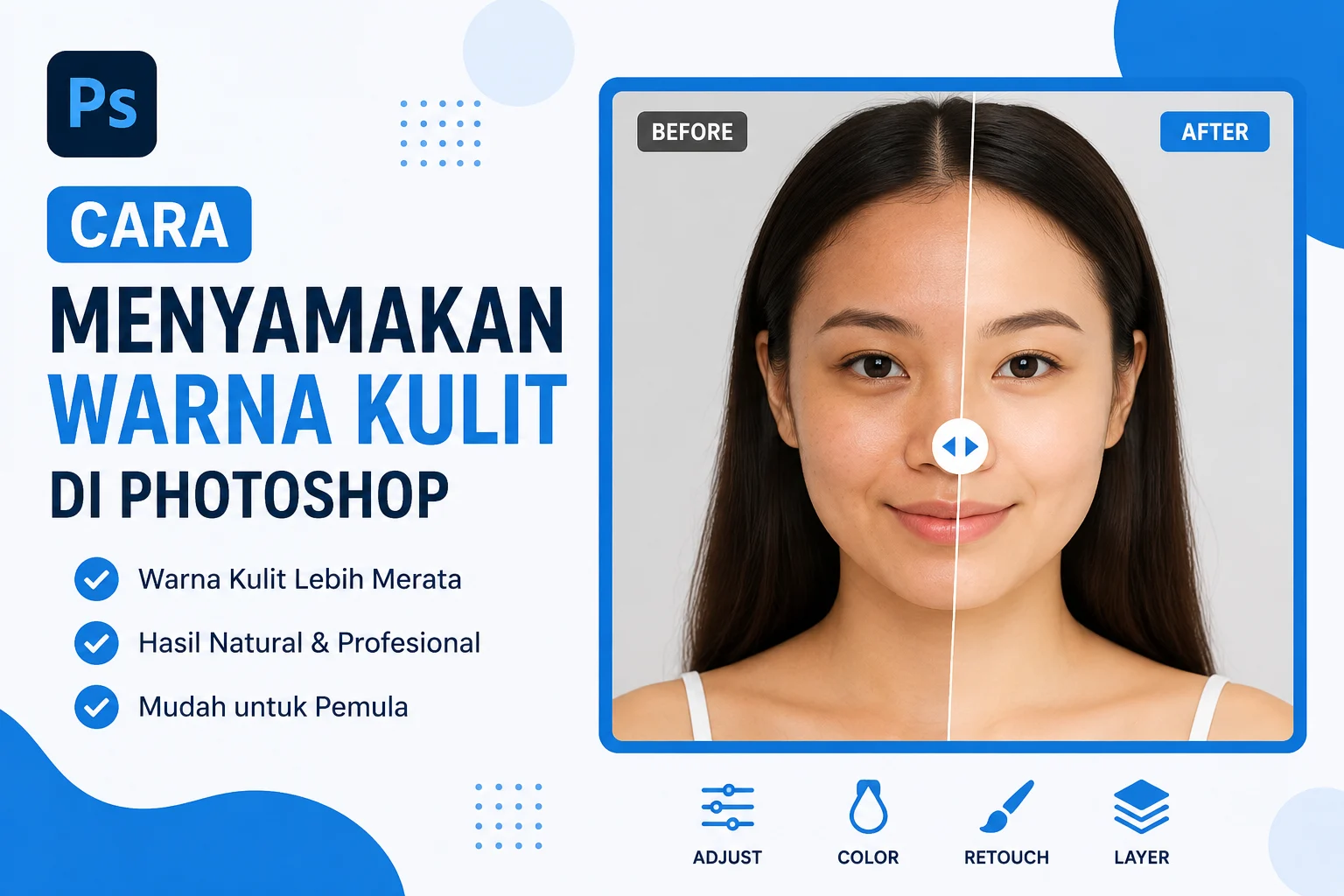
Cara menyamakan warna kulit di Photoshop menjadi salah satu teknik editing yang paling sering digunakan oleh fotografer, desainer grafis, content creator, hingga pemilik bisnis online. Warna kulit yang tidak merata sering muncul karena pencahayaan yang berbeda, bayangan, pantulan cahaya, penggunaan kamera yang berbeda, atau proses pemotretan yang kurang ideal.
Untungnya, Adobe Photoshop menyediakan berbagai fitur canggih yang memungkinkan kalian memperbaiki warna kulit dengan cepat dan akurat. Melalui teknik yang tepat, kalian dapat membuat warna kulit terlihat lebih seimbang tanpa menghilangkan tekstur alami wajah maupun bagian tubuh lainnya.
Dalam artikel ini, kalian akan mempelajari berbagai metode menyamakan warna kulit di Photoshop, mulai dari cara paling sederhana hingga teknik profesional yang sering digunakan editor foto berpengalaman.
Cara Menyamakan Warna Kulit di Photoshop dan Pentingnya Teknik Ini
Cara menyamakan warna kulit di Photoshop penting untuk menghasilkan foto yang terlihat lebih profesional dan enak dipandang. Ketika warna kulit tampak belang atau tidak konsisten, perhatian audiens dapat teralihkan dari objek utama foto.
Selain itu, warna kulit yang merata memberikan kesan lebih natural. Oleh karena itu, teknik ini sering digunakan dalam berbagai kebutuhan seperti:
- Foto prewedding.
- Foto wisuda.
- Foto produk fashion.
- Foto model.
- Foto keluarga.
- Konten media sosial.
- Materi promosi bisnis.
Dengan demikian, memahami teknik koreksi warna kulit menjadi keterampilan penting bagi siapa saja yang ingin meningkatkan kualitas hasil editing.
Penyebab Warna Kulit Tidak Merata pada Foto
Penyebab warna kulit tidak merata pada foto perlu dipahami sebelum kalian melakukan proses editing. Dengan mengetahui sumber masalahnya, kalian dapat memilih metode koreksi yang paling tepat.
Beberapa penyebab umum antara lain:
- Pencahayaan yang tidak merata.
- Bayangan pada sebagian wajah.
- Pantulan warna dari lingkungan sekitar.
- Pengaturan white balance yang kurang tepat.
- Perbedaan warna antara wajah dan leher.
- Efek makeup yang tidak merata.
- Penggunaan flash yang terlalu kuat.
Karena itu, proses penyamaan warna kulit harus dilakukan secara hati-hati agar hasilnya tetap realistis.
Cara Menyamakan Warna Kulit di Photoshop Menggunakan Match Color
Cara menyamakan warna kulit di Photoshop menggunakan Match Color merupakan salah satu metode tercepat untuk menyesuaikan warna pada area tertentu.
Langkah-langkahnya sebagai berikut:
- Buka foto di Photoshop.
- Duplikat layer dengan menekan Ctrl + J.
- Gunakan Lasso Tool untuk memilih area kulit yang ingin disesuaikan.
- Pilih menu Image.
- Klik Adjustments.
- Pilih Match Color.
- Atur opsi Luminance, Color Intensity, dan Fade.
- Sesuaikan hingga warna terlihat seimbang.
- Klik OK.
Metode ini sangat efektif ketika kalian ingin menyamakan warna antara wajah dan bagian tubuh lainnya.
Cara Menyamakan Warna Kulit di Photoshop dengan Curves
Cara menyamakan warna kulit di Photoshop dengan Curves memberikan kontrol yang jauh lebih detail dibandingkan metode otomatis.
Berikut langkahnya:
- Buka panel Adjustments.
- Pilih Curves.
- Buat Curves Adjustment Layer.
- Pilih channel Red, Green, atau Blue.
- Sesuaikan titik kurva sedikit demi sedikit.
- Perhatikan perubahan warna kulit secara langsung.
- Gunakan Layer Mask jika hanya ingin mengedit area tertentu.
Selain itu, Curves memungkinkan kalian melakukan koreksi warna secara presisi tanpa merusak detail asli foto.
Cara Menyamakan Warna Kulit di Photoshop Menggunakan Hue/Saturation
Cara menyamakan warna kulit di Photoshop menggunakan Hue/Saturation cocok untuk memperbaiki warna kulit yang terlalu merah, kuning, atau kusam.
Langkah-langkahnya yaitu:
- Buat Hue/Saturation Adjustment Layer.
- Pilih rentang warna yang ingin diperbaiki.
- Geser slider Hue untuk mengubah warna.
- Sesuaikan Saturation untuk tingkat kejenuhan warna.
- Atur Lightness jika diperlukan.
Melalui metode ini, kalian dapat memperoleh warna kulit yang lebih natural tanpa mengubah keseluruhan foto.
Cara Menyamakan Warna Kulit di Photoshop dengan Selective Color
Cara menyamakan warna kulit di Photoshop dengan Selective Color sering digunakan oleh editor profesional karena hasilnya sangat akurat.
Langkah penggunaannya:
- Buka menu Adjustments.
- Pilih Selective Color.
- Pilih warna Reds atau Yellows.
- Atur Cyan, Magenta, Yellow, dan Black.
- Lakukan penyesuaian secara bertahap.
Karena kontrolnya sangat detail, fitur ini ideal untuk memperbaiki warna kulit yang kompleks.
Cara Menyamakan Warna Kulit di Photoshop Menggunakan Brush pada Layer Mask
Cara menyamakan warna kulit di Photoshop menggunakan Brush pada Layer Mask memungkinkan kalian melakukan koreksi secara lokal.
Metode ini sangat berguna ketika hanya sebagian area kulit yang mengalami perbedaan warna.
Langkah-langkahnya:
- Buat Adjustment Layer sesuai kebutuhan.
- Tambahkan Layer Mask.
- Pilih Brush Tool.
- Gunakan warna hitam atau putih pada mask.
- Cat area yang ingin diperbaiki.
- Atur Opacity Brush agar transisi terlihat halus.
Dengan cara ini, hasil editing akan tampak lebih natural dan profesional.
Cara Menyamakan Warna Kulit di Photoshop dengan Frequency Separation
Cara menyamakan warna kulit di Photoshop dengan Frequency Separation merupakan teknik lanjutan yang banyak digunakan dalam retouching profesional.
Teknik ini memisahkan tekstur dan warna ke dalam layer berbeda sehingga kalian dapat mengedit warna tanpa merusak detail kulit.
Keuntungan Frequency Separation antara lain:
- Tekstur kulit tetap terjaga.
- Warna kulit lebih mudah diratakan.
- Hasil terlihat profesional.
- Cocok untuk foto resolusi tinggi.
Meskipun membutuhkan latihan, teknik ini menghasilkan kualitas retouching yang sangat baik.
Tips Agar Warna Kulit Tetap Natural Setelah Diedit
Tips agar warna kulit tetap natural setelah diedit sangat penting untuk menghindari hasil yang terlihat berlebihan.
Berikut beberapa tips yang dapat kalian terapkan:
- Gunakan adjustment layer daripada edit langsung pada layer utama.
- Perbesar tampilan foto saat melakukan koreksi detail.
- Kurangi saturasi jika warna terlihat terlalu kuat.
- Bandingkan hasil sebelum dan sesudah editing.
- Jangan menghilangkan tekstur kulit sepenuhnya.
- Gunakan opacity yang rendah saat melakukan masking.
- Perhatikan warna leher, tangan, dan wajah agar tetap konsisten.
Selain itu, selalu lakukan editing secara bertahap agar perubahan terlihat lebih realistis.
Kesalahan yang Harus Dihindari Saat Menyamakan Warna Kulit
Kesalahan yang harus dihindari saat menyamakan warna kulit dapat membantu kalian memperoleh hasil yang lebih profesional.
Beberapa kesalahan yang sering terjadi meliputi:
- Menggunakan saturasi terlalu tinggi.
- Menghilangkan seluruh tekstur kulit.
- Mengedit tanpa memperhatikan pencahayaan asli.
- Menggunakan filter berlebihan.
- Membuat warna kulit terlalu putih atau terlalu gelap.
- Tidak memeriksa hasil pada zoom 100%.
Oleh sebab itu, penting untuk selalu mengevaluasi hasil editing sebelum menyimpan foto.
Cara Menyamakan Warna Kulit di Photoshop untuk Berbagai Jenis Foto
Cara menyamakan warna kulit di Photoshop untuk berbagai jenis foto dapat berbeda tergantung kebutuhan.
Pada foto portrait, fokus utama biasanya berada pada wajah. Sementara itu, pada foto fashion, seluruh bagian tubuh harus memiliki warna yang konsisten.
Untuk foto produk kecantikan, penyamaan warna kulit bahkan menjadi elemen penting karena berpengaruh terhadap kualitas visual promosi.
Dengan memahami kebutuhan setiap jenis foto, kalian dapat memilih teknik editing yang paling sesuai.
Kesimpulan
Cara menyamakan warna kulit di Photoshop dapat dilakukan melalui berbagai metode seperti Match Color, Curves, Hue/Saturation, Selective Color, Layer Mask, hingga Frequency Separation. Setiap teknik memiliki kelebihan masing-masing dan dapat disesuaikan dengan kondisi foto yang sedang diedit.
Selain memahami langkah-langkah teknis, kalian juga perlu memperhatikan keseimbangan warna, tekstur kulit, serta pencahayaan asli foto. Dengan demikian, hasil akhir akan terlihat lebih natural, profesional, dan nyaman dipandang. Semakin sering kalian berlatih menggunakan fitur-fitur Photoshop, semakin mudah pula menghasilkan warna kulit yang konsisten dan berkualitas tinggi pada berbagai jenis foto.