
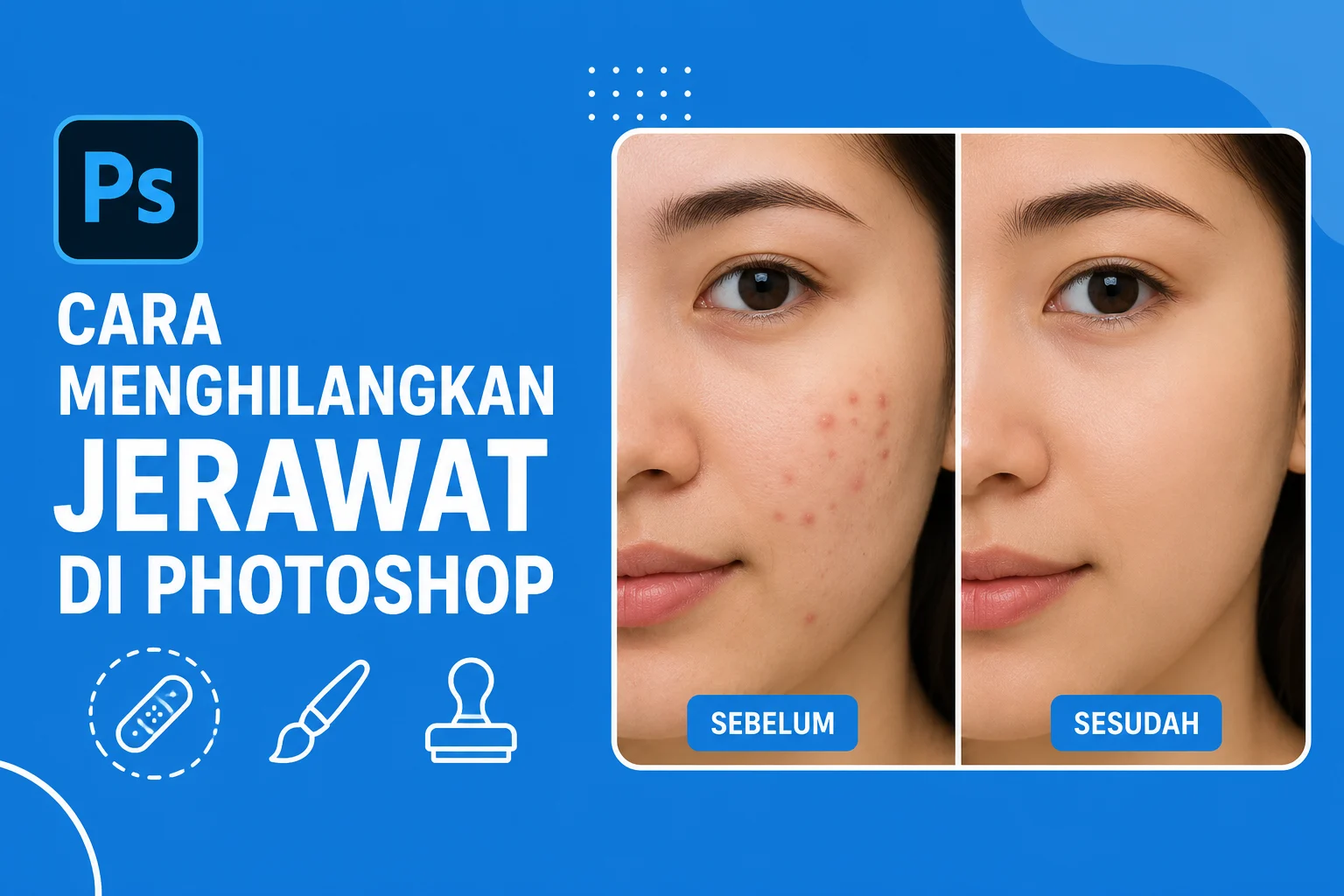
Cara menghilangkan jerawat di Photoshop menjadi salah satu teknik retouching yang paling sering dicari oleh pengguna, baik pemula maupun profesional. Jerawat yang muncul pada wajah sering kali mengganggu tampilan foto, terutama untuk kebutuhan media sosial, portofolio, foto wisuda, foto produk skincare, hingga kebutuhan komersial lainnya.
Kabar baiknya, Adobe Photoshop menyediakan berbagai fitur yang memungkinkan kalian menghapus jerawat dengan cepat tanpa merusak tekstur kulit. Bahkan, jika dilakukan dengan teknik yang benar, hasil edit akan terlihat alami dan sulit dibedakan dari foto asli.
Dalam artikel ini, kalian akan mempelajari berbagai metode menghilangkan jerawat di Photoshop, mulai dari teknik dasar menggunakan Spot Healing Brush Tool hingga teknik retouching profesional yang sering digunakan fotografer dan editor berpengalaman.
Cara Menghilangkan Jerawat di Photoshop dengan Spot Healing Brush Tool
Cara menghilangkan jerawat di Photoshop dengan Spot Healing Brush Tool merupakan metode paling mudah dan cepat untuk pemula. Tool ini menggunakan teknologi Content-Aware yang secara otomatis mengganti area jerawat dengan tekstur kulit di sekitarnya.
Langkah-langkahnya sebagai berikut:
- Buka foto di Photoshop.
- Duplikat layer menggunakan tombol Ctrl + J.
- Pilih Spot Healing Brush Tool pada toolbar.
- Atur ukuran brush sedikit lebih besar dari jerawat.
- Klik pada area jerawat yang ingin dihapus.
- Tunggu Photoshop memproses area tersebut.
Metode ini sangat efektif untuk menghilangkan jerawat kecil, noda ringan, dan bintik-bintik yang tidak terlalu kompleks. Selain itu, prosesnya sangat cepat sehingga cocok digunakan untuk mengedit banyak foto sekaligus.
Cara Menghilangkan Jerawat di Photoshop dengan Healing Brush Tool
Cara menghilangkan jerawat di Photoshop dengan Healing Brush Tool memberikan kontrol lebih besar dibandingkan Spot Healing Brush Tool. Kalian dapat menentukan area sampel kulit yang akan digunakan untuk menutupi jerawat.
Berikut langkah penggunaannya:
- Pilih Healing Brush Tool.
- Tekan tombol Alt pada keyboard.
- Klik area kulit yang bersih sebagai sampel.
- Lepaskan tombol Alt.
- Sapukan brush pada area jerawat.
Teknik ini menghasilkan retouching yang lebih natural karena kalian dapat memilih sendiri sumber tekstur kulit yang paling sesuai.
Cara Menghilangkan Jerawat di Photoshop Menggunakan Clone Stamp Tool
Cara menghilangkan jerawat di Photoshop menggunakan Clone Stamp Tool cocok untuk area wajah yang memiliki detail tinggi atau tekstur kompleks.
Clone Stamp Tool bekerja dengan cara menyalin piksel dari satu area ke area lainnya secara manual.
- Pilih Clone Stamp Tool.
- Tekan Alt dan klik area kulit yang bersih.
- Cat pada area jerawat secara perlahan.
- Gunakan opacity rendah agar hasil lebih halus.
- Ganti titik sampel secara berkala untuk menjaga tekstur tetap alami.
Meskipun membutuhkan ketelitian lebih tinggi, hasil yang diperoleh biasanya lebih presisi dibandingkan metode otomatis.
Cara Menghilangkan Jerawat di Photoshop dengan Patch Tool
Cara menghilangkan jerawat di Photoshop dengan Patch Tool sangat berguna ketika jerawat berukuran besar atau terdapat kumpulan noda pada satu area wajah.
Langkah penggunaannya:
- Pilih Patch Tool.
- Buat seleksi mengelilingi area jerawat.
- Klik dan seret seleksi ke area kulit yang bersih.
- Lepaskan mouse dan biarkan Photoshop melakukan blending otomatis.
Teknik ini membantu mempertahankan pencahayaan dan warna kulit sehingga hasil edit terlihat lebih konsisten.
Cara Menghilangkan Jerawat di Photoshop Tanpa Menghilangkan Tekstur Kulit
Cara menghilangkan jerawat di Photoshop tanpa menghilangkan tekstur kulit merupakan prinsip penting dalam retouching modern. Banyak editor pemula melakukan kesalahan dengan menghaluskan kulit secara berlebihan sehingga wajah terlihat seperti plastik.
Agar tekstur kulit tetap terjaga, kalian perlu memperhatikan beberapa hal berikut:
- Hapus hanya jerawat sementara.
- Jangan menghilangkan pori-pori kulit.
- Gunakan ukuran brush yang sesuai.
- Hindari penggunaan blur berlebihan.
- Perbesar tampilan hingga 100% saat retouching.
Dengan cara ini, hasil foto tetap terlihat realistis sekaligus lebih menarik.
Cara Menghilangkan Jerawat di Photoshop dengan Frequency Separation
Cara menghilangkan jerawat di Photoshop dengan Frequency Separation merupakan teknik profesional yang banyak digunakan dalam industri fotografi, fashion, dan kecantikan.
Teknik ini memisahkan tekstur kulit dan warna kulit ke dalam layer berbeda sehingga proses retouching menjadi lebih akurat.
Keunggulan Frequency Separation meliputi:
- Menjaga detail pori-pori kulit.
- Menghilangkan jerawat tanpa merusak tekstur.
- Mengoreksi warna kulit tidak merata.
- Menghasilkan retouching profesional.
Meskipun membutuhkan waktu belajar lebih lama, teknik ini sangat direkomendasikan bagi kalian yang ingin meningkatkan kualitas editing secara signifikan.
Cara Menghilangkan Jerawat di Photoshop untuk Foto Selfie
Cara menghilangkan jerawat di Photoshop untuk foto selfie dapat dilakukan dengan kombinasi Spot Healing Brush Tool dan Healing Brush Tool.
Karena foto selfie biasanya diambil dari jarak dekat, detail wajah akan terlihat lebih jelas. Oleh sebab itu, penting untuk melakukan retouching secara hati-hati.
Beberapa tips yang dapat kalian terapkan antara lain:
- Perbesar foto hingga 200% saat mengedit.
- Hapus jerawat satu per satu.
- Jaga tekstur alami kulit.
- Sesuaikan pencahayaan setelah retouching.
- Periksa hasil akhir pada ukuran normal.
Dengan pendekatan ini, wajah akan terlihat lebih bersih tanpa kehilangan karakter aslinya.
Cara Menghilangkan Jerawat di Photoshop untuk Foto Profesional
Cara menghilangkan jerawat di Photoshop untuk foto profesional memerlukan perhatian khusus terhadap detail kecil. Klien profesional biasanya menginginkan hasil yang bersih namun tetap natural.
Workflow yang sering digunakan editor profesional meliputi:
- Duplikat layer asli.
- Hapus jerawat menggunakan Healing Brush Tool.
- Perbaiki area sulit dengan Clone Stamp Tool.
- Lakukan Frequency Separation.
- Tambahkan Dodge and Burn ringan.
- Lakukan color grading seperlunya.
Pendekatan ini menghasilkan kualitas foto yang layak digunakan untuk kebutuhan komersial maupun portofolio profesional.
Cara Menghilangkan Jerawat di Photoshop yang Sering Gagal dan Penyebabnya
Cara menghilangkan jerawat di Photoshop yang sering gagal biasanya disebabkan oleh kesalahan teknik saat melakukan retouching.
Berikut beberapa kesalahan umum yang perlu dihindari:
- Menggunakan brush terlalu besar.
- Menghapus tekstur kulit secara berlebihan.
- Menggunakan blur untuk menghilangkan jerawat.
- Tidak membuat layer cadangan.
- Melakukan editing secara terburu-buru.
Selain itu, banyak pengguna terlalu fokus menghilangkan semua detail wajah. Padahal, tujuan retouching modern adalah memperbaiki tampilan tanpa menghilangkan karakter alami seseorang.
Cara Menghilangkan Jerawat di Photoshop dengan Hasil Natural
Cara menghilangkan jerawat di Photoshop dengan hasil natural sebenarnya tidak hanya bergantung pada tool yang digunakan. Kunci utamanya adalah keseimbangan antara kebersihan kulit dan tekstur alami wajah.
Untuk mendapatkan hasil terbaik, kalian perlu:
- Mengedit secara bertahap.
- Menggunakan beberapa tool secara kombinasi.
- Memeriksa hasil secara berkala.
- Menghindari efek kulit terlalu halus.
- Menyimpan file PSD untuk revisi.
Dengan menerapkan prinsip tersebut, foto akan terlihat lebih profesional tanpa menimbulkan kesan edit berlebihan.
Kesimpulan
Cara menghilangkan jerawat di Photoshop dapat dilakukan melalui berbagai metode, mulai dari Spot Healing Brush Tool, Healing Brush Tool, Clone Stamp Tool, hingga Frequency Separation untuk kebutuhan profesional. Setiap teknik memiliki kelebihan masing-masing dan dapat dipilih sesuai tingkat kesulitan foto yang sedang kalian edit.
Jika kalian masih pemula, Spot Healing Brush Tool merupakan pilihan paling praktis untuk menghapus jerawat dengan cepat. Namun, apabila menginginkan hasil yang lebih natural dan profesional, kombinasi Healing Brush Tool, Clone Stamp Tool, serta Frequency Separation akan memberikan kualitas retouching yang jauh lebih baik. Yang terpenting, selalu pertahankan tekstur kulit agar hasil akhir terlihat realistis dan nyaman dipandang.