
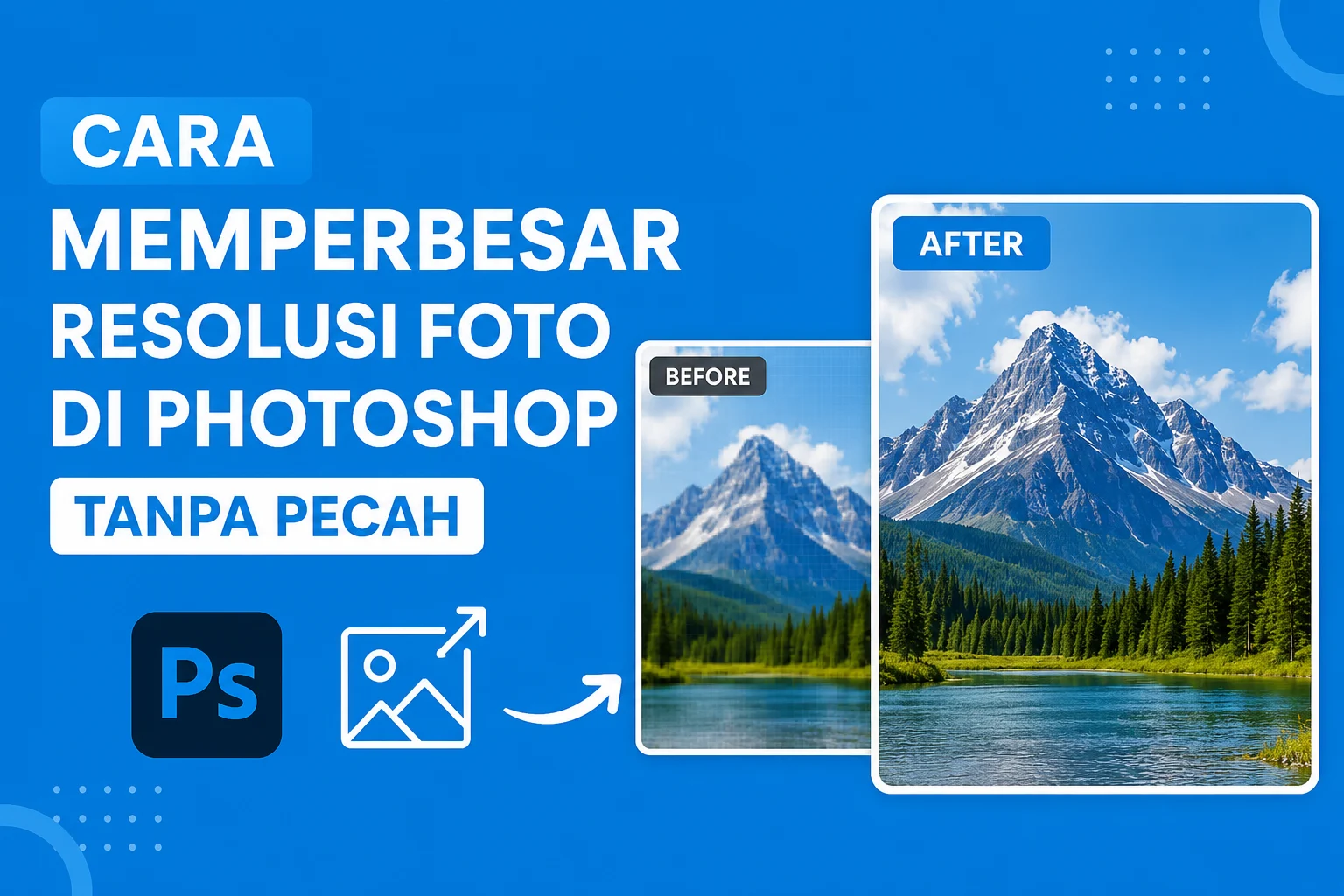
Cara memperbesar resolusi foto di Photoshop tanpa pecah menjadi salah satu topik yang paling sering dicari oleh pengguna Adobe Photoshop. Banyak orang memiliki foto lama, gambar hasil unduhan, atau foto dari kamera dengan resolusi rendah yang ingin diperbesar untuk kebutuhan cetak, desain, maupun publikasi digital. Namun, ketika ukuran foto diperbesar secara sembarangan, hasilnya sering kali terlihat buram, pecah, dan kehilangan detail.
Kabar baiknya, Photoshop menyediakan berbagai fitur canggih yang memungkinkan kalian meningkatkan resolusi gambar dengan kualitas yang tetap terjaga. Bahkan, dengan teknologi AI terbaru yang tersedia pada versi Photoshop modern, proses memperbesar foto menjadi jauh lebih mudah dibandingkan beberapa tahun lalu.
Pada artikel ini, kalian akan mempelajari cara memperbesar resolusi foto di Photoshop tanpa membuat gambar pecah, memahami penyebab kualitas gambar menurun, serta mengetahui teknik terbaik yang biasa digunakan oleh desainer profesional.
Cara Memperbesar Resolusi Foto di Photoshop Tanpa Pecah Menggunakan Image Size
Cara memperbesar resolusi foto di Photoshop tanpa pecah menggunakan Image Size merupakan metode paling dasar dan paling sering digunakan. Fitur ini tersedia di semua versi Photoshop sehingga mudah diterapkan oleh pemula maupun pengguna profesional.
Langkah-langkahnya sebagai berikut:
- Buka Photoshop.
- Pilih menu File > Open.
- Buka foto yang ingin diperbesar.
- Klik menu Image > Image Size.
- Aktifkan opsi Resample.
- Pada bagian Width dan Height, masukkan ukuran yang diinginkan.
- Pilih metode Preserve Details 2.0.
- Atur nilai Noise Reduction sesuai kebutuhan.
- Klik OK.
Metode Preserve Details 2.0 merupakan algoritma pembesaran gambar yang dirancang untuk mempertahankan detail sebanyak mungkin. Oleh karena itu, hasil foto akan terlihat lebih tajam dibandingkan metode pembesaran biasa.
Resolusi Foto dan Pengaruhnya terhadap Kualitas Gambar
Resolusi foto dan pengaruhnya terhadap kualitas gambar perlu dipahami sebelum kalian melakukan proses pembesaran ukuran foto. Banyak pengguna mengira bahwa memperbesar ukuran gambar secara otomatis akan meningkatkan kualitasnya. Padahal, kenyataannya tidak selalu demikian.
Resolusi adalah jumlah piksel yang terdapat dalam sebuah gambar. Semakin banyak jumlah piksel, semakin tinggi tingkat detail yang dimiliki foto tersebut. Sebaliknya, foto dengan jumlah piksel sedikit akan kehilangan ketajaman ketika diperbesar secara berlebihan.
Sebagai contoh, foto berukuran 800 x 600 piksel akan memiliki keterbatasan ketika diperbesar menjadi 4000 x 3000 piksel. Photoshop harus membuat piksel tambahan melalui proses interpolasi sehingga hasilnya berpotensi menjadi kurang tajam.
Karena itulah, memilih metode pembesaran yang tepat menjadi faktor penting untuk menjaga kualitas gambar tetap optimal.
Fitur Preserve Details 2.0 untuk Memperbesar Foto dengan Kualitas Terbaik
Fitur Preserve Details 2.0 untuk memperbesar foto dengan kualitas terbaik menjadi pilihan utama bagi banyak editor foto profesional. Fitur ini memanfaatkan teknologi pemrosesan gambar yang lebih cerdas dibandingkan metode interpolasi tradisional.
Keunggulan Preserve Details 2.0 antara lain:
- Mempertahankan detail objek lebih baik.
- Mengurangi efek blur saat pembesaran.
- Mengurangi noise pada area tertentu.
- Cocok untuk foto wajah maupun objek produk.
- Mudah digunakan tanpa pengaturan rumit.
Selain itu, fitur ini sangat membantu ketika kalian ingin mencetak foto dalam ukuran besar seperti poster, banner, atau kebutuhan promosi lainnya.
Cara Memperbesar Foto Menggunakan Super Resolution di Photoshop
Cara memperbesar foto menggunakan Super Resolution di Photoshop menjadi solusi modern yang memanfaatkan kecerdasan buatan atau Artificial Intelligence (AI). Fitur ini tersedia melalui Adobe Camera Raw.
Berikut langkah-langkahnya:
- Buka foto melalui Adobe Camera Raw.
- Klik kanan pada gambar.
- Pilih menu Enhance.
- Aktifkan opsi Super Resolution.
- Klik Enhance.
- Tunggu proses selesai.
Teknologi Super Resolution mampu menggandakan dimensi gambar hingga empat kali lipat dengan kualitas yang jauh lebih baik dibandingkan pembesaran manual. Karena menggunakan AI, Photoshop dapat menganalisis pola gambar dan menghasilkan detail tambahan yang terlihat lebih alami.
Penyebab Foto Menjadi Pecah Saat Diperbesar
Penyebab foto menjadi pecah saat diperbesar sebenarnya cukup beragam. Memahami penyebabnya akan membantu kalian menghindari kesalahan saat melakukan editing.
Beberapa penyebab utama antara lain:
- Resolusi foto asli terlalu kecil.
- Kompresi gambar berlebihan.
- Format file berkualitas rendah.
- Pembesaran ukuran terlalu ekstrem.
- Metode resampling yang tidak tepat.
- Foto sudah mengalami banyak proses edit sebelumnya.
Jika foto sumber memiliki kualitas yang sangat rendah, maka hasil pembesaran juga akan memiliki keterbatasan meskipun menggunakan teknologi AI sekalipun.
Tips Mempertahankan Ketajaman Foto Setelah Diperbesar
Tips mempertahankan ketajaman foto setelah diperbesar sangat penting agar hasil akhir terlihat profesional. Setelah proses peningkatan resolusi selesai, kalian dapat melakukan beberapa langkah tambahan untuk menyempurnakan gambar.
- Gunakan filter Smart Sharpen secara bertahap.
- Kurangi noise menggunakan Reduce Noise.
- Hindari sharpening berlebihan.
- Gunakan file asli dengan kualitas terbaik.
- Simpan dalam format PNG atau TIFF jika memungkinkan.
- Periksa hasil pembesaran pada zoom 100%.
Selain itu, kalian sebaiknya melakukan pengeditan pada layer terpisah agar proses koreksi lebih fleksibel dan tidak merusak file asli.
Perbedaan Memperbesar Resolusi dan Memperbesar Ukuran Foto
Perbedaan memperbesar resolusi dan memperbesar ukuran foto sering kali membuat pengguna Photoshop merasa bingung. Padahal, keduanya merupakan konsep yang berbeda.
Memperbesar ukuran foto berarti meningkatkan dimensi gambar, misalnya dari 1000 x 1000 piksel menjadi 3000 x 3000 piksel. Sementara itu, memperbesar resolusi lebih berkaitan dengan jumlah piksel per inci (PPI) yang digunakan untuk kebutuhan cetak.
Jika tujuan kalian adalah mencetak foto berukuran besar, maka kombinasi peningkatan dimensi gambar dan pengaturan resolusi menjadi sangat penting. Sebaliknya, untuk kebutuhan media sosial atau website, fokus utama biasanya berada pada dimensi piksel.
Cara Menyiapkan Foto untuk Kebutuhan Cetak Ukuran Besar
Cara menyiapkan foto untuk kebutuhan cetak ukuran besar membutuhkan perhatian khusus agar hasil cetak tetap tajam dan profesional.
Beberapa langkah yang dapat kalian lakukan yaitu:
- Gunakan foto dengan resolusi tertinggi yang tersedia.
- Terapkan fitur Super Resolution jika diperlukan.
- Atur resolusi minimal 300 PPI.
- Lakukan koreksi warna sebelum proses cetak.
- Simpan dalam format TIFF atau PSD.
- Lakukan proofing sebelum mencetak dalam jumlah besar.
Dengan persiapan yang tepat, hasil cetak akan terlihat lebih tajam dan detail meskipun digunakan pada ukuran yang cukup besar.
Kesalahan yang Harus Dihindari Saat Memperbesar Resolusi Foto
Kesalahan yang harus dihindari saat memperbesar resolusi foto perlu diperhatikan agar proses editing tidak sia-sia.
- Memperbesar foto lebih dari 400% sekaligus.
- Menggunakan foto hasil screenshot berkualitas rendah.
- Menyimpan file berulang kali dalam format JPG.
- Mengabaikan noise yang muncul setelah pembesaran.
- Tidak menggunakan fitur AI terbaru Photoshop.
- Menghapus detail gambar secara berlebihan saat retouching.
Dengan menghindari kesalahan tersebut, kalian dapat memperoleh hasil yang lebih maksimal dan mendekati kualitas profesional.
Kesimpulan
Cara memperbesar resolusi foto di Photoshop tanpa pecah dapat dilakukan dengan mudah apabila kalian menggunakan metode yang tepat. Photoshop menyediakan berbagai fitur unggulan seperti Image Size dengan Preserve Details 2.0 serta teknologi Super Resolution berbasis AI yang mampu meningkatkan kualitas gambar secara signifikan.
Selain memahami langkah-langkah pembesaran foto, kalian juga perlu mengetahui faktor yang memengaruhi kualitas gambar, seperti resolusi awal, metode resampling, dan format penyimpanan file. Dengan menerapkan tips yang telah dibahas pada artikel ini, kalian dapat memperbesar ukuran foto untuk kebutuhan desain, cetak, maupun publikasi digital tanpa menghasilkan gambar yang pecah atau buram.