
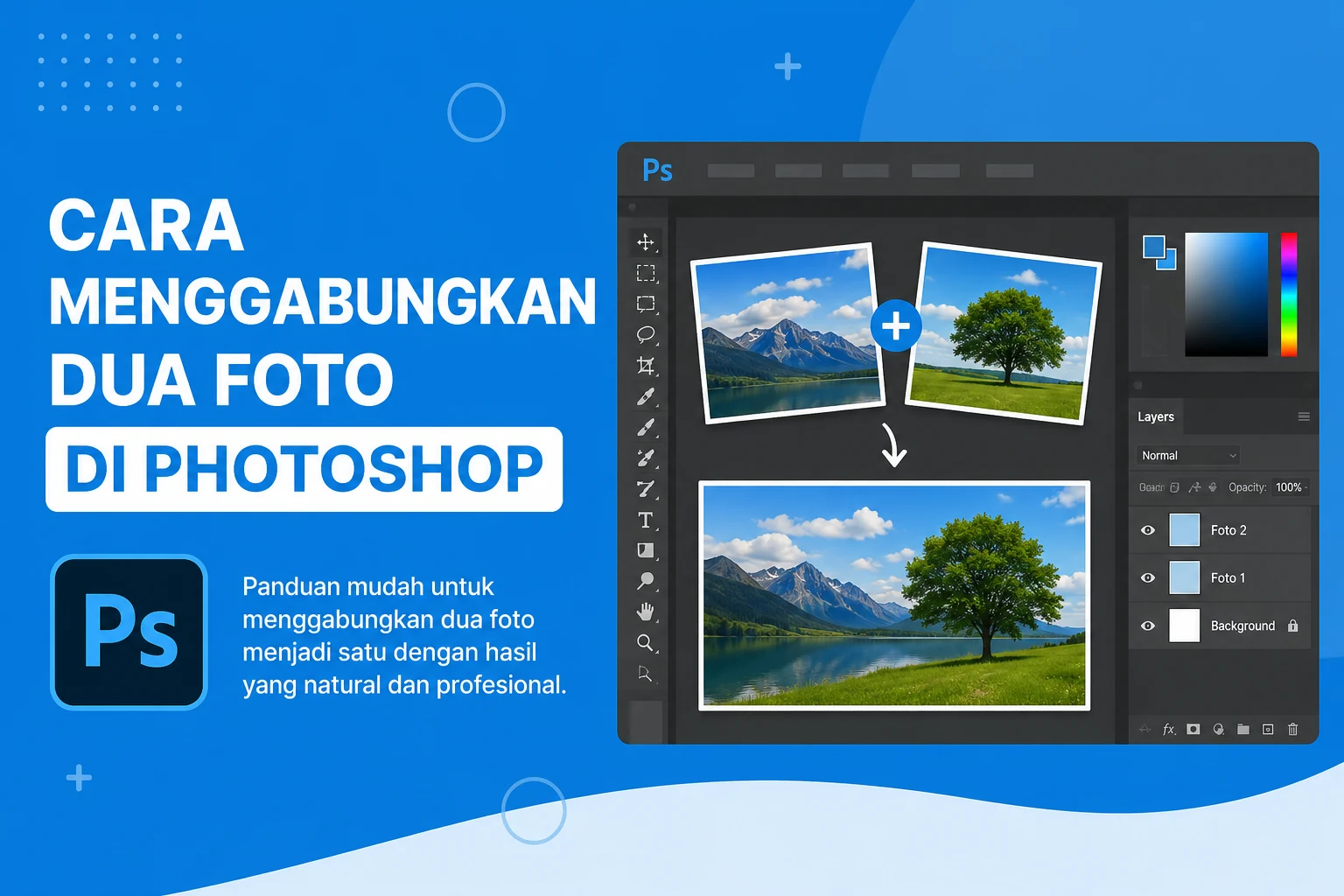
Cara menggabungkan dua foto di Photoshop menjadi salah satu teknik dasar yang paling sering digunakan dalam proses edit foto. Dengan menggabungkan dua gambar atau lebih, kalian bisa menciptakan desain yang lebih menarik, membuat foto kolase, menghasilkan efek manipulasi foto profesional, hingga menyusun materi promosi untuk kebutuhan bisnis maupun media sosial.
Adobe Photoshop menyediakan berbagai fitur yang memungkinkan pengguna menggabungkan gambar secara rapi dan natural. Namun, banyak pemula masih merasa bingung saat harus menyatukan dua foto dalam satu kanvas tanpa mengurangi kualitas gambar.
Melalui panduan lengkap ini, kalian akan mempelajari berbagai metode menggabungkan dua foto di Photoshop, mulai dari teknik paling sederhana hingga cara yang menghasilkan tampilan profesional. Selain itu, artikel ini juga membahas tips penting agar hasil edit terlihat lebih natural dan tidak terkesan tempelan.
Cara Menggabungkan Dua Foto di Photoshop dengan Mudah
Cara menggabungkan dua foto di Photoshop sebenarnya cukup sederhana jika kalian memahami langkah-langkah dasarnya. Metode ini cocok untuk pemula yang baru mengenal Photoshop.
- Buka aplikasi Adobe Photoshop.
- Pilih menu File > Open.
- Buka kedua foto yang ingin digabungkan.
- Pilih salah satu foto menggunakan Move Tool (V).
- Tarik foto tersebut ke tab foto lainnya.
- Lepaskan kursor hingga kedua gambar berada dalam satu dokumen.
- Gunakan Free Transform (Ctrl + T) untuk menyesuaikan ukuran dan posisi.
- Tekan Enter untuk menyimpan perubahan.
Metode ini menjadi cara paling cepat ketika kalian hanya ingin menempatkan dua gambar dalam satu area kerja tanpa melakukan proses blending yang rumit.
Mengapa Banyak Orang Menggunakan Photoshop untuk Menggabungkan Foto?
Mengapa banyak orang menggunakan Photoshop untuk menggabungkan foto? Jawabannya karena Photoshop menawarkan kontrol yang sangat lengkap dibandingkan aplikasi edit gambar lainnya.
Beberapa keunggulan Photoshop antara lain:
- Mendukung layer tanpa batas.
- Menyediakan fitur masking profesional.
- Memiliki tools seleksi yang presisi.
- Mendukung file beresolusi tinggi.
- Menghasilkan kualitas gambar yang tetap tajam.
- Mudah digunakan untuk manipulasi foto tingkat lanjut.
Selain itu, Photoshop juga menjadi standar industri yang digunakan oleh fotografer, desainer grafis, editor digital, hingga perusahaan kreatif di seluruh dunia.
Cara Menggabungkan Dua Foto di Photoshop Menggunakan Layer
Cara menggabungkan dua foto di Photoshop menggunakan layer merupakan teknik yang paling sering dipakai karena fleksibel dan aman. Kalian dapat mengedit setiap foto secara terpisah tanpa merusak gambar asli.
Berikut langkah-langkahnya:
- Buka kedua foto.
- Pindahkan foto kedua ke foto pertama menggunakan Move Tool.
- Pastikan kedua gambar berada pada layer berbeda.
- Atur posisi foto sesuai kebutuhan.
- Gunakan panel Layers untuk mengelola setiap gambar.
- Ubah ukuran menggunakan Free Transform.
Keuntungan utama metode layer adalah kalian bisa mengubah posisi, ukuran, maupun efek setiap gambar kapan saja tanpa kehilangan kualitas edit.
Cara Menggabungkan Dua Foto di Photoshop dengan Layer Mask
Cara menggabungkan dua foto di Photoshop dengan Layer Mask sangat direkomendasikan jika kalian ingin menciptakan perpaduan gambar yang halus dan profesional.
Layer Mask memungkinkan bagian tertentu dari gambar disembunyikan tanpa menghapus piksel asli.
Langkah-langkahnya sebagai berikut:
- Siapkan dua foto dalam satu dokumen.
- Pilih layer foto yang berada di atas.
- Klik ikon Add Layer Mask.
- Pilih Brush Tool.
- Gunakan warna hitam untuk menyembunyikan area tertentu.
- Gunakan warna putih untuk menampilkan kembali area yang disembunyikan.
- Atur opacity brush agar transisi terlihat lebih halus.
Teknik ini sangat populer untuk membuat efek panorama, double exposure, maupun manipulasi foto artistik.
Cara Menggabungkan Dua Foto di Photoshop Menjadi Satu Lembar
Cara menggabungkan dua foto di Photoshop menjadi satu lembar sering digunakan untuk membuat kolase foto, katalog produk, atau desain media sosial.
Langkah-langkah yang dapat kalian lakukan:
- Buat dokumen baru melalui File > New.
- Tentukan ukuran kanvas.
- Masukkan kedua foto ke dalam dokumen.
- Atur posisi foto berdampingan atau sesuai desain.
- Tambahkan jarak antar gambar jika diperlukan.
- Simpan hasil akhir dalam format JPG atau PNG.
Teknik ini sangat cocok untuk kebutuhan presentasi visual yang sederhana namun tetap menarik.
Cara Menyesuaikan Ukuran Foto Sebelum Digabungkan
Cara menyesuaikan ukuran foto sebelum digabungkan menjadi langkah penting yang sering diabaikan oleh pemula. Padahal, ukuran gambar yang tidak seimbang dapat membuat hasil akhir terlihat kurang profesional.
Untuk mengubah ukuran gambar:
- Pilih layer foto.
- Tekan Ctrl + T.
- Tarik titik sudut untuk memperbesar atau memperkecil gambar.
- Tahan Shift jika menggunakan versi Photoshop lama.
- Pastikan proporsi foto tetap terjaga.
Selain itu, usahakan menggunakan foto dengan resolusi yang relatif sama agar kualitas hasil edit tetap optimal.
Cara Menggabungkan Dua Foto di Photoshop dengan Efek Fade
Cara menggabungkan dua foto di Photoshop dengan efek fade dapat menghasilkan perpindahan gambar yang lembut. Teknik ini sering digunakan pada desain banner, poster, maupun sampul media digital.
Langkah-langkahnya:
- Tempatkan kedua foto dalam satu dokumen.
- Tambahkan Layer Mask pada foto bagian atas.
- Pilih Gradient Tool.
- Gunakan gradient hitam ke putih.
- Tarik garis gradient pada area pertemuan kedua gambar.
- Sesuaikan arah gradient hingga transisi terlihat natural.
Dengan teknik ini, batas antar foto menjadi tidak terlihat sehingga kedua gambar tampak menyatu secara alami.
Cara Mengatur Warna Agar Hasil Gabungan Lebih Natural
Cara mengatur warna agar hasil gabungan lebih natural sangat penting terutama jika kedua foto memiliki pencahayaan yang berbeda.
Kalian dapat menggunakan beberapa fitur berikut:
- Brightness and Contrast.
- Levels.
- Curves.
- Color Balance.
- Hue/Saturation.
- Match Color.
Melalui penyesuaian warna yang tepat, kedua gambar akan terlihat berasal dari kondisi pencahayaan yang sama sehingga hasil gabungan menjadi lebih realistis.
Cara Menggabungkan Dua Foto di Photoshop untuk Manipulasi Foto
Cara menggabungkan dua foto di Photoshop untuk manipulasi foto membutuhkan kombinasi beberapa teknik sekaligus. Biasanya editor profesional memanfaatkan layer mask, blending mode, adjustment layer, dan seleksi objek.
Contohnya:
- Mengganti latar belakang foto.
- Membuat efek fantasi.
- Menggabungkan manusia dengan objek tertentu.
- Menciptakan poster sinematik.
- Membuat foto surreal.
Pada tahap ini, ketelitian menjadi faktor utama karena setiap detail akan memengaruhi kualitas hasil akhir.
Kesalahan yang Sering Terjadi Saat Menggabungkan Dua Foto
Kesalahan yang sering terjadi saat menggabungkan dua foto perlu kalian hindari agar hasil edit terlihat profesional.
Beberapa kesalahan umum meliputi:
- Resolusi kedua gambar berbeda jauh.
- Warna tidak disesuaikan.
- Tepi objek masih kasar.
- Bayangan tidak konsisten.
- Ukuran objek tidak proporsional.
- Penggunaan efek berlebihan.
Karena itu, selalu periksa kembali setiap detail sebelum menyimpan hasil akhir.
Tips Profesional Saat Menggabungkan Dua Foto di Photoshop
Tips profesional saat menggabungkan dua foto di Photoshop dapat membantu kalian menghasilkan editan yang lebih berkualitas.
- Gunakan foto dengan resolusi tinggi.
- Manfaatkan Layer Mask daripada Eraser Tool.
- Perhatikan arah cahaya pada kedua foto.
- Gunakan Smart Object saat diperlukan.
- Simpan file PSD sebagai cadangan.
- Periksa hasil edit pada ukuran 100% zoom.
- Gunakan Adjustment Layer untuk koreksi warna.
- Jangan berlebihan menggunakan filter.
Selain itu, semakin sering kalian berlatih, semakin mudah pula menghasilkan gabungan foto yang terlihat natural dan profesional.
Perbedaan Menggabungkan Foto dengan Layer dan Merge
Perbedaan menggabungkan foto dengan layer dan merge perlu dipahami agar proses editing berjalan lebih efektif.
Layer memungkinkan setiap elemen diedit secara terpisah. Sebaliknya, merge akan menyatukan seluruh layer menjadi satu layer permanen.
Jika proses editing belum selesai, sebaiknya tetap menggunakan layer terpisah. Namun, apabila desain sudah final, kalian dapat melakukan merge untuk memperkecil ukuran file.
Cara Menyimpan Hasil Gabungan Foto dengan Kualitas Terbaik
Cara menyimpan hasil gabungan foto dengan kualitas terbaik merupakan tahap akhir yang tidak boleh diabaikan.
Ikuti langkah berikut:
- Pilih File > Save As.
- Simpan file PSD untuk kebutuhan edit ulang.
- Pilih File > Export > Export As.
- Pilih format JPG atau PNG.
- Atur kualitas minimal 80% hingga 100%.
- Pastikan ukuran gambar sesuai kebutuhan publikasi.
Dengan pengaturan yang tepat, hasil foto akan tetap tajam meskipun digunakan pada website, media sosial, maupun kebutuhan cetak.
Kesimpulan
Cara menggabungkan dua foto di Photoshop dapat dilakukan melalui berbagai metode, mulai dari teknik sederhana menggunakan Move Tool hingga metode profesional menggunakan Layer Mask dan Gradient Tool. Setiap teknik memiliki kelebihan tersendiri tergantung tujuan editing yang ingin kalian capai.
Selain memahami langkah-langkah teknis, kalian juga perlu memperhatikan aspek penting seperti kesesuaian warna, pencahayaan, resolusi gambar, serta penggunaan layer yang tepat. Dengan demikian, hasil gabungan foto akan terlihat lebih natural, rapi, dan profesional.
Jika kalian masih pemula, mulailah dari teknik dasar terlebih dahulu. Selanjutnya, tingkatkan kemampuan dengan mempelajari Layer Mask, Adjustment Layer, dan berbagai fitur Photoshop lainnya. Semakin sering berlatih, semakin mudah bagi kalian menghasilkan karya visual yang berkualitas tinggi.