
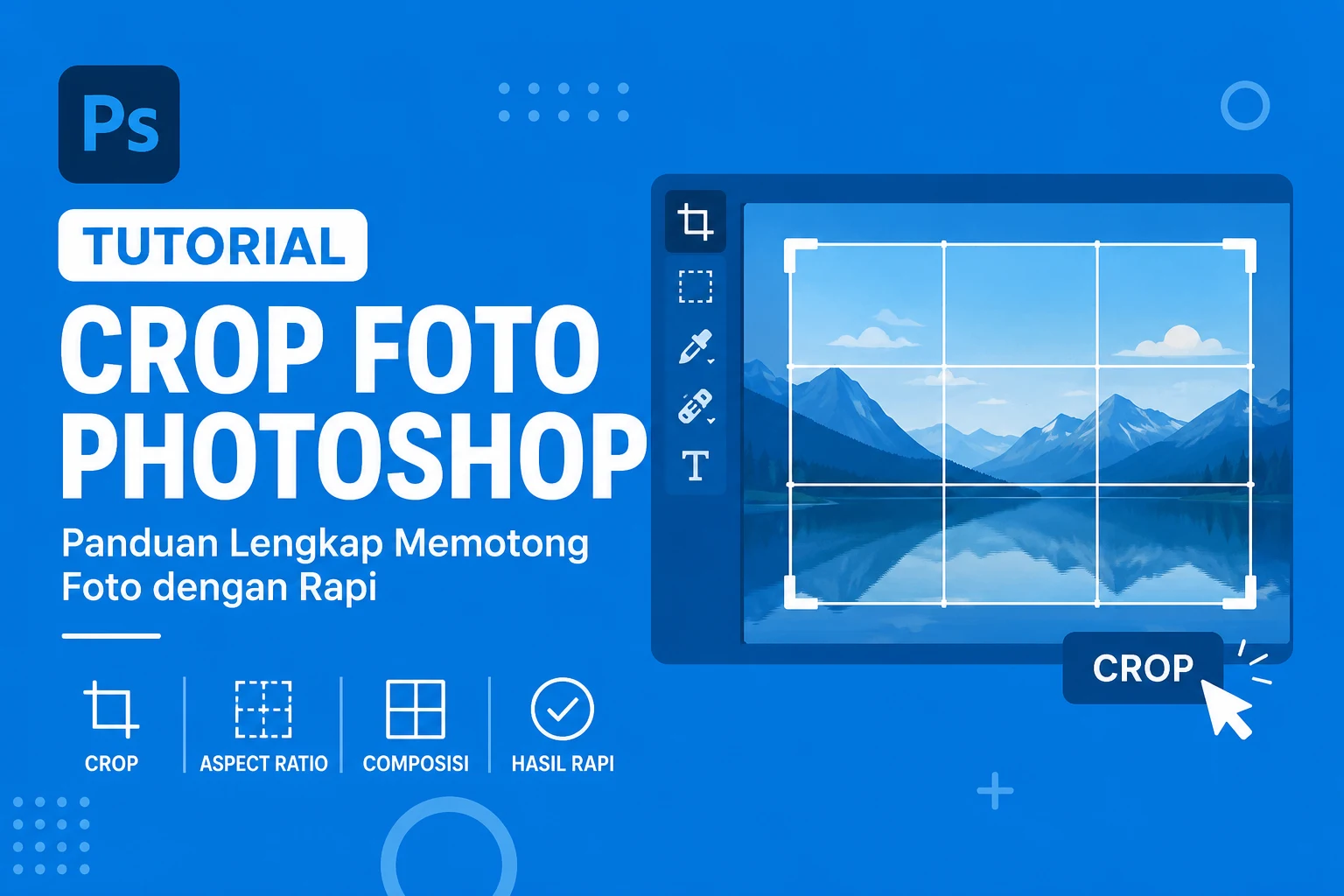
Tutorial crop foto Photoshop menjadi salah satu materi dasar yang wajib kalian kuasai sebelum mempelajari teknik editing yang lebih kompleks. Meskipun terlihat sederhana, proses crop atau memotong foto memiliki peran penting dalam meningkatkan komposisi, menghilangkan bagian yang mengganggu, menyesuaikan ukuran gambar, hingga mempersiapkan foto untuk media sosial, website, maupun kebutuhan cetak.
Banyak pengguna Photoshop yang hanya menggunakan Crop Tool untuk memotong gambar tanpa memahami berbagai fitur yang tersedia di dalamnya. Padahal, Adobe Photoshop menyediakan beragam pengaturan seperti rasio aspek (Aspect Ratio), Straighten Tool, Content-Aware Crop, Rule of Thirds, hingga Perspective Crop yang dapat membantu menghasilkan foto dengan komposisi jauh lebih profesional.
Melalui panduan ini, kalian akan mempelajari cara crop foto di Photoshop secara lengkap, mulai dari fungsi dasar hingga teknik lanjutan yang sering digunakan oleh editor profesional. Seluruh langkah dijelaskan secara runtut sehingga mudah dipahami baik oleh pemula maupun pengguna yang sudah terbiasa menggunakan Photoshop.
Tutorial Crop Foto Photoshop Menggunakan Crop Tool
Tutorial crop foto Photoshop menggunakan Crop Tool merupakan metode paling mudah dan paling sering digunakan. Tool ini memungkinkan kalian memotong gambar hanya dalam beberapa langkah.
Berikut langkah-langkahnya.
- Buka Adobe Photoshop.
- Pilih menu File → Open, kemudian buka foto yang ingin dipotong.
- Pilih Crop Tool (C) pada toolbar sebelah kiri.
- Area crop akan muncul secara otomatis.
- Tarik setiap sudut atau sisi sesuai area yang ingin dipertahankan.
- Tekan Enter untuk menerapkan hasil crop.
Metode ini cocok digunakan untuk hampir semua kebutuhan editing karena cepat, mudah, dan tetap menjaga kualitas gambar selama kalian tidak melakukan pembesaran berlebihan.
Cara Mengatur Ukuran Crop Sesuai Kebutuhan
Cara mengatur ukuran crop sesuai kebutuhan sangat penting ketika kalian membuat desain dengan ukuran tertentu. Photoshop memungkinkan pengguna menentukan ukuran crop secara presisi.
Beberapa ukuran yang sering digunakan antara lain:
- 1:1 untuk foto profil.
- 4:5 untuk Instagram Feed.
- 16:9 untuk thumbnail YouTube.
- 3:2 untuk fotografi digital.
- A4 untuk dokumen cetak.
Caranya cukup memilih Crop Tool, kemudian pada bagian atas Photoshop pilih rasio yang diinginkan. Kalian juga dapat memasukkan ukuran Width dan Height secara manual agar hasil crop benar-benar sesuai kebutuhan.
Cara Crop Foto Tanpa Menghapus Bagian Gambar
Cara crop foto tanpa menghapus bagian gambar merupakan fitur non-destructive editing yang sangat disarankan bagi editor profesional.
Secara bawaan, Photoshop dapat menghapus area yang berada di luar crop. Namun, kalian bisa menonaktifkan opsi tersebut.
Langkahnya sebagai berikut.
- Pilih Crop Tool.
- Hilangkan centang pada opsi Delete Cropped Pixels.
- Lakukan crop seperti biasa.
- Tekan Enter.
Dengan cara ini, bagian foto yang dipotong sebenarnya masih tersimpan sehingga sewaktu-waktu dapat dikembalikan.
Cara Meluruskan Foto Saat Melakukan Crop
Cara meluruskan foto saat melakukan crop sangat membantu apabila hasil foto terlihat miring akibat posisi kamera.
Photoshop menyediakan fitur Straighten Tool yang sangat mudah digunakan.
- Pilih Crop Tool.
- Klik ikon Straighten.
- Tarik garis mengikuti horizon atau objek yang seharusnya lurus.
- Photoshop akan memutar foto secara otomatis.
- Tekan Enter.
Fitur ini sangat bermanfaat ketika kalian mengedit foto pemandangan, gedung, jalan raya, atau pantai.
Cara Crop Foto Menggunakan Rule of Thirds
Cara crop foto menggunakan Rule of Thirds mampu membuat komposisi gambar terlihat lebih menarik dan seimbang.
Saat Crop Tool aktif, Photoshop akan menampilkan garis bantu berbentuk grid. Garis tersebut membantu kalian menempatkan objek utama pada titik perpotongan sehingga foto terlihat lebih profesional.
Teknik ini sering digunakan oleh fotografer karena mampu meningkatkan fokus visual tanpa harus melakukan manipulasi gambar secara berlebihan.
Cara Crop Foto Menjadi Bentuk Persegi
Cara crop foto menjadi bentuk persegi biasanya digunakan untuk foto profil media sosial maupun marketplace.
Langkah-langkahnya cukup sederhana.
- Pilih Crop Tool.
- Pada bagian Ratio pilih 1 : 1.
- Geser area crop hingga objek berada di tengah.
- Tekan Enter.
Dengan rasio tersebut, hasil foto akan memiliki ukuran persegi yang simetris.
Cara Crop Foto untuk Instagram, Facebook dan YouTube
Cara crop foto untuk Instagram, Facebook dan YouTube perlu disesuaikan dengan ukuran masing-masing platform agar gambar tidak terpotong secara otomatis.
Berikut ukuran yang umum digunakan.
- Instagram Feed : 1080 × 1350 px.
- Instagram Square : 1080 × 1080 px.
- Instagram Story : 1080 × 1920 px.
- Facebook Cover : 1640 × 924 px.
- YouTube Thumbnail : 1280 × 720 px.
Kalian dapat memasukkan ukuran tersebut langsung pada Crop Tool sehingga hasil akhirnya lebih sesuai dengan standar platform.
Cara Menggunakan Perspective Crop Tool
Cara menggunakan Perspective Crop Tool sangat berguna ketika kalian memotret dokumen, papan informasi, atau bangunan dari sudut miring.
Tool ini tidak hanya memotong gambar, tetapi juga memperbaiki perspektif sehingga objek terlihat lebih lurus.
Langkah-langkahnya sebagai berikut.
- Klik dan tahan Crop Tool.
- Pilih Perspective Crop Tool.
- Buat area mengikuti keempat sudut objek.
- Tekan Enter.
Photoshop akan melakukan koreksi perspektif secara otomatis.
Cara Menggunakan Content-Aware Crop
Cara menggunakan Content-Aware Crop memungkinkan Photoshop mengisi area kosong setelah gambar diputar atau diperbesar saat crop.
Fitur ini memanfaatkan kecerdasan Adobe Sensei untuk menghasilkan pengisian area yang tampak alami.
Aktifkan opsi Content-Aware sebelum menekan Enter agar Photoshop mengisi ruang kosong secara otomatis.
Kesalahan yang Sering Terjadi Saat Crop Foto di Photoshop
Kesalahan yang sering terjadi saat crop foto di Photoshop sebaiknya kalian hindari agar hasil editing tetap maksimal.
- Memotong objek utama terlalu dekat.
- Tidak memperhatikan komposisi.
- Menghapus piksel asli tanpa sengaja.
- Menggunakan rasio yang tidak sesuai kebutuhan.
- Tidak meluruskan horizon.
- Melakukan crop terlalu ekstrem hingga kualitas menurun.
Apabila kalian menghindari kesalahan tersebut, hasil editing akan terlihat lebih profesional dan nyaman dipandang.
Tips Crop Foto Agar Terlihat Profesional
Tips crop foto agar terlihat profesional dapat langsung kalian praktikkan dalam setiap proses editing.
- Gunakan Rule of Thirds.
- Pastikan horizon selalu lurus.
- Hindari memotong bagian sendi tubuh pada foto manusia.
- Sisakan ruang pandang pada objek yang menghadap ke samping.
- Sesuaikan rasio dengan media publikasi.
- Gunakan fitur non-destructive editing.
- Perbesar tampilan foto sebelum melakukan crop secara detail.
- Periksa kembali hasil akhir sebelum menyimpan.
Selain itu, biasakan melakukan evaluasi terhadap komposisi foto setelah proses crop selesai. Langkah sederhana ini sering kali memberikan perbedaan yang signifikan pada kualitas visual gambar.
Kapan Sebaiknya Menggunakan Crop di Photoshop?
Kapan sebaiknya menggunakan crop di Photoshop bergantung pada tujuan pengeditan yang sedang kalian lakukan.
Kalian dapat melakukan crop ketika ingin menghilangkan objek yang mengganggu, memperbaiki komposisi, menyesuaikan ukuran gambar untuk media sosial, membuat thumbnail YouTube, menyiapkan file cetak, atau mengarahkan fokus perhatian kepada objek utama.
Dengan memahami tujuan tersebut, proses crop tidak hanya sekadar memotong gambar, tetapi juga menjadi bagian penting dalam membangun kualitas visual sebuah foto.
Kesimpulan
Tutorial crop foto Photoshop bukan hanya membahas cara memotong gambar, tetapi juga mengajarkan bagaimana menciptakan komposisi yang lebih baik, mempertahankan kualitas foto, serta menyesuaikan ukuran gambar untuk berbagai kebutuhan. Photoshop menyediakan berbagai fitur canggih seperti Crop Tool, Straighten Tool, Perspective Crop, Rule of Thirds, hingga Content-Aware Crop yang mampu mempercepat proses editing sekaligus meningkatkan hasil akhir.
Apabila kalian membiasakan diri menggunakan teknik crop yang benar, hasil foto akan terlihat jauh lebih profesional. Oleh karena itu, jangan hanya fokus memotong gambar, tetapi manfaatkan seluruh fitur yang tersedia agar setiap foto memiliki komposisi yang menarik, proporsional, dan siap digunakan untuk berbagai keperluan digital maupun cetak.