
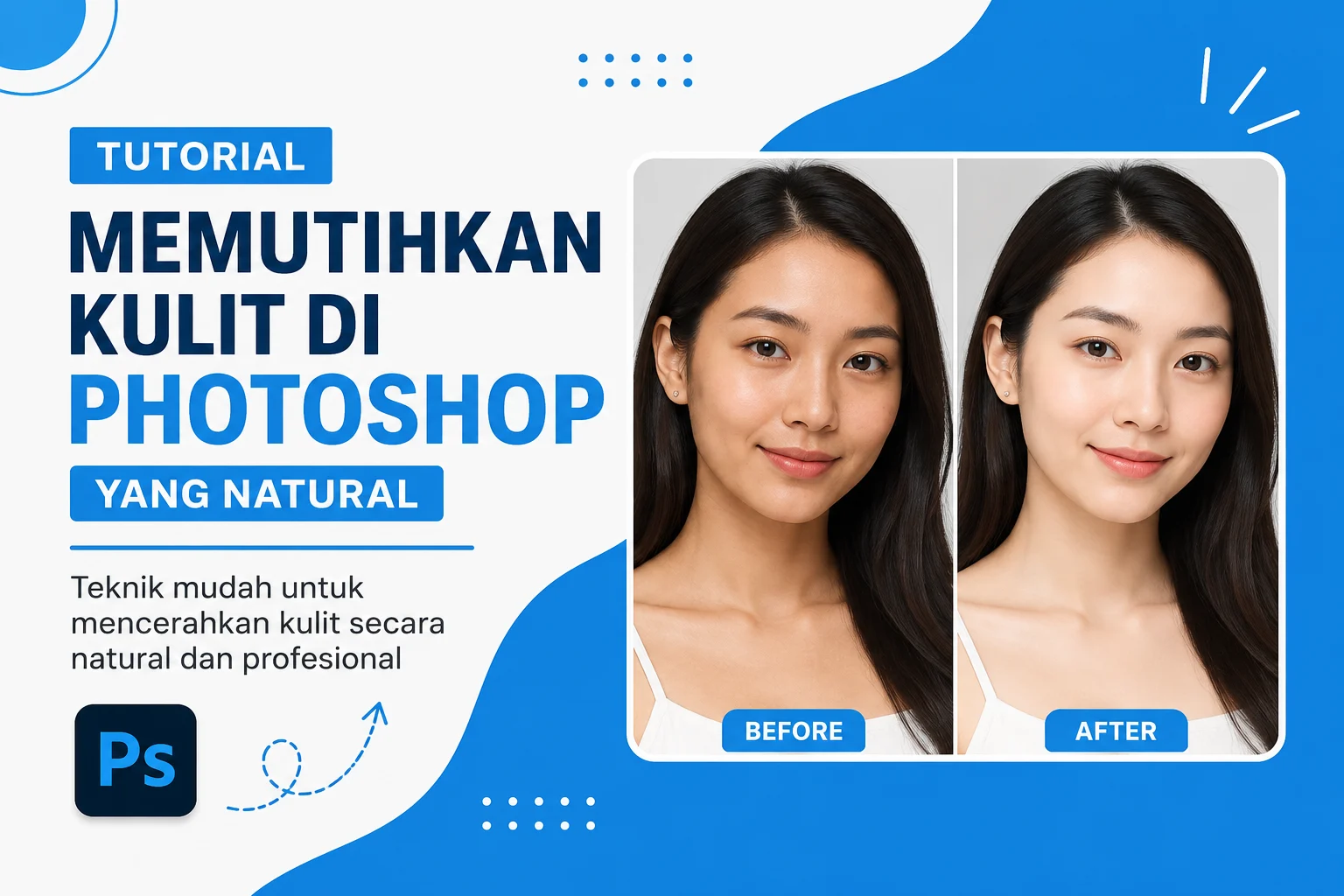
Tutorial memutihkan kulit di Photoshop yang natural menjadi salah satu teknik editing foto yang paling sering dicari oleh pengguna Adobe Photoshop. Banyak orang ingin membuat warna kulit terlihat lebih cerah tanpa menghilangkan tekstur asli kulit dan tanpa menghasilkan efek editan yang berlebihan.
Namun, tidak sedikit pemula yang melakukan kesalahan saat mencerahkan kulit. Akibatnya, hasil foto terlihat tidak realistis, terlalu putih, kehilangan detail, atau bahkan tampak seperti boneka plastik. Oleh karena itu, penting untuk memahami teknik yang tepat agar proses editing tetap mempertahankan warna kulit yang alami.
Dalam artikel ini, kalian akan mempelajari cara memutihkan kulit di Photoshop secara natural menggunakan berbagai metode profesional. Selain itu, kalian juga akan memahami kesalahan yang harus dihindari serta tips agar hasil akhir terlihat lebih realistis dan berkualitas.
Tutorial Memutihkan Kulit di Photoshop yang Natural untuk Pemula
Tutorial memutihkan kulit di Photoshop yang natural sebenarnya tidak sulit jika kalian memahami prinsip dasarnya. Tujuan utama bukan membuat kulit menjadi putih berlebihan, melainkan membuat warna kulit terlihat lebih cerah, bersih, dan sehat.
Sebelum mulai mengedit, pastikan foto memiliki pencahayaan yang cukup baik. Foto yang terlalu gelap biasanya membutuhkan koreksi exposure terlebih dahulu agar proses pemutihan kulit berjalan lebih optimal.
Berikut langkah awal yang perlu dilakukan:
- Buka Adobe Photoshop.
- Pilih menu File > Open.
- Masukkan foto yang ingin diedit.
- Duplikat layer menggunakan tombol Ctrl + J.
- Simpan layer asli sebagai cadangan.
Dengan cara ini, kalian dapat melakukan editing secara non-destruktif sehingga foto asli tetap aman.
Cara Memutihkan Kulit Menggunakan Adjustment Layer Curves
Cara memutihkan kulit menggunakan Adjustment Layer Curves merupakan metode yang paling direkomendasikan oleh editor profesional. Teknik ini memungkinkan kalian mengontrol tingkat kecerahan secara detail tanpa merusak kualitas gambar.
Langkah-langkahnya sebagai berikut:
- Klik ikon Adjustment Layer.
- Pilih Curves.
- Tarik garis kurva sedikit ke atas untuk meningkatkan brightness.
- Tekan Ctrl + I pada layer mask untuk membalik warna menjadi hitam.
- Pilih Brush berwarna putih.
- Sapukan brush pada area kulit.
Teknik ini sangat efektif karena hanya memengaruhi area kulit yang dipilih. Selain itu, kalian dapat mengatur opacity brush agar efeknya lebih halus.
Jika hasil terlihat terlalu terang, kurangi opacity layer hingga mendapatkan warna kulit yang sesuai.
Cara Memutihkan Kulit dengan Selective Color
Cara memutihkan kulit dengan Selective Color sangat cocok untuk memperbaiki warna kulit yang kusam atau terlalu gelap. Fitur ini memberikan kontrol lebih besar terhadap warna merah, kuning, dan netral yang biasanya mendominasi warna kulit manusia.
Ikuti langkah berikut:
- Buka menu Layer > New Adjustment Layer > Selective Color.
- Pilih kategori Reds.
- Kurangi nilai Black secara perlahan.
- Sesuaikan Cyan dan Magenta sesuai kebutuhan.
- Pilih kategori Yellows.
- Kurangi sedikit Black untuk membuat kulit tampak lebih cerah.
Melalui metode ini, warna kulit tidak hanya menjadi lebih terang, tetapi juga terlihat lebih sehat dan seimbang.
Cara Memutihkan Kulit Menggunakan Dodge Tool
Cara memutihkan kulit menggunakan Dodge Tool dapat dilakukan dengan cepat. Namun, kalian harus berhati-hati agar hasilnya tidak terlihat berlebihan.
Langkah penggunaan Dodge Tool:
- Pilih Dodge Tool pada toolbar.
- Atur Range ke Midtones.
- Gunakan Exposure sekitar 5% hingga 10%.
- Sapukan secara perlahan pada area kulit.
- Hindari menggosok area yang sama terlalu sering.
Dodge Tool bekerja dengan meningkatkan pencahayaan pada area tertentu. Oleh karena itu, gunakan secukupnya untuk menjaga tekstur kulit tetap terlihat alami.
Cara Memutihkan Kulit dengan Camera Raw Filter
Cara memutihkan kulit dengan Camera Raw Filter menjadi pilihan favorit banyak fotografer karena menyediakan fitur koreksi warna yang lengkap.
Berikut langkah-langkahnya:
- Pilih layer foto.
- Klik Filter > Camera Raw Filter.
- Naikkan nilai Exposure secara perlahan.
- Tambahkan Whites secukupnya.
- Kurangi Highlights jika diperlukan.
- Sesuaikan Vibrance untuk menjaga warna kulit tetap hidup.
Selain itu, Camera Raw juga memiliki fitur masking yang memungkinkan kalian mengedit area kulit secara lebih spesifik.
Metode ini sering digunakan oleh fotografer profesional karena mampu menghasilkan warna kulit yang lebih natural dibandingkan teknik instan.
Teknik Frekuensi Separation untuk Memutihkan Kulit Secara Profesional
Teknik Frekuensi Separation untuk memutihkan kulit secara profesional sangat populer dalam dunia retouching. Teknik ini memungkinkan editor memisahkan tekstur dan warna kulit sehingga proses koreksi menjadi lebih presisi.
Keuntungan metode ini antara lain:
- Tekstur kulit tetap terjaga.
- Warna kulit lebih mudah diperbaiki.
- Hasil terlihat profesional.
- Mengurangi risiko efek plastik.
Meskipun membutuhkan waktu lebih lama, teknik ini sangat direkomendasikan untuk foto portrait berkualitas tinggi.
Banyak fotografer komersial menggunakan metode ini untuk menghasilkan foto model, beauty, maupun wedding yang lebih menarik.
Kesalahan Saat Memutihkan Kulit di Photoshop
Kesalahan saat memutihkan kulit di Photoshop sering dilakukan oleh pengguna pemula. Akibatnya, hasil foto terlihat tidak alami dan kurang profesional.
Beberapa kesalahan yang perlu dihindari yaitu:
- Meningkatkan brightness terlalu tinggi.
- Menghilangkan tekstur kulit.
- Membuat warna kulit menjadi abu-abu.
- Menggunakan Dodge Tool secara berlebihan.
- Tidak memperhatikan pencahayaan asli foto.
Selain itu, banyak editor pemula lupa menyesuaikan warna kulit dengan kondisi lingkungan foto. Padahal, konsistensi warna merupakan faktor penting untuk menghasilkan foto yang realistis.
Tips Agar Hasil Pemutihan Kulit Tetap Natural
Tips agar hasil pemutihan kulit tetap natural sangat penting untuk dipahami sebelum kalian mulai mengedit foto.
Berikut beberapa tips yang bisa diterapkan:
- Gunakan Adjustment Layer dibanding edit langsung.
- Tingkatkan kecerahan secara bertahap.
- Pertahankan tekstur pori-pori kulit.
- Perhatikan warna asli objek.
- Gunakan layer mask untuk kontrol lebih baik.
- Bandingkan hasil edit dengan foto asli secara berkala.
- Kurangi opacity jika efek terlalu kuat.
Selain itu, jangan terpaku pada warna putih. Kulit yang sehat dan cerah belum tentu berwarna sangat putih. Oleh karena itu, fokuslah pada keseimbangan warna dan pencahayaan.
Perbandingan Metode Memutihkan Kulit di Photoshop
Perbandingan metode memutihkan kulit di Photoshop dapat membantu kalian memilih teknik yang paling sesuai dengan kebutuhan editing.
| Metode | Tingkat Kesulitan | Hasil Natural | Kecepatan |
|---|---|---|---|
| Curves | Mudah | Sangat Baik | Cepat |
| Selective Color | Menengah | Sangat Baik | Sedang |
| Dodge Tool | Mudah | Cukup | Sangat Cepat |
| Camera Raw | Menengah | Sangat Baik | Cepat |
| Frequency Separation | Sulit | Profesional | Lambat |
Dari tabel di atas, Curves dan Camera Raw menjadi pilihan terbaik bagi sebagian besar pengguna karena mudah digunakan sekaligus menghasilkan efek yang natural.
Manfaat Memutihkan Kulit Secara Natural di Photoshop
Manfaat memutihkan kulit secara natural di Photoshop tidak hanya meningkatkan estetika foto, tetapi juga membantu memperbaiki kualitas visual secara keseluruhan.
Beberapa manfaat yang bisa kalian rasakan antara lain:
- Wajah terlihat lebih segar.
- Kulit tampak lebih bersih.
- Pencahayaan foto menjadi lebih seimbang.
- Foto terlihat profesional.
- Meningkatkan daya tarik visual untuk media sosial maupun kebutuhan bisnis.
Karena itu, teknik pemutihan kulit yang natural lebih disukai dibandingkan efek instan yang membuat foto terlihat berlebihan.
Kesimpulan
Tutorial memutihkan kulit di Photoshop yang natural dapat dilakukan dengan berbagai metode, mulai dari Curves, Selective Color, Dodge Tool, hingga Camera Raw Filter. Setiap teknik memiliki kelebihan masing-masing dan dapat disesuaikan dengan kebutuhan editing kalian.
Namun demikian, kunci utama keberhasilan proses editing bukan terletak pada membuat kulit menjadi sangat putih. Sebaliknya, fokuslah pada peningkatan kecerahan, keseimbangan warna, dan menjaga tekstur kulit agar tetap terlihat alami. Dengan menerapkan teknik yang tepat serta menghindari kesalahan umum, kalian dapat menghasilkan foto yang lebih profesional, realistis, dan enak dipandang.
Semakin sering berlatih menggunakan Photoshop, semakin mudah pula kalian menemukan gaya editing yang sesuai dan menghasilkan warna kulit yang cerah tanpa menghilangkan kesan natural pada foto.