
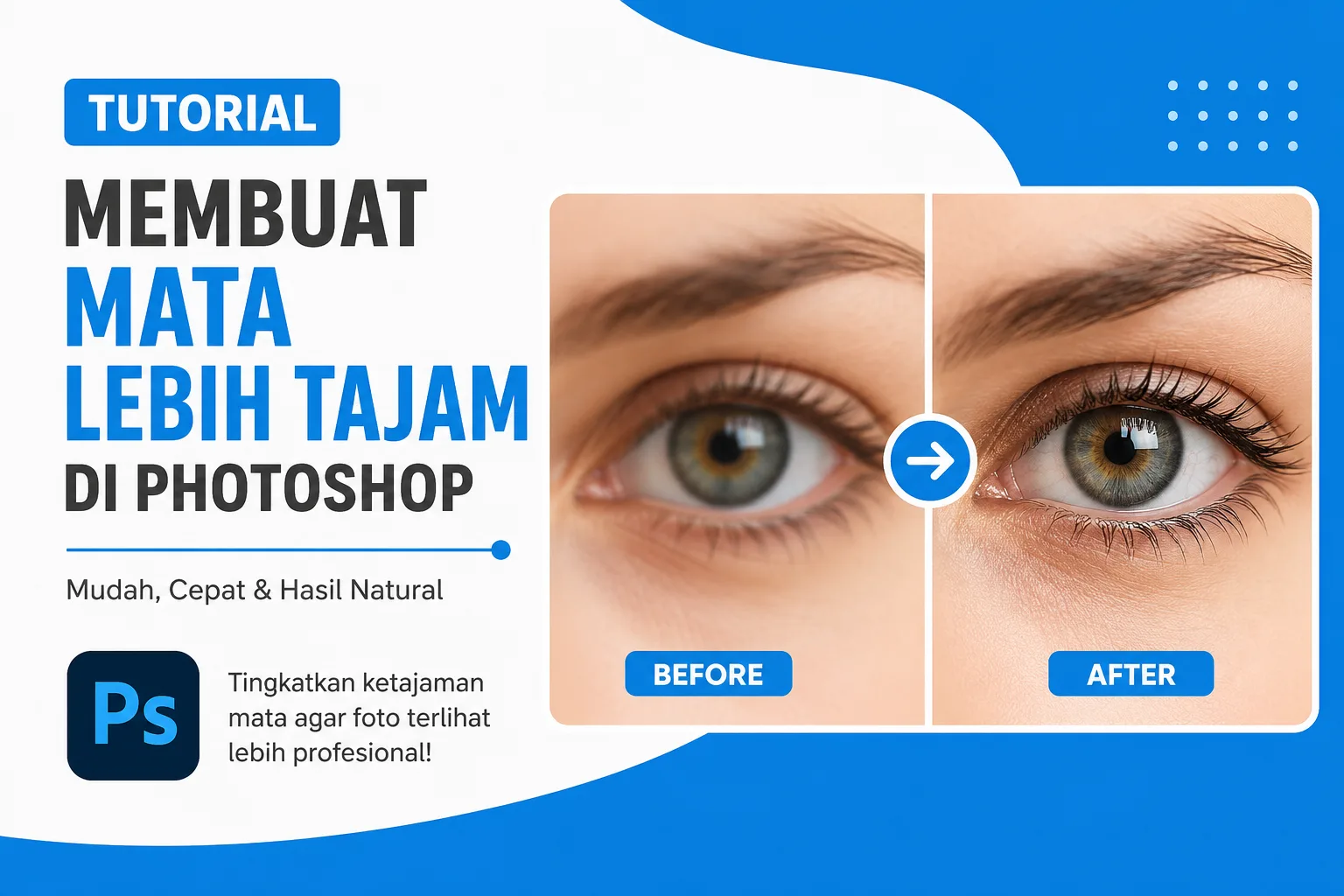
Tutorial membuat mata lebih tajam di Photoshop menjadi salah satu teknik edit foto yang paling sering dicari oleh fotografer, editor foto, hingga pemilik bisnis online. Mata merupakan bagian wajah yang paling pertama menarik perhatian ketika seseorang melihat sebuah foto. Oleh karena itu, mata yang terlihat tajam, jernih, dan detail mampu membuat keseluruhan foto tampak lebih profesional.
Dalam praktiknya, banyak foto yang memiliki mata kurang tajam karena faktor fokus kamera, pencahayaan yang minim, gerakan subjek, atau kualitas lensa yang digunakan. Kabar baiknya, kalian dapat memperbaiki kondisi tersebut menggunakan Adobe Photoshop tanpa harus mengedit ulang dari awal.
Pada artikel ini, kalian akan mempelajari cara membuat mata lebih tajam di Photoshop secara detail, mulai dari persiapan file hingga teknik sharpening yang aman agar hasil edit tetap terlihat natural.
Tutorial Membuat Mata Lebih Tajam di Photoshop dengan Teknik yang Benar
Tutorial membuat mata lebih tajam di Photoshop sebenarnya cukup mudah dilakukan apabila kalian memahami alur kerja yang tepat. Selain itu, penggunaan teknik yang benar akan membantu menjaga tekstur mata tetap alami sehingga tidak terlihat berlebihan.
Sebelum memulai proses editing, pastikan kalian menggunakan foto dengan resolusi yang cukup baik. Semakin tinggi kualitas foto asli, semakin optimal pula hasil penajaman yang dapat diperoleh.
Persiapan Sebelum Menajamkan Mata di Photoshop
Persiapan sebelum menajamkan mata di Photoshop menjadi langkah penting yang sering diabaikan oleh pemula. Padahal, tahap ini berpengaruh besar terhadap hasil akhir.
Berikut beberapa hal yang perlu kalian lakukan:
- Buka foto menggunakan Adobe Photoshop.
- Duplikasi layer dengan menekan Ctrl + J.
- Perbesar tampilan foto hingga 100% atau 200%.
- Pastikan area mata terlihat jelas.
- Simpan file cadangan agar proses editing lebih aman.
Dengan melakukan langkah tersebut, kalian dapat mengedit secara non-destruktif dan lebih mudah membandingkan hasil sebelum serta sesudah editing.
Cara Membuat Mata Lebih Tajam Menggunakan Filter Sharpen
Cara membuat mata lebih tajam menggunakan Filter Sharpen merupakan metode paling sederhana dan cepat. Fitur ini tersedia pada hampir semua versi Photoshop.
Langkah-langkahnya sebagai berikut:
- Pilih layer hasil duplikasi.
- Masuk ke menu Filter.
- Pilih Sharpen.
- Klik Smart Sharpen.
- Atur nilai Amount sekitar 80% hingga 150%.
- Atur Radius antara 0,5 hingga 2 piksel.
- Perhatikan hasil preview.
- Klik OK jika sudah sesuai.
Metode ini sangat cocok digunakan untuk mempertegas detail iris mata dan bulu mata tanpa mengubah area lain pada wajah.
Cara Membuat Mata Lebih Tajam dengan High Pass Filter
Cara membuat mata lebih tajam dengan High Pass Filter menjadi teknik favorit banyak editor profesional karena memberikan kontrol yang lebih baik terhadap detail.
Ikuti langkah berikut:
- Duplikasi layer foto.
- Pilih menu Filter.
- Klik Other.
- Pilih High Pass.
- Atur Radius sekitar 1 hingga 3 piksel.
- Klik OK.
- Ubah Blend Mode menjadi Overlay.
Setelah itu, kalian akan melihat detail mata menjadi lebih tajam. Jika efek terasa terlalu kuat, cukup turunkan nilai Opacity layer hingga memperoleh hasil yang lebih natural.
Keunggulan teknik ini adalah kemampuan mempertahankan tekstur alami foto sehingga hasil edit tidak terlihat kasar.
Cara Menajamkan Mata Menggunakan Layer Mask
Cara menajamkan mata menggunakan Layer Mask sangat direkomendasikan apabila kalian ingin menerapkan efek sharpening hanya pada area tertentu.
Langkah-langkahnya meliputi:
- Buat efek sharpening menggunakan Smart Sharpen atau High Pass.
- Tambahkan Layer Mask berwarna hitam.
- Pilih Brush Tool.
- Gunakan warna putih.
- Sapukan brush hanya pada area mata.
Teknik ini memberikan hasil yang lebih profesional karena penajaman hanya terjadi pada bagian mata. Sementara itu, area kulit tetap terlihat halus dan alami.
Cara Mempertajam Iris Mata di Photoshop
Cara mempertajam iris mata di Photoshop dapat meningkatkan daya tarik visual sebuah foto potret. Iris yang tajam biasanya membuat mata terlihat lebih hidup dan ekspresif.
Untuk melakukannya:
- Buat seleksi pada iris menggunakan Elliptical Marquee Tool.
- Feather seleksi sekitar 2 piksel.
- Gunakan Smart Sharpen.
- Tambahkan sedikit peningkatan Contrast.
- Sesuaikan Brightness apabila diperlukan.
Namun demikian, hindari penggunaan sharpening yang terlalu tinggi karena dapat menciptakan noise dan mengurangi kesan realistis.
Cara Mempertajam Bulu Mata di Photoshop
Cara mempertajam bulu mata di Photoshop sering digunakan dalam editing foto beauty dan portrait. Bulu mata yang terlihat jelas mampu memperkuat fokus visual pada wajah.
Langkah pengerjaannya:
- Zoom foto hingga 200%.
- Buat layer baru.
- Gunakan teknik High Pass.
- Terapkan Layer Mask.
- Fokuskan efek pada area bulu mata.
Selain itu, kalian dapat menambahkan sedikit kontras untuk memperjelas garis-garis bulu mata tanpa membuatnya terlihat berlebihan.
Cara Membuat Mata Lebih Cerah dan Tajam
Cara membuat mata lebih cerah dan tajam dapat menghasilkan foto yang lebih hidup. Ketajaman saja sering kali belum cukup apabila area mata terlihat gelap.
Berikut langkah yang dapat dilakukan:
- Buat Adjustment Layer Curves.
- Naikkan sedikit area highlight.
- Gunakan Layer Mask.
- Aplikasikan hanya pada mata.
- Gabungkan dengan teknik sharpening.
Kombinasi pencahayaan dan ketajaman biasanya menghasilkan tampilan mata yang lebih menarik dibandingkan hanya menggunakan sharpening semata.
Kesalahan Saat Menajamkan Mata di Photoshop
Kesalahan saat menajamkan mata di Photoshop perlu dihindari agar hasil edit tetap terlihat profesional.
Berikut beberapa kesalahan yang paling sering terjadi:
- Menggunakan nilai sharpening terlalu tinggi.
- Menajamkan seluruh foto secara berlebihan.
- Mengabaikan noise pada area mata.
- Tidak menggunakan Layer Mask.
- Mengedit pada resolusi terlalu kecil.
Selain menyebabkan hasil edit terlihat tidak alami, kesalahan tersebut juga dapat menurunkan kualitas visual foto secara keseluruhan.
Tips Agar Hasil Mata Tajam Terlihat Natural
Tips agar hasil mata tajam terlihat natural sangat penting dipahami oleh siapa pun yang ingin menghasilkan edit foto berkualitas tinggi.
Beberapa tips yang dapat kalian terapkan yaitu:
- Gunakan sharpening secara bertahap.
- Selalu cek hasil pada ukuran 100%.
- Kurangi opacity jika efek terlalu kuat.
- Fokuskan sharpening pada iris dan bulu mata.
- Jangan mempertajam area kulit secara berlebihan.
- Gunakan Smart Object untuk editing non-destruktif.
- Simpan file PSD sebagai cadangan.
Dengan mengikuti tips tersebut, kalian dapat memperoleh hasil yang tajam namun tetap realistis dan enak dipandang.
Manfaat Membuat Mata Lebih Tajam pada Foto
Manfaat membuat mata lebih tajam pada foto tidak hanya meningkatkan estetika visual, tetapi juga membantu menyampaikan emosi subjek dengan lebih kuat.
Beberapa manfaat yang bisa diperoleh antara lain:
- Foto portrait terlihat lebih profesional.
- Fokus perhatian langsung tertuju pada wajah.
- Detail ekspresi menjadi lebih jelas.
- Meningkatkan kualitas hasil editing.
- Membantu menciptakan kesan premium pada foto.
Karena alasan tersebut, teknik penajaman mata menjadi bagian penting dalam proses retouching modern.
Kesimpulan
Tutorial membuat mata lebih tajam di Photoshop merupakan teknik editing yang sangat bermanfaat untuk meningkatkan kualitas foto portrait. Kalian dapat menggunakan berbagai metode seperti Smart Sharpen, High Pass Filter, Layer Mask, hingga kombinasi penyesuaian pencahayaan untuk memperoleh hasil yang maksimal.
Selain itu, penting untuk menerapkan sharpening secara bijak agar mata terlihat tajam tanpa kehilangan kesan alami. Dengan memahami teknik yang telah dijelaskan dalam artikel ini, kalian dapat menghasilkan foto yang lebih profesional, menarik, dan mampu memberikan fokus visual yang kuat pada area mata.