
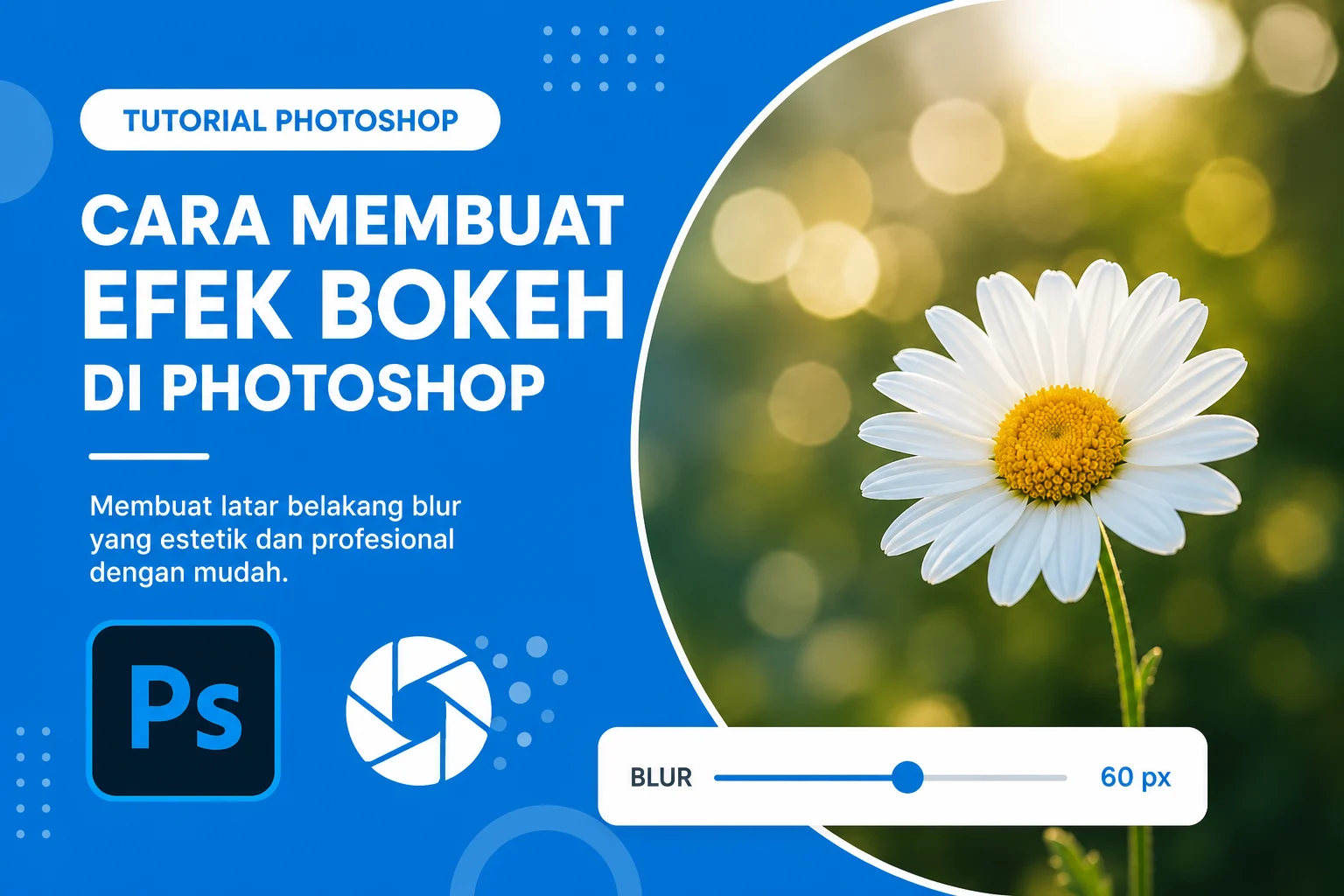
Cara membuat efek bokeh di Photoshop menjadi salah satu teknik editing foto yang paling banyak dicari oleh fotografer, desainer grafis, maupun pengguna media sosial. Efek bokeh mampu menciptakan latar belakang yang lembut dan blur sehingga subjek utama terlihat lebih menonjol. Selain itu, efek ini juga memberikan kesan profesional, artistik, dan estetik pada sebuah foto.
Pada fotografi, bokeh biasanya muncul secara alami ketika kalian menggunakan lensa dengan aperture besar. Namun, tidak semua foto memiliki efek tersebut sejak awal. Untungnya, Adobe Photoshop menyediakan berbagai fitur yang memungkinkan kalian membuat efek bokeh secara manual dengan hasil yang sangat realistis.
Dalam artikel ini, kalian akan mempelajari cara membuat efek bokeh di Photoshop mulai dari pengertian, persiapan, langkah-langkah detail, hingga tips agar hasil editing terlihat alami dan profesional.
Cara Membuat Efek Bokeh di Photoshop dan Pengertiannya
Cara membuat efek bokeh di Photoshop akan lebih mudah dipahami apabila kalian mengetahui terlebih dahulu apa itu efek bokeh. Bokeh merupakan istilah yang berasal dari bahasa Jepang “boke” yang berarti blur atau kabur. Dalam dunia fotografi, bokeh merujuk pada kualitas area blur di luar fokus foto.
Efek ini sering digunakan untuk:
- Menonjolkan objek utama.
- Mengurangi gangguan pada latar belakang.
- Menciptakan kesan sinematik.
- Memberikan nuansa artistik pada foto.
- Meningkatkan daya tarik visual gambar.
Karena alasan tersebut, banyak editor foto memanfaatkan Photoshop untuk menambahkan efek bokeh pada foto yang awalnya terlihat biasa saja.
Persiapan Sebelum Membuat Efek Bokeh di Photoshop
Persiapan sebelum membuat efek bokeh di Photoshop sangat penting untuk menghasilkan editan yang berkualitas. Oleh karena itu, pastikan kalian menyiapkan beberapa hal berikut:
- Adobe Photoshop versi terbaru atau versi yang masih mendukung fitur Blur Gallery.
- Foto dengan subjek yang jelas.
- Background yang memiliki banyak detail sehingga efek blur terlihat lebih nyata.
- Komputer atau laptop dengan spesifikasi yang memadai.
Selain itu, usahakan menggunakan foto dengan resolusi tinggi. Dengan demikian, proses editing akan menghasilkan gambar yang lebih tajam dan profesional.
Cara Membuat Efek Bokeh di Photoshop Menggunakan Field Blur
Cara membuat efek bokeh di Photoshop menggunakan Field Blur merupakan metode yang paling populer karena mudah dilakukan dan menghasilkan blur yang halus.
1. Buka Foto di Photoshop
Pertama, jalankan Adobe Photoshop lalu buka foto yang ingin diedit melalui menu File > Open.
2. Ubah Layer Menjadi Smart Object
Klik kanan pada layer foto kemudian pilih Convert to Smart Object. Langkah ini penting karena memungkinkan kalian melakukan editing non-destruktif.
3. Masuk ke Blur Gallery
Selanjutnya, klik menu:
Filter > Blur Gallery > Field Blur
Photoshop akan menampilkan panel pengaturan blur secara otomatis.
4. Atur Intensitas Blur
Kalian dapat menggeser slider blur sesuai kebutuhan. Semakin tinggi nilainya, semakin kabur latar belakang yang dihasilkan.
5. Tambahkan Titik Fokus
Gunakan pin blur untuk menentukan area mana yang tetap tajam dan area mana yang akan diburamkan.
6. Terapkan Efek
Setelah selesai mengatur blur, klik tombol OK. Photoshop akan memproses efek sesuai pengaturan yang telah dibuat.
Metode ini sangat cocok untuk foto portrait, produk, maupun foto perjalanan.
Cara Membuat Efek Bokeh di Photoshop Menggunakan Iris Blur
Cara membuat efek bokeh di Photoshop menggunakan Iris Blur sangat efektif apabila kalian ingin menonjolkan satu objek tertentu.
Langkah-Langkah Iris Blur
- Buka foto di Photoshop.
- Masuk ke menu Filter > Blur Gallery > Iris Blur.
- Posisikan lingkaran fokus pada objek utama.
- Sesuaikan ukuran area fokus.
- Atur tingkat blur pada bagian luar lingkaran.
- Klik OK.
Keunggulan Iris Blur adalah kemampuannya menciptakan transisi blur yang lebih alami dibandingkan metode biasa.
Cara Membuat Efek Bokeh di Photoshop dengan Lens Blur
Cara membuat efek bokeh di Photoshop dengan Lens Blur sering digunakan oleh editor profesional karena hasilnya mendekati efek kamera DSLR.
Langkah Pertama: Seleksi Objek
Gunakan fitur Select Subject atau Pen Tool untuk memisahkan objek dari background.
Langkah Kedua: Simpan Seleksi
Simpan hasil seleksi ke dalam channel agar lebih mudah digunakan saat proses blur.
Langkah Ketiga: Terapkan Lens Blur
Buka menu:
Filter > Blur > Lens Blur
Atur parameter blur sesuai kebutuhan hingga menghasilkan efek bokeh yang realistis.
Langkah Keempat: Sesuaikan Detail
Periksa kembali tepi objek agar tidak terlihat kasar. Jika perlu, gunakan layer mask untuk memperhalus transisi.
Metode ini membutuhkan waktu lebih lama, tetapi kualitas hasilnya jauh lebih profesional.
Cara Membuat Efek Bokeh Bulat di Photoshop
Cara membuat efek bokeh bulat di Photoshop cocok untuk desain poster, foto pernikahan, dan konten media sosial.
1. Buat Layer Baru
Tekan Ctrl + Shift + N untuk membuat layer kosong.
2. Gunakan Brush Bulat
Pilih Soft Round Brush lalu buat beberapa titik putih dengan ukuran berbeda.
3. Tambahkan Gaussian Blur
Klik:
Filter > Blur > Gaussian Blur
Atur radius hingga titik berubah menjadi lingkaran cahaya yang lembut.
4. Ubah Blend Mode
Gunakan mode Screen atau Lighten agar bokeh menyatu dengan foto.
5. Sesuaikan Opacity
Kurangi opacity hingga efek terlihat natural.
Teknik ini sering digunakan untuk menghasilkan suasana romantis dan elegan.
Tips Membuat Efek Bokeh Photoshop Terlihat Alami
Tips membuat efek bokeh Photoshop terlihat alami sangat penting karena banyak pemula menghasilkan blur yang terlalu berlebihan.
- Gunakan tingkat blur secukupnya.
- Pertahankan detail pada subjek utama.
- Perhatikan arah cahaya dalam foto.
- Gunakan layer mask untuk transisi yang halus.
- Hindari blur yang terlalu merata pada seluruh background.
- Perbesar tampilan foto saat memeriksa detail.
- Gunakan Smart Object agar mudah melakukan revisi.
Selain itu, selalu bandingkan hasil sebelum dan sesudah editing agar efek yang dibuat tetap realistis.
Kesalahan yang Harus Dihindari Saat Membuat Efek Bokeh di Photoshop
Kesalahan yang harus dihindari saat membuat efek bokeh di Photoshop perlu diketahui supaya hasil akhir terlihat profesional.
- Blur terlalu kuat sehingga foto tampak tidak natural.
- Tepi objek terlihat kasar.
- Area fokus tidak jelas.
- Penggunaan opacity yang berlebihan.
- Tidak memperhatikan pencahayaan foto.
- Mengabaikan resolusi gambar asli.
Jika kalian menghindari kesalahan tersebut, kualitas hasil editing akan meningkat secara signifikan.
Manfaat Menggunakan Efek Bokeh pada Foto
Manfaat menggunakan efek bokeh pada foto tidak hanya berkaitan dengan estetika visual, tetapi juga membantu mengarahkan perhatian audiens.
- Membuat objek utama lebih menonjol.
- Meningkatkan nilai artistik foto.
- Menciptakan kesan profesional.
- Menghilangkan gangguan pada background.
- Meningkatkan kualitas konten media sosial.
- Membantu kebutuhan desain grafis dan pemasaran.
Oleh sebab itu, efek bokeh menjadi salah satu teknik editing yang wajib dikuasai oleh pengguna Photoshop.
Kesimpulan
Cara membuat efek bokeh di Photoshop dapat dilakukan melalui beberapa metode seperti Field Blur, Iris Blur, Lens Blur, maupun pembuatan bokeh manual menggunakan brush dan Gaussian Blur. Setiap metode memiliki kelebihan masing-masing tergantung kebutuhan editing yang kalian lakukan.
Selain memahami langkah-langkahnya, kalian juga perlu memperhatikan detail seperti area fokus, tingkat blur, pencahayaan, dan transisi antar objek agar hasil akhir terlihat alami. Dengan latihan yang konsisten serta penerapan teknik yang tepat, kalian dapat menghasilkan foto dengan efek bokeh yang profesional dan menarik layaknya hasil kamera mahal.