
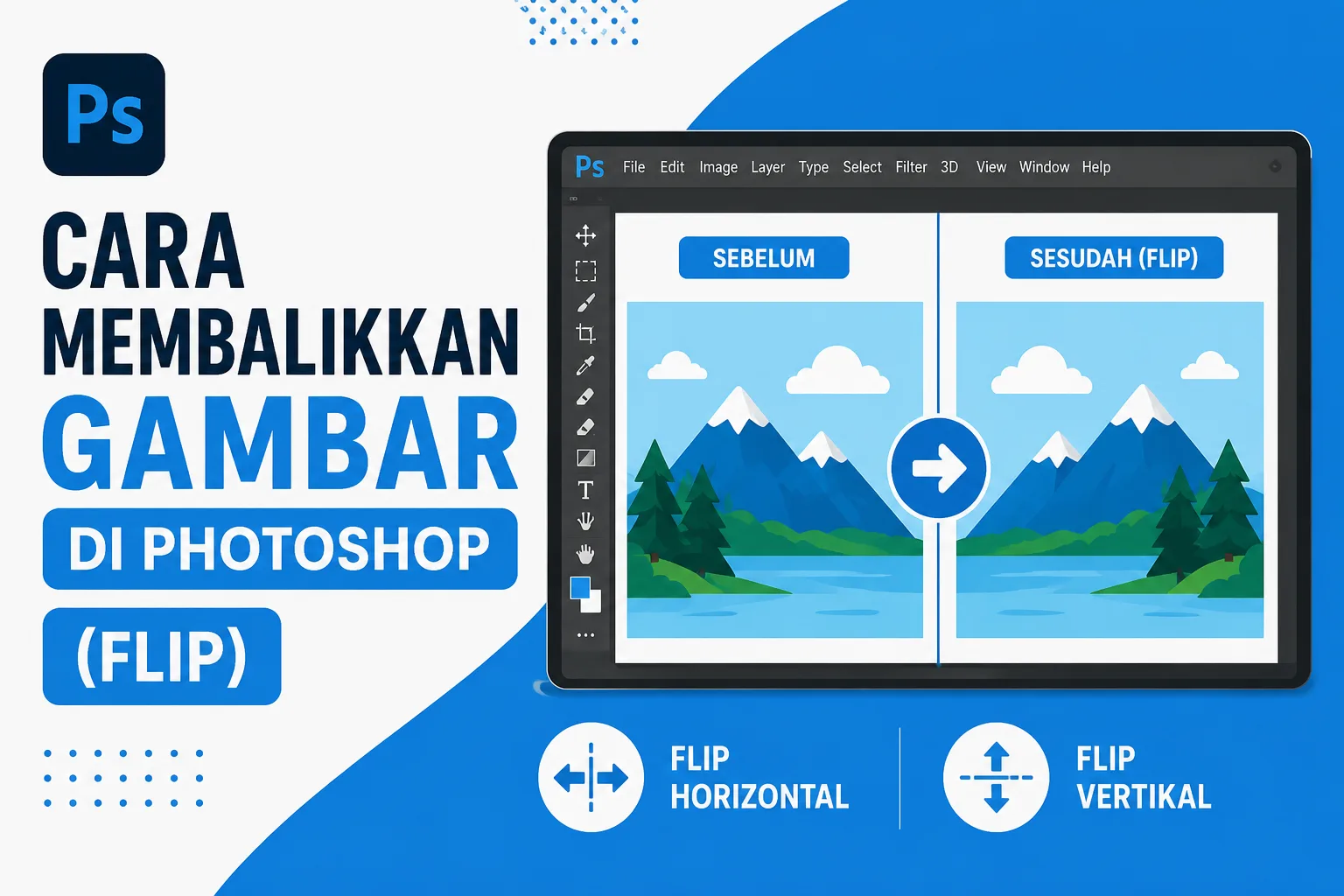
Cara membalikkan gambar di Photoshop merupakan salah satu teknik dasar yang sangat penting untuk dipahami oleh siapa saja yang sering mengedit foto maupun desain grafis. Dengan fitur flip, kalian dapat membalik gambar secara horizontal atau vertikal hanya dalam beberapa langkah sederhana. Meskipun terlihat mudah, teknik ini memiliki banyak manfaat, mulai dari memperbaiki komposisi foto, menciptakan efek visual tertentu, hingga membantu proses desain yang lebih profesional.
Adobe Photoshop menyediakan beberapa metode untuk membalik gambar. Kalian bisa membalik seluruh dokumen, layer tertentu, objek hasil seleksi, maupun elemen desain lainnya. Oleh karena itu, memahami setiap metode akan membantu kalian memilih cara yang paling sesuai dengan kebutuhan.
Pada artikel ini, kalian akan mempelajari berbagai cara membalikkan gambar di Photoshop secara lengkap, mulai dari dasar hingga tips penggunaannya agar hasil edit terlihat lebih natural dan profesional.
Cara Membalikkan Gambar di Photoshop Secara Horizontal
Cara membalikkan gambar di Photoshop secara horizontal merupakan metode yang paling sering digunakan. Teknik ini akan membuat sisi kiri berpindah ke kanan dan sebaliknya, seperti bayangan pada cermin.
Berikut langkah-langkahnya:
- Buka Adobe Photoshop.
- Pilih menu File > Open.
- Buka gambar yang ingin dibalik.
- Pilih menu Image > Image Rotation > Flip Canvas Horizontal.
- Photoshop akan langsung membalik seluruh gambar secara horizontal.
Metode ini sangat cocok ketika kalian ingin mengubah arah pandangan seseorang pada foto atau menyesuaikan komposisi desain agar terlihat lebih seimbang.
Cara Membalikkan Gambar di Photoshop Secara Vertikal
Cara membalikkan gambar di Photoshop secara vertikal digunakan ketika kalian ingin membalik posisi atas dan bawah gambar. Teknik ini sering dipakai untuk membuat efek refleksi atau kebutuhan desain tertentu.
Langkah-langkahnya sebagai berikut:
- Buka gambar yang akan diedit.
- Klik menu Image.
- Pilih Image Rotation.
- Klik Flip Canvas Vertical.
- Gambar akan langsung terbalik dari atas ke bawah.
Meskipun tidak sesering flip horizontal, fitur ini tetap berguna terutama untuk pembuatan efek kreatif dan manipulasi foto.
Cara Membalikkan Layer di Photoshop
Cara membalikkan layer di Photoshop menjadi solusi terbaik jika kalian hanya ingin membalik objek tertentu tanpa memengaruhi keseluruhan gambar.
Ikuti langkah berikut:
- Pilih layer yang ingin dibalik pada panel Layers.
- Tekan Ctrl + T (Windows) atau Cmd + T (Mac) untuk mengaktifkan Free Transform.
- Klik kanan pada objek.
- Pilih Flip Horizontal atau Flip Vertical.
- Tekan Enter untuk menerapkan perubahan.
Metode ini sangat populer dalam desain poster, banner, ilustrasi, dan manipulasi foto karena memberikan fleksibilitas yang lebih tinggi dibanding membalik seluruh kanvas.
Cara Membalikkan Objek Tertentu di Photoshop
Cara membalikkan objek tertentu di Photoshop dapat dilakukan menggunakan alat seleksi. Teknik ini sangat membantu ketika hanya sebagian gambar yang ingin dibalik.
Langkah-langkahnya:
- Gunakan Quick Selection Tool atau Object Selection Tool.
- Pilih objek yang ingin dibalik.
- Tekan Ctrl + J untuk menyalin objek ke layer baru.
- Tekan Ctrl + T.
- Klik kanan lalu pilih Flip Horizontal atau Flip Vertical.
- Tekan Enter.
Dengan metode ini, kalian dapat membuat variasi desain yang lebih menarik tanpa harus mengubah elemen lain dalam dokumen.
Cara Membalikkan Foto Selfie di Photoshop
Cara membalikkan foto selfie di Photoshop sering dilakukan karena kamera depan smartphone biasanya menampilkan gambar dalam mode cermin. Akibatnya, hasil foto terlihat berbeda dibandingkan kenyataan.
Untuk memperbaikinya:
- Buka foto selfie di Photoshop.
- Pilih menu Image.
- Klik Image Rotation.
- Pilih Flip Canvas Horizontal.
Setelah dibalik, posisi wajah akan terlihat sesuai dengan sudut pandang orang lain saat melihat kalian secara langsung.
Cara Membalikkan Teks di Photoshop
Cara membalikkan teks di Photoshop juga dapat dilakukan menggunakan fitur transformasi. Namun, kalian perlu berhati-hati karena teks yang terbalik sering kali sulit dibaca.
Berikut caranya:
- Pilih layer teks.
- Tekan Ctrl + T.
- Klik kanan.
- Pilih Flip Horizontal atau Flip Vertical.
- Tekan Enter.
Teknik ini biasanya digunakan untuk kebutuhan efek desain kreatif, tipografi unik, atau pembuatan mockup.
Cara Membalikkan Bentuk dan Shape di Photoshop
Cara membalikkan bentuk dan shape di Photoshop sangat mudah dilakukan karena shape berada pada layer tersendiri.
Langkah-langkahnya:
- Pilih layer shape.
- Tekan Ctrl + T.
- Klik kanan pada shape.
- Pilih opsi flip yang diinginkan.
- Simpan perubahan dengan menekan Enter.
Fitur ini sering digunakan ketika membuat logo, ikon, ilustrasi, maupun elemen dekoratif lainnya.
Cara Membalikkan Banyak Layer Sekaligus di Photoshop
Cara membalikkan banyak layer sekaligus di Photoshop dapat menghemat waktu saat mengerjakan proyek desain yang kompleks.
Ikuti langkah berikut:
- Pilih beberapa layer dengan menekan tombol Ctrl.
- Klik kanan lalu pilih Convert to Smart Object.
- Tekan Ctrl + T.
- Klik kanan.
- Pilih Flip Horizontal atau Flip Vertical.
- Tekan Enter.
Metode ini menjaga posisi relatif antarobjek sehingga hasil desain tetap rapi dan proporsional.
Manfaat Membalikkan Gambar di Photoshop
Manfaat membalikkan gambar di Photoshop tidak hanya terbatas pada perubahan arah gambar. Selain itu, teknik ini memiliki banyak kegunaan dalam dunia desain dan fotografi.
Beberapa manfaatnya antara lain:
- Memperbaiki komposisi visual.
- Menciptakan efek cermin yang realistis.
- Menghasilkan variasi desain dengan cepat.
- Membantu menemukan kesalahan komposisi.
- Meningkatkan keseimbangan elemen visual.
- Memudahkan proses manipulasi foto.
- Membuat objek menghadap ke arah yang diinginkan.
Karena alasan tersebut, fitur flip menjadi salah satu alat yang hampir selalu digunakan oleh editor foto maupun desainer grafis profesional.
Kesalahan yang Harus Dihindari Saat Membalikkan Gambar di Photoshop
Kesalahan yang harus dihindari saat membalikkan gambar di Photoshop perlu dipahami agar hasil edit tetap terlihat natural.
Berikut beberapa kesalahan yang sering terjadi:
- Membalik foto yang mengandung tulisan sehingga teks menjadi sulit dibaca.
- Tidak memperhatikan arah cahaya dan bayangan.
- Mengubah orientasi objek tanpa mempertimbangkan konteks visual.
- Membalik wajah sehingga terlihat tidak alami.
- Melupakan elemen penting seperti logo atau watermark.
Oleh sebab itu, selalu periksa kembali hasil akhir sebelum menyimpan proyek kalian.
Tips Menggunakan Fitur Flip di Photoshop Secara Profesional
Tips menggunakan fitur flip di Photoshop secara profesional dapat membantu menghasilkan desain yang lebih menarik dan berkualitas tinggi.
- Gunakan flip untuk mengevaluasi keseimbangan komposisi.
- Periksa kembali elemen teks setelah membalik gambar.
- Simpan file cadangan sebelum melakukan perubahan besar.
- Manfaatkan Smart Object agar proses editing tetap fleksibel.
- Gabungkan fitur flip dengan transformasi lain untuk hasil yang lebih kreatif.
- Perhatikan detail kecil seperti arah bayangan dan perspektif.
Dengan menerapkan tips tersebut, kalian dapat memanfaatkan fitur flip secara maksimal dalam berbagai jenis proyek desain.
Kesimpulan
Cara membalikkan gambar di Photoshop merupakan teknik dasar yang sangat berguna untuk kebutuhan editing foto maupun desain grafis. Photoshop menyediakan berbagai metode untuk membalik gambar, mulai dari membalik seluruh kanvas, layer tertentu, objek hasil seleksi, teks, hingga shape.
Selain mudah dilakukan, fitur flip juga memiliki banyak manfaat seperti memperbaiki komposisi, menciptakan efek visual yang menarik, dan membantu proses desain menjadi lebih efisien. Namun, kalian tetap perlu memperhatikan detail seperti arah teks, cahaya, dan konteks gambar agar hasil akhir terlihat profesional. Dengan memahami seluruh teknik yang telah dibahas dalam artikel ini, kalian dapat menggunakan fitur flip di Photoshop dengan lebih percaya diri dan efektif.