
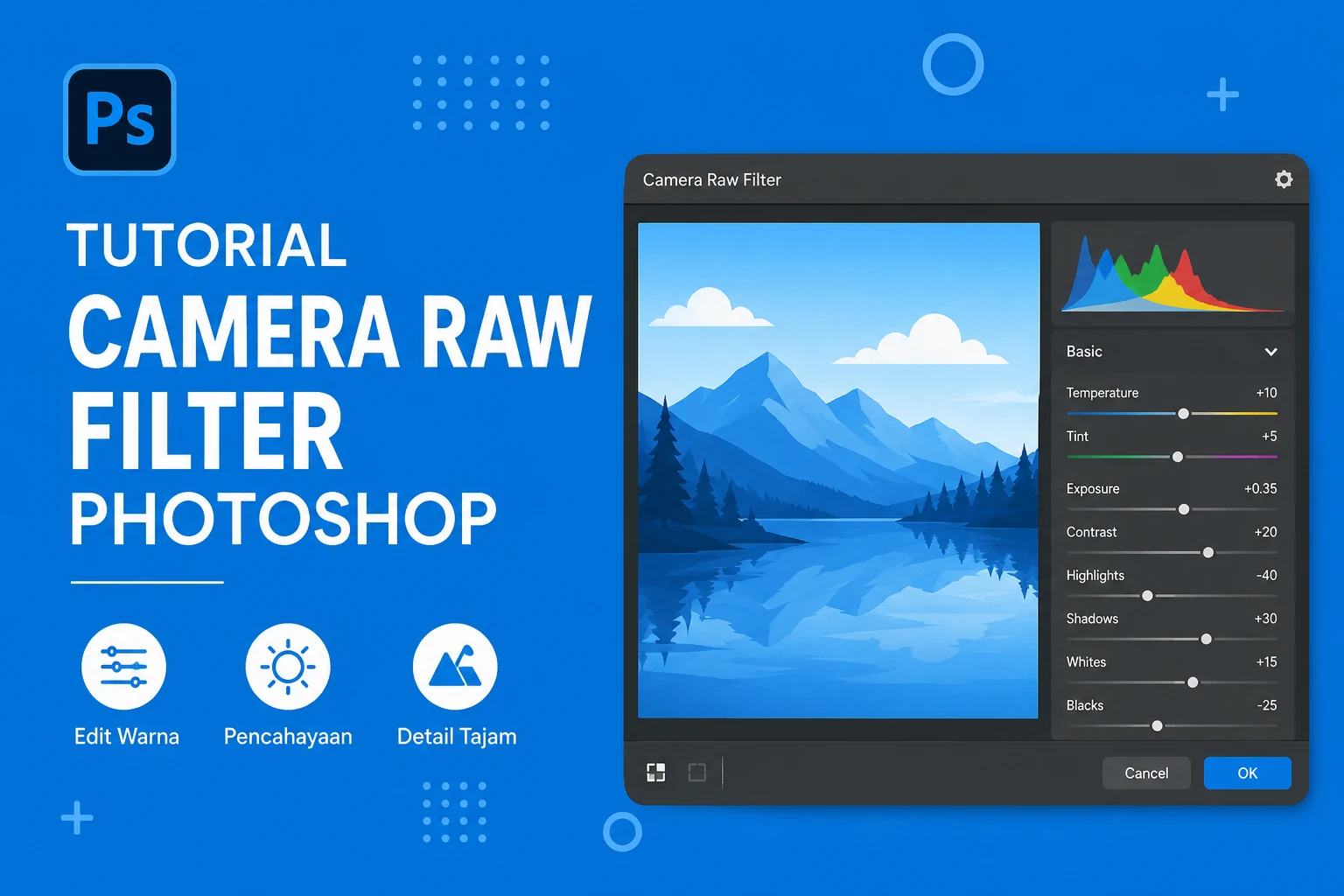
Tutorial menggunakan Camera Raw Filter Photoshop menjadi salah satu panduan yang paling banyak dicari oleh pengguna Adobe Photoshop. Fitur ini menawarkan berbagai alat pengeditan yang lengkap untuk memperbaiki pencahayaan, warna, detail, hingga kualitas gambar secara non-destruktif. Oleh karena itu, baik pemula maupun editor profesional sering memanfaatkan Camera Raw Filter agar proses editing menjadi lebih cepat dan hasilnya tampak natural.
Jika kalian baru mulai belajar Photoshop, jangan khawatir. Camera Raw Filter memiliki tampilan yang mudah dipahami meskipun menyediakan banyak fitur. Dengan memahami fungsi setiap pengaturan, kalian dapat mengedit berbagai jenis foto, seperti potret, pemandangan, produk, hingga foto malam dengan lebih maksimal.
Tutorial Menggunakan Camera Raw Filter Photoshop
Tutorial menggunakan Camera Raw Filter Photoshop diawali dengan membuka gambar yang ingin diedit. Setelah itu, ubah layer menjadi Smart Object agar semua perubahan dapat diedit kembali kapan saja.
- Buka Adobe Photoshop.
- Pilih menu File → Open lalu buka foto.
- Klik kanan pada layer, kemudian pilih Convert to Smart Object.
- Masuk ke menu Filter → Camera Raw Filter.
- Jendela Camera Raw akan terbuka dan siap digunakan.
Menggunakan Smart Object sangat disarankan karena kalian dapat mengubah kembali pengaturan Camera Raw tanpa menurunkan kualitas gambar.
Fungsi Menu Basic pada Camera Raw Filter
Fungsi menu Basic pada Camera Raw Filter merupakan bagian yang paling sering digunakan saat proses editing. Hampir semua penyesuaian utama dilakukan melalui panel ini.
- Temperature untuk mengatur suhu warna menjadi lebih hangat atau dingin.
- Tint berfungsi menyeimbangkan warna hijau dan magenta.
- Exposure digunakan untuk menambah atau mengurangi tingkat pencahayaan.
- Contrast meningkatkan perbedaan antara area terang dan gelap.
- Highlights mengurangi detail yang terlalu terang.
- Shadows mengembalikan detail pada area gelap.
- Whites mengatur warna putih agar tidak overexposure.
- Blacks mempertegas area hitam sehingga foto terlihat lebih hidup.
- Texture menambah detail objek tanpa membuat gambar terlihat kasar.
- Clarity meningkatkan kontras pada area tengah sehingga foto tampak lebih tajam.
- Dehaze mengurangi efek kabut pada foto.
- Vibrance meningkatkan warna yang kurang mencolok.
- Saturation menambah atau mengurangi keseluruhan intensitas warna.
Cara Mengedit Foto agar Terlihat Profesional
Cara mengedit foto agar terlihat profesional tidak hanya sekadar menaikkan saturasi atau kontras. Sebaliknya, lakukan penyesuaian secara bertahap agar hasil akhir tetap alami.
Mulailah dengan memperbaiki Exposure jika foto terlalu gelap. Selanjutnya, atur Highlights dan Shadows agar detail kembali muncul. Setelah itu, sesuaikan White Balance menggunakan Temperature dan Tint supaya warna terlihat lebih akurat.
Tambahkan sedikit Texture dan Clarity untuk mempertajam detail. Namun, hindari penggunaan berlebihan karena dapat membuat wajah terlihat kasar atau menghasilkan noise pada foto.
Terakhir, sesuaikan Vibrance agar warna menjadi lebih hidup tanpa membuat warna kulit terlihat berlebihan.
Fitur Tambahan yang Wajib Dicoba
Fitur tambahan pada Camera Raw Filter mampu meningkatkan kualitas hasil edit secara signifikan jika digunakan dengan benar.
1. Curve
Panel Curve membantu mengatur kontras secara lebih presisi. Kalian dapat membuat efek matte maupun meningkatkan dynamic range foto.
2. Color Mixer
Color Mixer memungkinkan kalian mengubah warna tertentu tanpa memengaruhi warna lainnya. Fitur ini sangat berguna untuk mempercantik langit, rumput, atau warna kulit.
3. Detail
Panel Detail digunakan untuk menambah ketajaman sekaligus mengurangi noise, terutama pada foto dengan ISO tinggi.
4. Optics
Menu ini membantu menghilangkan distorsi lensa dan aberasi kromatik sehingga foto terlihat lebih bersih.
5. Effects
Kalian dapat menambahkan vignette maupun grain untuk memberikan nuansa artistik sesuai kebutuhan.
Kesalahan yang Sering Dilakukan Pemula
Kesalahan saat menggunakan Camera Raw Filter Photoshop sering kali membuat hasil editing terlihat kurang natural.
- Menaikkan Saturation secara berlebihan.
- Menggunakan Clarity terlalu tinggi.
- Membuat Exposure terlalu terang.
- Mengabaikan White Balance.
- Tidak memperhatikan histogram.
- Langsung menyimpan hasil tanpa membandingkan dengan foto asli.
Oleh sebab itu, biasakan melakukan penyesuaian sedikit demi sedikit sambil melihat perubahan yang terjadi pada foto.
Tips Agar Hasil Edit Lebih Maksimal
Tips menggunakan Camera Raw Filter Photoshop berikut dapat membantu kalian memperoleh hasil yang lebih profesional.
- Gunakan foto dengan resolusi tinggi.
- Edit menggunakan Smart Object.
- Manfaatkan histogram sebagai acuan exposure.
- Jangan berlebihan saat mengatur warna.
- Perbesar tampilan hingga 100% ketika mengecek ketajaman.
- Simpan file PSD agar mudah diedit kembali.
- Sesuaikan gaya editing dengan karakter foto.
Kesimpulan
Tutorial menggunakan Camera Raw Filter Photoshop merupakan langkah penting bagi siapa saja yang ingin menghasilkan foto dengan kualitas lebih profesional. Melalui fitur seperti Exposure, Contrast, White Balance, Texture, hingga Color Mixer, kalian dapat memperbaiki tampilan foto secara cepat dan tetap mempertahankan kualitas gambar.
Selain memahami fungsi setiap menu, kalian juga perlu menghindari pengeditan yang berlebihan agar hasil tetap natural. Dengan rutin berlatih dan mencoba berbagai kombinasi pengaturan, kemampuan editing kalian akan meningkat sehingga proses mengolah foto menjadi lebih efisien dan menghasilkan gambar yang menarik.