
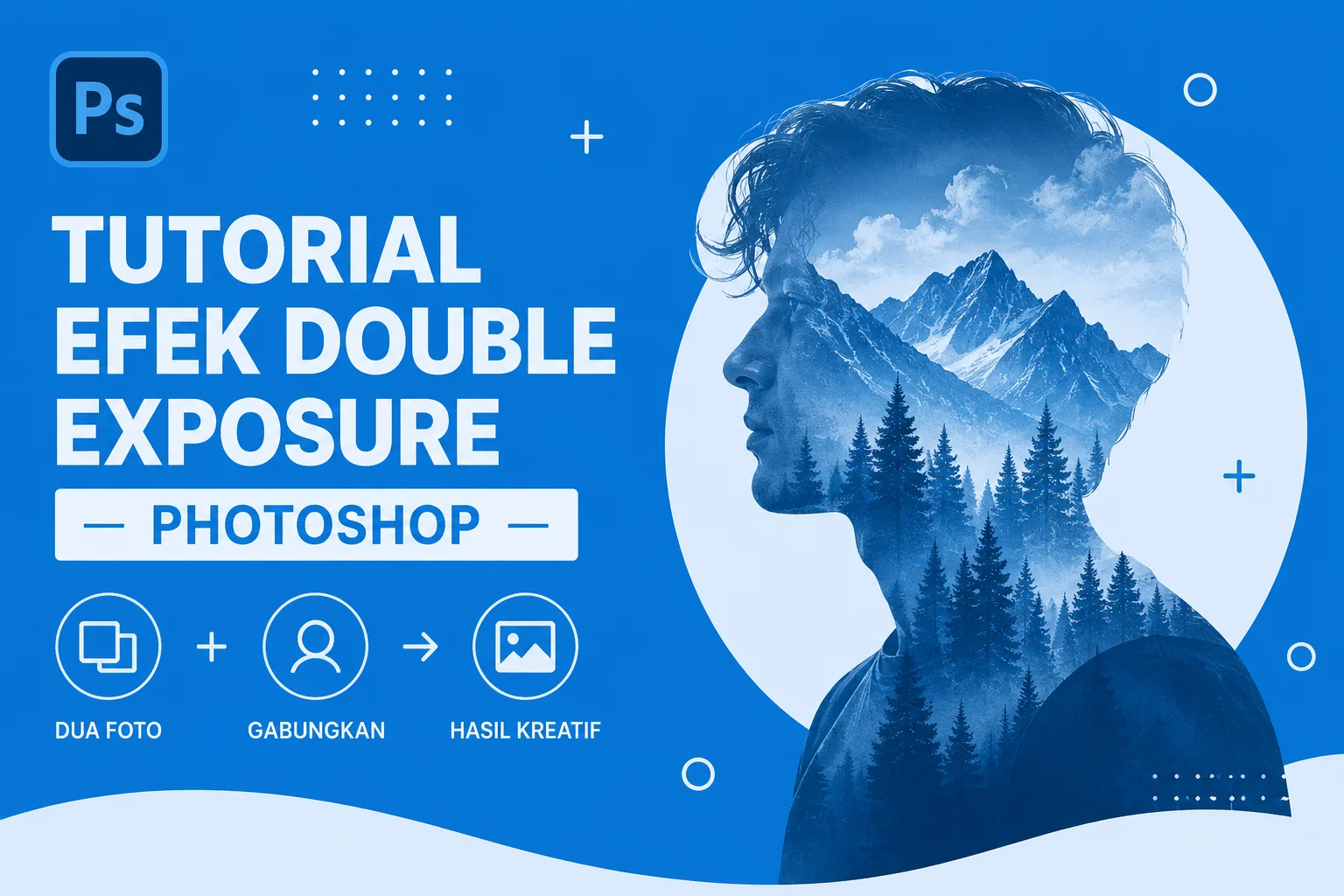
Tutorial efek double exposure Photoshop menjadi salah satu teknik editing foto yang paling banyak dicari karena mampu menghasilkan karya visual yang artistik, kreatif, dan profesional. Efek ini menggabungkan dua gambar berbeda menjadi satu komposisi yang harmonis sehingga menghasilkan tampilan unik layaknya poster film atau karya seni digital modern.
Melalui Adobe Photoshop, kalian dapat membuat efek double exposure dengan berbagai metode, mulai dari menggunakan Layer Mask, Blend Mode, hingga penyesuaian warna agar hasil akhirnya terlihat lebih realistis. Meskipun sekilas terlihat rumit, sebenarnya teknik ini cukup mudah dipelajari apabila memahami langkah-langkahnya secara berurutan.
Pada artikel ini kalian akan mempelajari tutorial lengkap mulai dari pengertian double exposure, persiapan yang dibutuhkan, langkah membuat efek, tips profesional, kesalahan yang harus dihindari, hingga cara menghasilkan gambar yang lebih menarik. Seluruh pembahasan disusun secara sistematis sehingga mudah dipahami oleh pemula maupun editor yang ingin meningkatkan kemampuan editing di Photoshop.
Tutorial Efek Double Exposure Photoshop untuk Pemula
Tutorial efek double exposure Photoshop dimulai dengan memahami konsep dasar teknik ini. Double exposure merupakan teknik menggabungkan dua foto menjadi satu gambar. Dahulu teknik ini dilakukan menggunakan kamera analog melalui dua kali proses pencahayaan pada satu frame film.
Sekarang Photoshop memungkinkan proses tersebut dilakukan secara digital dengan kontrol yang jauh lebih fleksibel. Kalian dapat menentukan area mana yang ingin dipadukan, mengatur transparansi, hingga memberikan efek pencahayaan agar hasilnya tampak alami.
Efek ini sering digunakan untuk:
- Poster film.
- Cover album musik.
- Desain promosi.
- Konten media sosial.
- Portofolio fotografi.
- Karya seni digital.
Karena tampilannya unik, double exposure menjadi salah satu teknik editing yang wajib dikuasai oleh pengguna Photoshop.
Persiapan Sebelum Membuat Double Exposure
Persiapan sebelum membuat double exposure sangat menentukan kualitas hasil akhir. Oleh karena itu, jangan langsung melakukan proses editing tanpa memilih gambar yang tepat.
1. Pilih Foto Utama
Gunakan foto portrait dengan latar belakang polos atau memiliki kontras tinggi. Foto yang jelas akan mempermudah proses seleksi objek.
2. Pilih Foto Pendukung
Foto kedua biasanya berupa:
- Hutan.
- Pegunungan.
- Kota.
- Laut.
- Langit.
- Awan.
- Bunga.
Pilih gambar dengan resolusi tinggi agar tidak pecah ketika diperbesar.
3. Gunakan Resolusi Besar
Semakin besar resolusi gambar, semakin mudah melakukan editing tanpa kehilangan detail.
4. Pastikan Pencahayaan Sesuai
Foto dengan pencahayaan yang seimbang menghasilkan proses blending yang lebih baik dibandingkan foto yang terlalu gelap atau terlalu terang.
Cara Membuat Efek Double Exposure Photoshop
Cara membuat efek double exposure Photoshop berikut dapat diterapkan pada hampir semua versi Adobe Photoshop.
Langkah 1. Buka Kedua Foto
Buka Photoshop kemudian pilih:
File → Open
Masukkan foto portrait dan foto landscape.
Langkah 2. Seleksi Objek
Gunakan:
- Select Subject
- Quick Selection Tool
- Object Selection Tool
Setelah objek terseleksi, klik Add Layer Mask.
Langkah 3. Hilangkan Background
Background tidak harus benar-benar dihapus, tetapi sebaiknya dibuat transparan menggunakan Layer Mask agar proses penggabungan lebih mudah.
Langkah 4. Masukkan Foto Kedua
Drag foto landscape ke dokumen portrait.
Posisikan layer landscape tepat di atas layer portrait.
Langkah 5. Ubah Blend Mode
Cobalah beberapa mode berikut:
- Screen.
- Lighten.
- Overlay.
- Soft Light.
- Multiply.
Setiap mode menghasilkan karakter yang berbeda sehingga kalian dapat memilih sesuai kebutuhan desain.
Langkah 6. Gunakan Clipping Mask
Klik kanan layer landscape kemudian pilih:
Create Clipping Mask
Dengan cara ini gambar kedua hanya muncul di area objek portrait.
Langkah 7. Atur Opacity
Turunkan opacity hingga kedua gambar terlihat menyatu secara alami.
Langkah 8. Rapikan Layer Mask
Gunakan Brush Tool berwarna hitam dan putih untuk menghapus maupun memunculkan bagian tertentu.
Brush dengan hardness rendah biasanya menghasilkan transisi yang lebih halus.
Cara Memberikan Efek Dramatis
Cara memberikan efek dramatis dapat dilakukan menggunakan beberapa fitur Photoshop berikut.
Curves
Naikkan kontras agar gambar lebih hidup.
Levels
Perbaiki pencahayaan agar tidak terlihat datar.
Black and White
Efek hitam putih sering digunakan pada desain double exposure profesional.
Gradient Map
Gradient Map membantu menghasilkan nuansa sinematik.
Color Balance
Sesuaikan warna shadow, midtone, dan highlight agar kedua foto memiliki tone yang sama.
Tips Membuat Double Exposure Lebih Profesional
Tips membuat double exposure lebih profesional dapat meningkatkan kualitas hasil editing secara signifikan.
- Gunakan foto beresolusi tinggi.
- Pilih objek portrait dengan pencahayaan jelas.
- Gunakan Layer Mask daripada Eraser Tool.
- Perbanyak penggunaan Adjustment Layer.
- Hindari warna yang terlalu kontras.
- Gunakan Brush Soft Round.
- Tambahkan efek kabut apabila diperlukan.
- Gunakan Smart Object agar editing tetap fleksibel.
- Simpan file PSD sebelum export.
- Lakukan zoom hingga 200% untuk mengecek detail masking.
Kesalahan yang Sering Dilakukan Pemula
Kesalahan yang sering dilakukan pemula sebenarnya cukup mudah dihindari apabila memahami dasar editing Photoshop.
Masking Kurang Rapi
Tepi objek yang bergerigi akan membuat hasil terlihat kurang profesional.
Foto Tidak Serasi
Kombinasi dua foto dengan pencahayaan berbeda sering menghasilkan efek yang tidak natural.
Terlalu Banyak Efek
Penggunaan filter berlebihan justru mengurangi fokus utama pada objek.
Kontras Berlebihan
Kontras tinggi memang menarik, tetapi apabila berlebihan akan menghilangkan detail gambar.
Tidak Menggunakan Layer
Edit secara non-destruktif menggunakan layer agar proses revisi menjadi lebih mudah.
Keunggulan Efek Double Exposure
Keunggulan efek double exposure membuat teknik ini tetap populer hingga sekarang.
- Tampilan artistik.
- Mudah dikombinasikan dengan berbagai tema.
- Cocok untuk branding.
- Memberikan kesan premium.
- Meningkatkan nilai estetika foto.
- Sering digunakan pada industri kreatif.
Kapan Sebaiknya Menggunakan Efek Double Exposure?
Kapan sebaiknya menggunakan efek double exposure bergantung pada tujuan desain yang ingin kalian buat.
Teknik ini sangat cocok digunakan untuk poster konser, promosi event, cover buku, sampul album musik, banner digital, portofolio fotografi, media sosial, hingga presentasi kreatif. Selain itu, efek ini juga efektif ketika kalian ingin menyampaikan suasana emosional melalui perpaduan dua gambar.
Kesimpulan
Tutorial efek double exposure Photoshop merupakan panduan yang wajib dipelajari oleh siapa saja yang ingin menghasilkan karya visual profesional. Dengan memanfaatkan Layer Mask, Blend Mode, Adjustment Layer, dan teknik masking yang rapi, kalian dapat menggabungkan dua gambar menjadi satu komposisi yang artistik tanpa merusak kualitas foto.
Selain mengikuti langkah-langkah secara benar, pastikan juga memilih foto berkualitas tinggi, menjaga keselarasan warna, serta menghindari penggunaan efek yang berlebihan. Semakin sering berlatih, semakin cepat kalian memahami karakter setiap tools Photoshop sehingga hasil double exposure terlihat semakin natural dan menarik.