
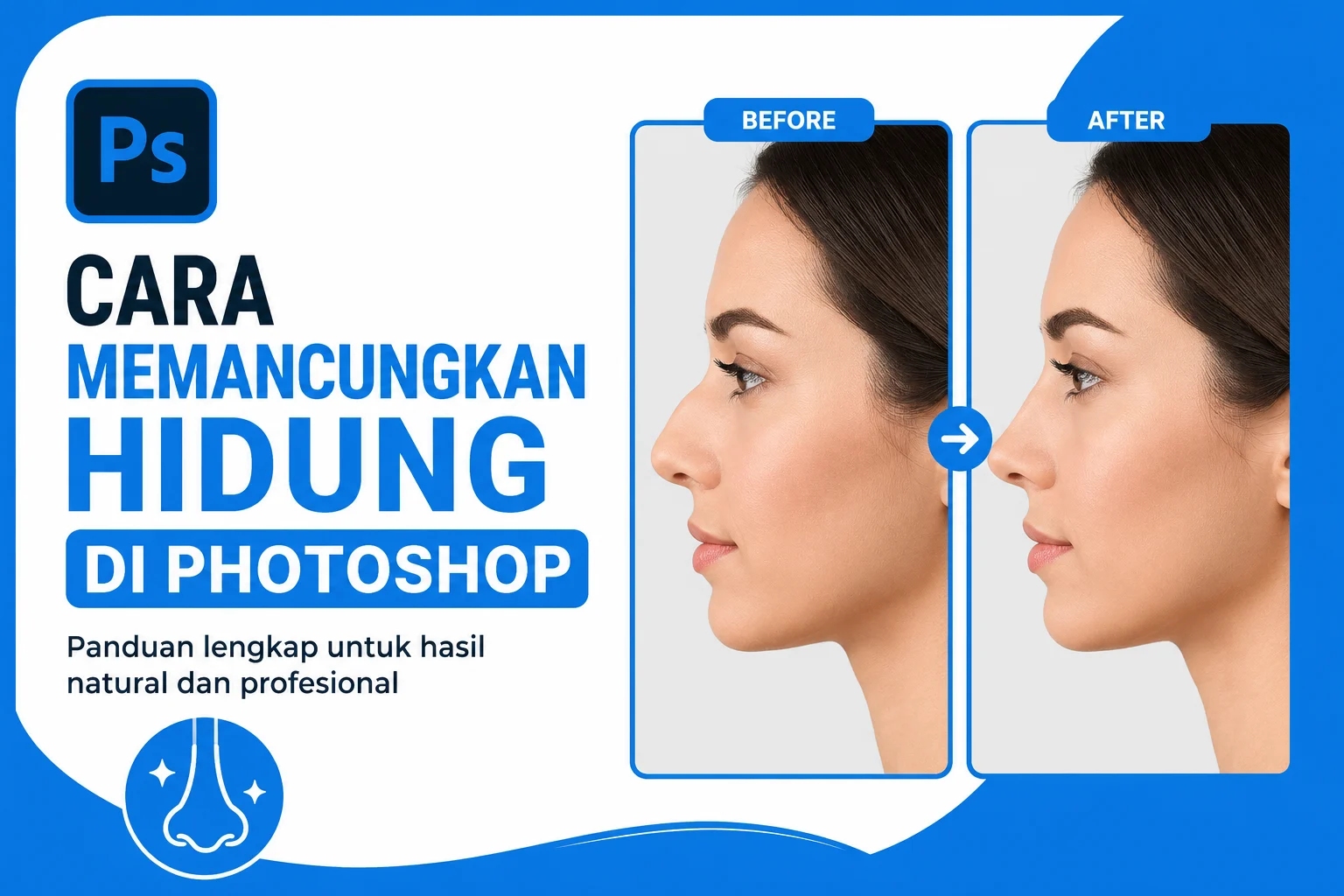
Cara memancungkan hidung di Photoshop menjadi salah satu teknik edit foto yang cukup sering dicari oleh pengguna, terutama bagi kalian yang ingin memperbaiki proporsi wajah tanpa harus melakukan perubahan permanen. Dengan bantuan Photoshop, kalian dapat membuat hidung terlihat lebih mancung, simetris, dan proporsional hanya dalam beberapa langkah sederhana.
Saat ini, kebutuhan edit foto tidak hanya terbatas pada fotografer profesional. Banyak kreator konten, pemilik bisnis online, influencer, hingga pengguna media sosial yang memanfaatkan Photoshop untuk menyempurnakan hasil foto. Salah satu area wajah yang sering disesuaikan adalah hidung karena sangat berpengaruh terhadap keseluruhan tampilan wajah.
Namun demikian, proses memancungkan hidung tidak boleh dilakukan secara berlebihan. Sebaliknya, kalian perlu memahami teknik yang tepat agar hasil edit tetap terlihat alami dan tidak menimbulkan kesan wajah yang tidak realistis. Oleh karena itu, artikel ini akan membahas berbagai metode memancungkan hidung di Photoshop secara lengkap, mulai dari teknik dasar hingga tips profesional yang sering digunakan editor foto berpengalaman.
Cara Memancungkan Hidung di Photoshop dengan Liquify Filter
Cara memancungkan hidung di Photoshop dengan Liquify Filter merupakan metode yang paling populer karena prosesnya cepat dan hasilnya sangat fleksibel. Fitur Liquify memungkinkan kalian mengubah bentuk objek secara langsung tanpa merusak kualitas foto.
Berikut langkah-langkahnya:
- Buka foto yang ingin diedit di Photoshop.
- Duplikat layer menggunakan shortcut Ctrl + J.
- Pilih menu Filter > Liquify.
- Aktifkan alat Forward Warp Tool.
- Perkecil ukuran brush sesuai lebar hidung.
- Dorong sisi kanan dan kiri hidung ke arah tengah secara perlahan.
- Sesuaikan bentuk hingga terlihat lebih ramping dan mancung.
- Klik OK untuk menerapkan perubahan.
Metode ini sangat efektif karena memungkinkan kontrol yang detail terhadap bentuk hidung. Akan tetapi, kalian harus berhati-hati agar perubahan tidak terlalu ekstrem. Jika berlebihan, wajah bisa terlihat tidak proporsional.
Cara Memancungkan Hidung di Photoshop Menggunakan Warp Tool
Cara memancungkan hidung di Photoshop menggunakan Warp Tool cocok bagi kalian yang menginginkan kontrol lebih presisi pada area tertentu.
Langkah-langkahnya sebagai berikut:
- Pilih layer foto.
- Gunakan alat Lasso Tool untuk menyeleksi area hidung.
- Tekan Ctrl + J untuk membuat layer baru dari seleksi.
- Pilih menu Edit > Transform > Warp.
- Geser titik kontrol secara perlahan ke arah yang diinginkan.
- Buat bagian batang hidung lebih ramping.
- Tekan Enter untuk menyimpan perubahan.
Teknik ini sering digunakan oleh editor profesional karena mampu mempertahankan tekstur kulit dengan lebih baik dibandingkan manipulasi yang terlalu agresif.
Cara Memancungkan Hidung di Photoshop dengan Dodge dan Burn
Cara memancungkan hidung di Photoshop dengan Dodge dan Burn merupakan teknik favorit para fotografer dan retoucher profesional. Teknik ini tidak mengubah bentuk fisik hidung, melainkan menciptakan ilusi visual sehingga hidung terlihat lebih mancung.
Berikut langkah-langkahnya:
- Buat layer baru.
- Isi layer dengan warna abu-abu 50%.
- Ubah blending mode menjadi Overlay.
- Pilih Dodge Tool untuk mencerahkan area batang hidung.
- Pilih Burn Tool untuk menggelapkan sisi kanan dan kiri hidung.
- Gunakan brush dengan opacity rendah sekitar 5% hingga 10%.
- Lakukan secara bertahap hingga mendapatkan efek yang natural.
Metode ini banyak digunakan dalam industri kecantikan karena hasilnya sangat realistis. Selain itu, teknik Dodge dan Burn tidak merusak struktur asli wajah.
Cara Memancungkan Hidung di Photoshop Menggunakan Camera Raw Filter
Cara memancungkan hidung di Photoshop menggunakan Camera Raw Filter menjadi alternatif modern yang semakin populer dalam beberapa tahun terakhir.
Fitur ini memiliki kemampuan masking yang sangat baik sehingga memudahkan proses penyesuaian area wajah tertentu.
Langkah-langkahnya:
- Buka foto di Photoshop.
- Pilih menu Filter > Camera Raw Filter.
- Masuk ke bagian Masking.
- Buat mask pada area hidung.
- Atur highlight dan shadow untuk menciptakan efek dimensi.
- Tambahkan sedikit contrast pada batang hidung.
- Kurangi exposure pada sisi hidung.
Dengan cara ini, hidung akan terlihat lebih tegas tanpa perlu melakukan perubahan bentuk yang signifikan.
Cara Memancungkan Hidung di Photoshop agar Tetap Natural
Cara memancungkan hidung di Photoshop agar tetap natural perlu diperhatikan oleh setiap editor foto. Pasalnya, banyak hasil edit yang terlihat palsu karena perubahan dilakukan terlalu berlebihan.
Beberapa tips yang bisa kalian terapkan antara lain:
- Kurangi perubahan bentuk maksimal 10% hingga 20% dari bentuk asli.
- Perhatikan keseimbangan antara hidung, mata, dan bibir.
- Gunakan zoom 100% saat mengecek hasil akhir.
- Bandingkan hasil sebelum dan sesudah edit.
- Manfaatkan layer mask untuk koreksi non-destruktif.
- Gunakan opacity rendah saat melakukan retouching.
Semakin halus perubahan yang kalian lakukan, semakin profesional hasil akhirnya.
Cara Memancungkan Hidung di Photoshop untuk Foto Selfie
Cara memancungkan hidung di Photoshop untuk foto selfie memiliki beberapa tantangan tersendiri. Foto selfie sering mengalami distorsi perspektif karena jarak kamera yang terlalu dekat dengan wajah.
Untuk mengatasinya, kalian bisa:
- Gunakan Liquify dengan tekanan ringan.
- Perbaiki perspektif menggunakan Lens Correction.
- Tambahkan Dodge dan Burn pada batang hidung.
- Kurangi bayangan berlebihan di sekitar hidung.
- Sesuaikan pencahayaan wajah secara keseluruhan.
Dengan kombinasi teknik tersebut, hasil selfie akan terlihat lebih menarik tanpa kehilangan karakter asli wajah.
Cara Memancungkan Hidung di Photoshop untuk Foto Prewedding dan Wisuda
Cara memancungkan hidung di Photoshop untuk foto prewedding dan wisuda sering dilakukan oleh fotografer profesional guna menghasilkan foto yang lebih estetik.
Pada jenis foto formal seperti ini, tujuan utama bukan mengubah identitas seseorang, melainkan menyempurnakan proporsi wajah agar lebih fotogenik.
Karena itu, disarankan menggunakan kombinasi:
- Liquify untuk koreksi ringan.
- Dodge dan Burn untuk mempertegas dimensi.
- Frequency Separation untuk mempertahankan tekstur kulit.
- Camera Raw Filter untuk menyempurnakan pencahayaan.
Teknik gabungan tersebut mampu menghasilkan edit profesional yang tetap terlihat alami.
Kesalahan yang Harus Dihindari Saat Memancungkan Hidung di Photoshop
Kesalahan yang harus dihindari saat memancungkan hidung di Photoshop penting diketahui agar hasil edit tidak merusak kualitas foto.
Berikut beberapa kesalahan yang sering terjadi:
- Mengubah bentuk hidung terlalu ekstrem.
- Mengabaikan proporsi wajah secara keseluruhan.
- Menggunakan brush Liquify terlalu besar.
- Melakukan Dodge dan Burn secara berlebihan.
- Tidak menggunakan layer terpisah.
- Tidak membandingkan hasil sebelum dan sesudah edit.
- Menghilangkan karakter alami wajah.
Apabila kesalahan-kesalahan tersebut dihindari, hasil edit akan terlihat jauh lebih profesional dan realistis.
Kesimpulan
Cara memancungkan hidung di Photoshop dapat dilakukan melalui berbagai metode seperti Liquify Filter, Warp Tool, Dodge dan Burn, hingga Camera Raw Filter. Masing-masing teknik memiliki kelebihan tersendiri dan dapat disesuaikan dengan kebutuhan pengeditan foto.
Selain memahami langkah-langkah teknis, kalian juga perlu memperhatikan aspek naturalitas agar hasil edit tidak terlihat berlebihan. Dengan menerapkan perubahan secara bertahap, menjaga proporsi wajah, serta memanfaatkan fitur non-destruktif Photoshop, kalian dapat menghasilkan foto dengan hidung yang tampak lebih mancung, proporsional, dan tetap realistis.
Pada akhirnya, tujuan utama retouching bukan mengubah identitas seseorang, melainkan meningkatkan kualitas visual foto sehingga terlihat lebih menarik dan profesional.