
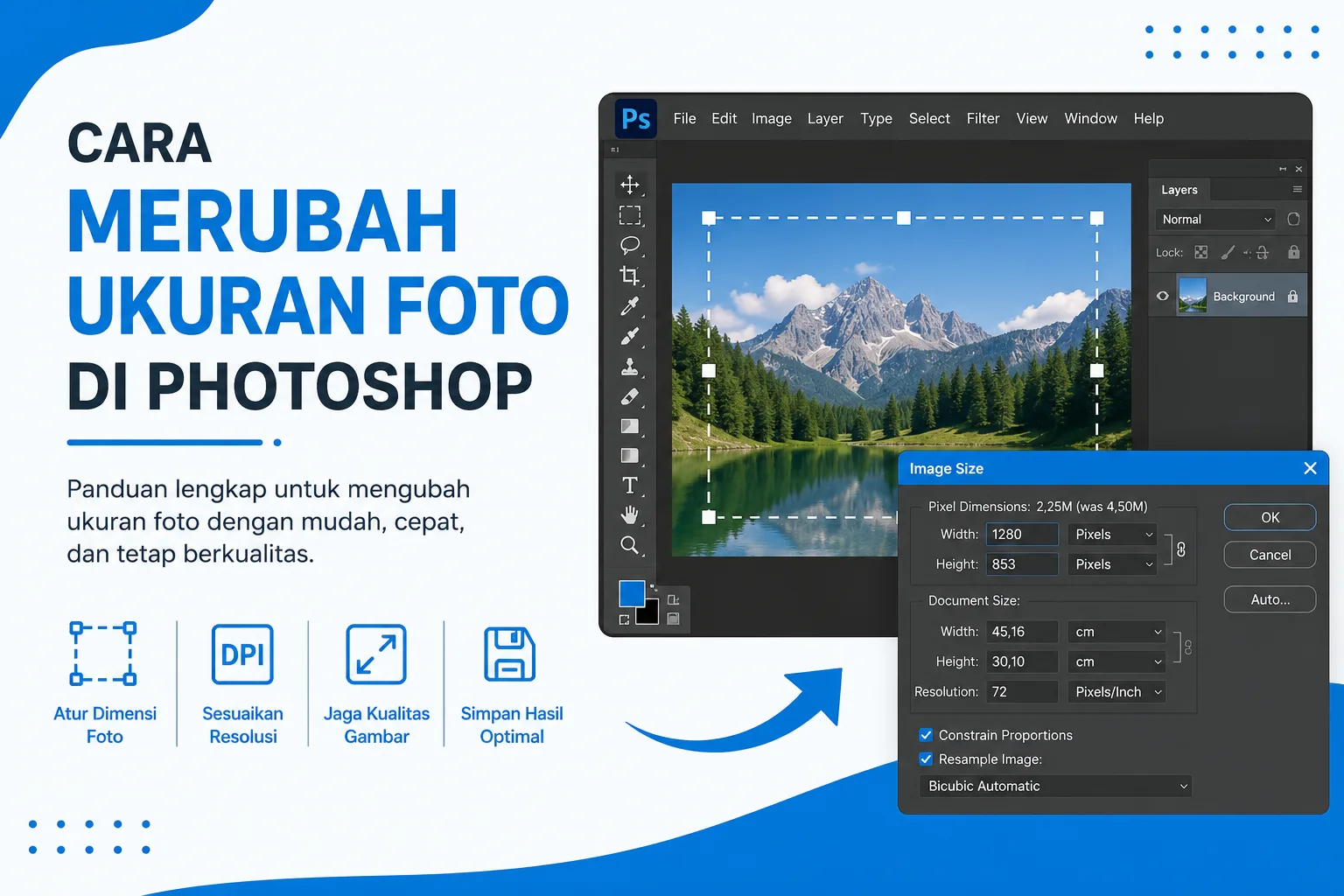
Cara merubah ukuran foto di Photoshop merupakan salah satu keterampilan dasar yang wajib dikuasai oleh siapa saja yang sering mengedit gambar. Baik untuk kebutuhan media sosial, website, toko online, dokumen resmi, maupun keperluan cetak, mengubah ukuran foto dengan benar sangat penting agar kualitas gambar tetap optimal.
Banyak pengguna Photoshop yang hanya memperbesar atau memperkecil gambar tanpa memahami pengaturan resolusi, dimensi, dan resampling. Akibatnya, kualitas foto menjadi pecah, buram, atau tidak sesuai kebutuhan. Oleh karena itu, memahami cara mengubah ukuran foto secara tepat akan membantu kalian mendapatkan hasil terbaik.
Pada artikel ini, kalian akan mempelajari langkah demi langkah cara merubah ukuran foto di Photoshop, memahami fungsi setiap pengaturan yang tersedia, serta mengetahui tips agar kualitas gambar tetap terjaga setelah proses resize.
Cara Merubah Ukuran Foto di Photoshop dengan Menu Image Size
Cara merubah ukuran foto di Photoshop dengan menu Image Size merupakan metode yang paling umum digunakan. Fitur ini memungkinkan kalian mengatur dimensi gambar secara presisi dalam berbagai satuan seperti pixel, centimeter, millimeter, inci, dan lainnya.
Ikuti langkah-langkah berikut:
- Buka Adobe Photoshop.
- Pilih menu File → Open.
- Buka foto yang ingin diubah ukurannya.
- Klik menu Image → Image Size.
- Jendela Image Size akan muncul.
- Masukkan nilai Width (Lebar) dan Height (Tinggi).
- Tentukan satuan ukuran yang diinginkan.
- Aktifkan opsi Constrain Proportions agar proporsi gambar tetap terjaga.
- Klik OK.
Setelah proses selesai, ukuran foto akan berubah sesuai pengaturan yang telah kalian tentukan.
Cara Merubah Ukuran Foto di Photoshop Tanpa Mengurangi Kualitas
Cara merubah ukuran foto di Photoshop tanpa mengurangi kualitas menjadi pertanyaan yang paling sering diajukan oleh pengguna. Meskipun Photoshop memiliki teknologi pengolahan gambar yang canggih, kualitas foto tetap bisa menurun jika proses resize dilakukan secara tidak tepat.
Untuk menjaga kualitas foto, perhatikan beberapa hal berikut:
- Gunakan foto dengan resolusi tinggi sebagai sumber.
- Hindari memperbesar gambar secara berlebihan.
- Gunakan metode resampling yang sesuai.
- Pertahankan rasio aspek gambar.
- Simpan hasil akhir menggunakan format berkualitas tinggi.
Selain itu, ketika memperbesar gambar, Photoshop harus menciptakan piksel baru. Semakin besar ukuran yang ditambahkan, semakin besar pula potensi penurunan kualitas gambar.
Cara Merubah Ukuran Foto di Photoshop untuk Keperluan Cetak
Cara merubah ukuran foto di Photoshop untuk keperluan cetak membutuhkan perhatian khusus terhadap resolusi. Berbeda dengan kebutuhan digital, hasil cetak memerlukan kualitas yang lebih tinggi agar gambar tetap tajam.
Berikut pengaturan yang direkomendasikan:
- Resolusi: 300 DPI.
- Mode warna: CMYK jika diperlukan percetakan profesional.
- Ukuran sesuai kebutuhan cetak.
- Format penyimpanan TIFF atau JPEG kualitas maksimum.
Contohnya, jika kalian ingin mencetak foto ukuran 4R, maka ukuran yang dapat digunakan sekitar 10,2 x 15,2 cm dengan resolusi 300 DPI.
Dengan pengaturan tersebut, hasil cetak akan terlihat lebih tajam dan profesional.
Cara Merubah Ukuran Foto di Photoshop untuk Website
Cara merubah ukuran foto di Photoshop untuk website bertujuan menyeimbangkan kualitas gambar dan kecepatan loading halaman. Gambar yang terlalu besar dapat memperlambat performa website.
Langkah yang dapat dilakukan:
- Buka menu Image Size.
- Atur lebar gambar sesuai kebutuhan website.
- Kurangi resolusi menjadi 72 DPI.
- Simpan menggunakan fitur Save for Web.
- Pilih format JPEG atau WebP.
Dengan cara ini, ukuran file akan menjadi lebih kecil tanpa mengorbankan kualitas visual secara signifikan.
Cara Merubah Ukuran Foto di Photoshop untuk Media Sosial
Cara merubah ukuran foto di Photoshop untuk media sosial sangat penting karena setiap platform memiliki ukuran gambar yang berbeda.
Berikut beberapa ukuran yang umum digunakan:
- Instagram Feed: 1080 x 1080 pixel.
- Instagram Story: 1080 x 1920 pixel.
- Facebook Post: 1200 x 630 pixel.
- X (Twitter): 1600 x 900 pixel.
- LinkedIn Post: 1200 x 627 pixel.
Dengan menyesuaikan ukuran gambar sejak awal, foto akan tampil lebih optimal tanpa terpotong secara otomatis oleh platform media sosial.
Cara Merubah Ukuran Foto di Photoshop Menggunakan Free Transform
Cara merubah ukuran foto di Photoshop menggunakan Free Transform cocok digunakan ketika kalian ingin mengubah ukuran elemen tertentu dalam sebuah desain.
Langkah-langkahnya:
- Pilih layer yang ingin diubah ukurannya.
- Tekan Ctrl + T pada Windows atau Cmd + T pada Mac.
- Tarik titik sudut transformasi.
- Tahan tombol Shift jika diperlukan.
- Tekan Enter untuk menerapkan perubahan.
Metode ini banyak digunakan oleh desainer grafis saat mengatur ukuran objek dalam poster, banner, maupun desain promosi lainnya.
Cara Merubah Ukuran Foto di Photoshop Berdasarkan Ukuran Pas Foto
Cara merubah ukuran foto di Photoshop berdasarkan ukuran pas foto sering dibutuhkan untuk melamar pekerjaan, mendaftar sekolah, atau mengurus dokumen administrasi.
Ukuran pas foto yang umum digunakan antara lain:
- 2×3 cm.
- 3×4 cm.
- 4×6 cm.
Untuk mengaturnya:
- Buka menu Image Size.
- Ganti satuan menjadi centimeter.
- Masukkan ukuran sesuai kebutuhan.
- Atur resolusi 300 DPI.
- Klik OK.
Setelah itu, kalian dapat mencetak foto dengan ukuran yang sesuai standar administrasi.
Cara Merubah Ukuran Foto di Photoshop dengan Fitur Crop Tool
Cara merubah ukuran foto di Photoshop dengan fitur Crop Tool dapat digunakan jika kalian ingin mengubah ukuran sekaligus memotong bagian gambar yang tidak diperlukan.
Langkah-langkahnya:
- Pilih Crop Tool.
- Masukkan ukuran target pada bagian Width dan Height.
- Atur area crop sesuai kebutuhan.
- Tekan Enter.
Selain mempercepat proses editing, metode ini juga membantu menciptakan komposisi gambar yang lebih menarik.
Cara Merubah Ukuran Foto di Photoshop dengan Pengaturan Resampling
Cara merubah ukuran foto di Photoshop dengan pengaturan resampling memungkinkan Photoshop menghitung ulang jumlah piksel dalam gambar.
Beberapa pilihan resampling yang tersedia meliputi:
- Bicubic Automatic.
- Bicubic Sharper.
- Bicubic Smoother.
- Nearest Neighbor.
- Preserve Details.
Untuk memperkecil gambar, biasanya Bicubic Sharper memberikan hasil yang lebih baik. Sementara itu, Preserve Details sering digunakan ketika memperbesar gambar.
Cara Merubah Ukuran Foto di Photoshop Secara Cepat dan Efisien
Cara merubah ukuran foto di Photoshop secara cepat dan efisien dapat dilakukan menggunakan fitur batch processing. Fitur ini sangat membantu apabila kalian harus mengubah ukuran banyak foto sekaligus.
Langkah umum yang dapat dilakukan:
- Buat Action baru.
- Rekam proses resize.
- Simpan Action.
- Buka menu File → Automate → Batch.
- Pilih folder sumber dan folder tujuan.
- Jalankan proses otomatis.
Dengan teknik ini, ratusan foto dapat diproses hanya dalam beberapa menit sehingga pekerjaan menjadi jauh lebih efisien.
Kelebihan Menggunakan Photoshop untuk Mengubah Ukuran Foto
Kelebihan menggunakan Photoshop untuk mengubah ukuran foto dibandingkan aplikasi lain cukup banyak.
- Pengaturan ukuran sangat presisi.
- Mendukung berbagai format gambar.
- Tersedia fitur resampling canggih.
- Dapat digunakan untuk kebutuhan digital maupun cetak.
- Mendukung proses batch resize.
- Menjaga kualitas gambar lebih baik.
Karena alasan tersebut, Photoshop masih menjadi pilihan utama bagi fotografer, desainer grafis, dan content creator profesional.
Kesimpulan
Cara merubah ukuran foto di Photoshop dapat dilakukan melalui berbagai metode, mulai dari Image Size, Free Transform, Crop Tool, hingga Batch Processing. Setiap metode memiliki fungsi yang berbeda sesuai kebutuhan pengguna.
Jika tujuan kalian adalah menjaga kualitas gambar, maka penting untuk memahami pengaturan resolusi, dimensi, dan resampling. Selain itu, penggunaan ukuran yang tepat untuk website, media sosial, maupun kebutuhan cetak akan menghasilkan tampilan yang lebih profesional.
Dengan mengikuti panduan lengkap di atas, kalian dapat mengubah ukuran foto secara cepat, akurat, dan tetap mempertahankan kualitas gambar terbaik sesuai kebutuhan.