
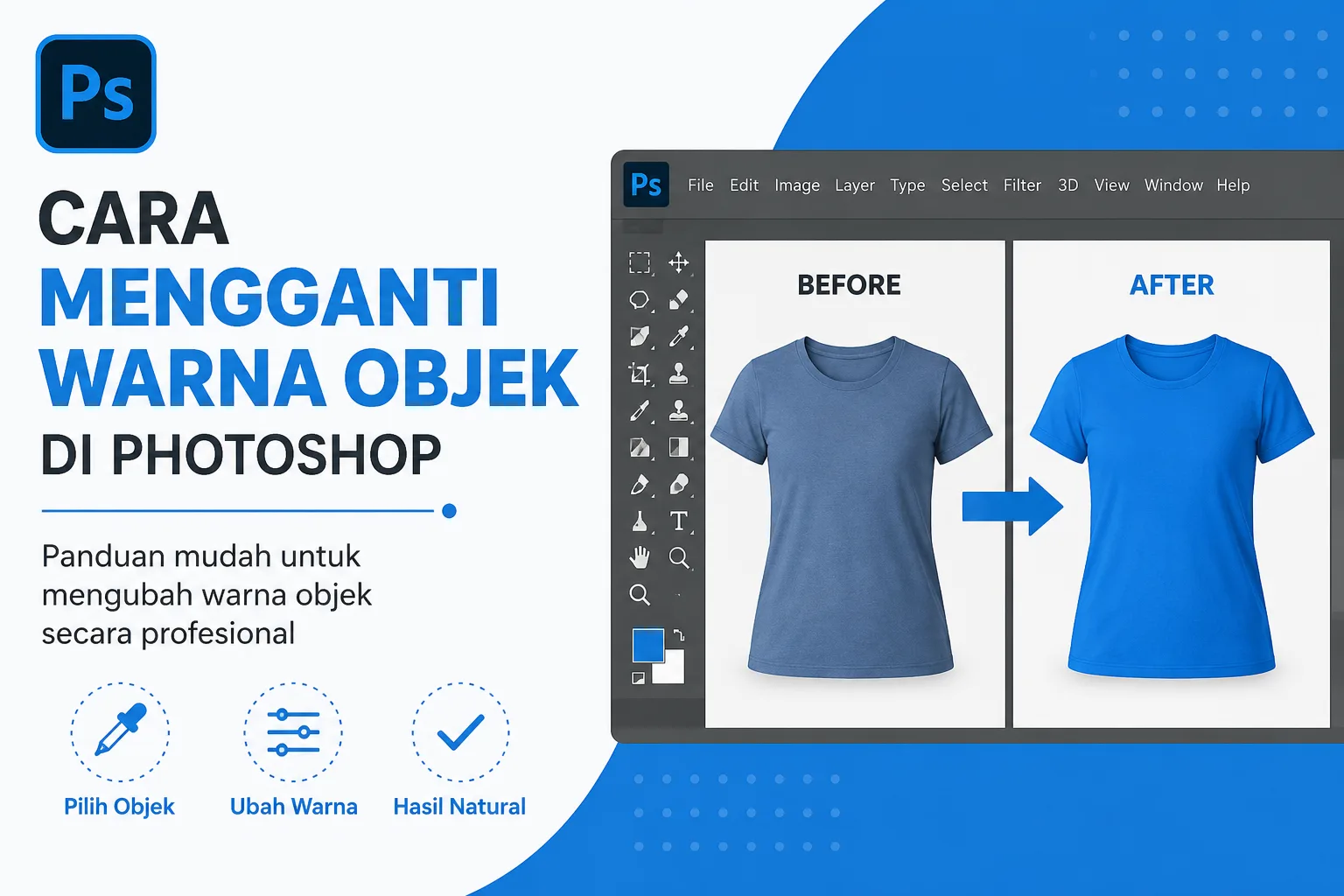
Cara mengganti warna objek di Photoshop merupakan salah satu teknik dasar yang wajib kalian kuasai saat mengedit gambar. Teknik ini sering digunakan untuk mengubah warna pakaian, kendaraan, produk, logo, hingga berbagai elemen desain lainnya tanpa harus membuat objek baru dari awal.
Adobe Photoshop menyediakan banyak metode untuk mengganti warna objek dengan hasil yang natural dan profesional. Kalian dapat menggunakan fitur Replace Color, Hue/Saturation, Adjustment Layer, maupun Selection Tool sesuai kebutuhan editing.
Namun, tidak sedikit pengguna yang masih mengalami kesulitan ketika warna baru terlihat tidak realistis, objek kehilangan detail, atau hasil edit tampak kasar. Oleh karena itu, memahami langkah yang benar sangat penting agar proses penggantian warna menghasilkan gambar yang berkualitas tinggi.
Pada artikel ini, kalian akan mempelajari berbagai cara mengganti warna objek di Photoshop secara lengkap, mulai dari teknik paling mudah hingga metode profesional yang sering digunakan oleh desainer grafis.
Cara Mengganti Warna Objek di Photoshop dengan Hue/Saturation
Cara mengganti warna objek di Photoshop menggunakan Hue/Saturation menjadi metode yang paling populer karena mudah dilakukan dan tetap menjaga detail objek.
Langkah-langkahnya sebagai berikut:
- Buka gambar yang ingin diedit di Photoshop.
- Pilih objek menggunakan Quick Selection Tool atau Object Selection Tool.
- Setelah objek terseleksi, klik menu Image > Adjustments > Hue/Saturation.
- Centang opsi Colorize.
- Geser slider Hue untuk menentukan warna baru.
- Sesuaikan Saturation untuk tingkat kejenuhan warna.
- Atur Lightness jika diperlukan.
- Klik OK untuk menyimpan perubahan.
Metode ini sangat cocok digunakan untuk mengganti warna pakaian, tas, sepatu, dan berbagai objek dengan warna solid.
Selain mudah digunakan, teknik Hue/Saturation juga memungkinkan kalian melakukan perubahan warna secara cepat tanpa merusak tekstur asli objek.
Cara Mengganti Warna Objek di Photoshop dengan Replace Color
Cara mengganti warna objek di Photoshop menggunakan fitur Replace Color sangat efektif ketika kalian ingin mengubah warna tertentu secara otomatis.
Berikut langkah-langkahnya:
- Buka foto yang akan diedit.
- Pilih menu Image > Adjustments > Replace Color.
- Gunakan Eyedropper Tool untuk memilih warna yang ingin diganti.
- Atur nilai Fuzziness agar area warna yang dipilih lebih akurat.
- Geser Hue untuk menentukan warna pengganti.
- Sesuaikan Saturation dan Lightness sesuai kebutuhan.
- Klik OK.
Keunggulan fitur ini adalah proses seleksi warna berlangsung secara otomatis sehingga lebih cepat dibandingkan melakukan seleksi manual.
Namun, jika objek memiliki banyak gradasi warna, kalian mungkin perlu menyesuaikan pengaturan Fuzziness agar hasilnya lebih rapi.
Cara Mengganti Warna Objek di Photoshop Menggunakan Adjustment Layer
Cara mengganti warna objek di Photoshop menggunakan Adjustment Layer menjadi pilihan profesional karena bersifat non-destruktif.
Artinya, perubahan warna dapat diedit kembali kapan saja tanpa merusak gambar asli.
Langkah-langkahnya yaitu:
- Buka gambar di Photoshop.
- Pilih objek menggunakan Selection Tool.
- Klik ikon Adjustment Layer pada panel Layers.
- Pilih Hue/Saturation.
- Mask otomatis akan dibuat berdasarkan seleksi.
- Geser slider Hue hingga mendapatkan warna yang diinginkan.
- Sesuaikan Saturation dan Lightness.
Teknik ini banyak digunakan oleh editor foto profesional karena memberikan fleksibilitas tinggi selama proses editing.
Selain itu, Adjustment Layer juga memudahkan kalian ketika ingin membandingkan hasil sebelum dan sesudah pengeditan.
Cara Mengganti Warna Objek di Photoshop dengan Color Overlay
Cara mengganti warna objek di Photoshop menggunakan Color Overlay cocok untuk logo, ikon, ilustrasi, atau objek dengan warna datar.
Berikut tutorialnya:
- Pilih layer objek.
- Klik dua kali pada layer untuk membuka Layer Style.
- Pilih menu Color Overlay.
- Klik kotak warna.
- Tentukan warna baru yang diinginkan.
- Atur Blend Mode jika diperlukan.
- Klik OK.
Metode ini sangat cepat dan sering digunakan dalam pembuatan desain grafis karena hasilnya konsisten.
Selain itu, warna dapat diganti kapan saja hanya dengan membuka kembali pengaturan Layer Style.
Cara Mengganti Warna Objek di Photoshop dengan Select Subject
Cara mengganti warna objek di Photoshop menggunakan Select Subject sangat membantu ketika objek memiliki bentuk yang kompleks.
Fitur berbasis kecerdasan buatan ini mampu mendeteksi objek utama secara otomatis.
Langkah-langkahnya:
- Buka foto di Photoshop.
- Klik menu Select > Subject.
- Tunggu hingga Photoshop membuat seleksi otomatis.
- Tambahkan Hue/Saturation Adjustment Layer.
- Atur warna sesuai kebutuhan.
- Perhalus seleksi menggunakan Select and Mask jika diperlukan.
Teknik ini sangat menghemat waktu terutama saat mengedit foto produk, manusia, atau hewan.
Selain cepat, hasil seleksi biasanya cukup akurat sehingga proses editing menjadi lebih efisien.
Cara Mengganti Warna Objek di Photoshop Agar Terlihat Natural
Cara mengganti warna objek di Photoshop tidak hanya sekadar memilih warna baru. Kalian juga harus memastikan hasil akhir terlihat realistis.
Berikut beberapa tips penting:
- Pertahankan bayangan dan highlight asli objek.
- Gunakan Adjustment Layer agar edit lebih fleksibel.
- Jangan memilih warna yang terlalu kontras dengan pencahayaan foto.
- Perhatikan tekstur objek setelah pergantian warna.
- Gunakan Layer Mask untuk memperbaiki area yang kurang rapi.
- Perbesar tampilan gambar saat melakukan seleksi.
- Lakukan zoom out secara berkala untuk mengecek hasil keseluruhan.
Dengan menerapkan tips tersebut, warna baru akan menyatu lebih baik dengan lingkungan sekitar sehingga hasil edit tampak profesional.
Cara Mengganti Warna Objek di Photoshop untuk Berbagai Kebutuhan Desain
Cara mengganti warna objek di Photoshop memiliki banyak manfaat dalam berbagai bidang desain dan editing.
Beberapa contoh penggunaannya antara lain:
- Mengubah warna pakaian pada foto fashion.
- Mengganti warna kendaraan untuk kebutuhan promosi.
- Membuat variasi warna produk toko online.
- Menyesuaikan warna logo dengan identitas brand.
- Mengubah warna elemen desain media sosial.
- Membuat simulasi desain interior dan eksterior.
- Mengedit foto katalog produk.
Karena itulah kemampuan mengganti warna objek menjadi salah satu keterampilan yang wajib dimiliki oleh editor foto maupun desainer grafis.
Cara Mengganti Warna Objek di Photoshop dan Kesalahan yang Harus Dihindari
Cara mengganti warna objek di Photoshop akan menghasilkan kualitas terbaik apabila kalian menghindari beberapa kesalahan umum berikut.
- Seleksi objek yang tidak rapi.
- Menggunakan warna terlalu terang atau terlalu gelap.
- Mengabaikan pencahayaan asli foto.
- Menghapus tekstur objek saat mengganti warna.
- Tidak menggunakan Layer Mask.
- Mengedit langsung pada layer asli.
- Menggunakan saturasi secara berlebihan.
Kesalahan-kesalahan tersebut sering menyebabkan hasil edit terlihat tidak natural dan kurang profesional.
Oleh sebab itu, selalu lakukan pengecekan akhir sebelum menyimpan hasil pekerjaan.
Kesimpulan
Cara mengganti warna objek di Photoshop dapat dilakukan melalui berbagai metode seperti Hue/Saturation, Replace Color, Adjustment Layer, Color Overlay, hingga Select Subject. Masing-masing teknik memiliki kelebihan tersendiri dan dapat dipilih sesuai jenis objek yang sedang kalian edit.
Untuk mendapatkan hasil terbaik, pastikan seleksi objek dilakukan dengan rapi, gunakan metode non-destruktif seperti Adjustment Layer, serta perhatikan pencahayaan dan tekstur asli objek. Dengan latihan yang konsisten, kalian akan mampu mengganti warna objek secara profesional dan menghasilkan edit foto yang terlihat natural serta berkualitas tinggi.