
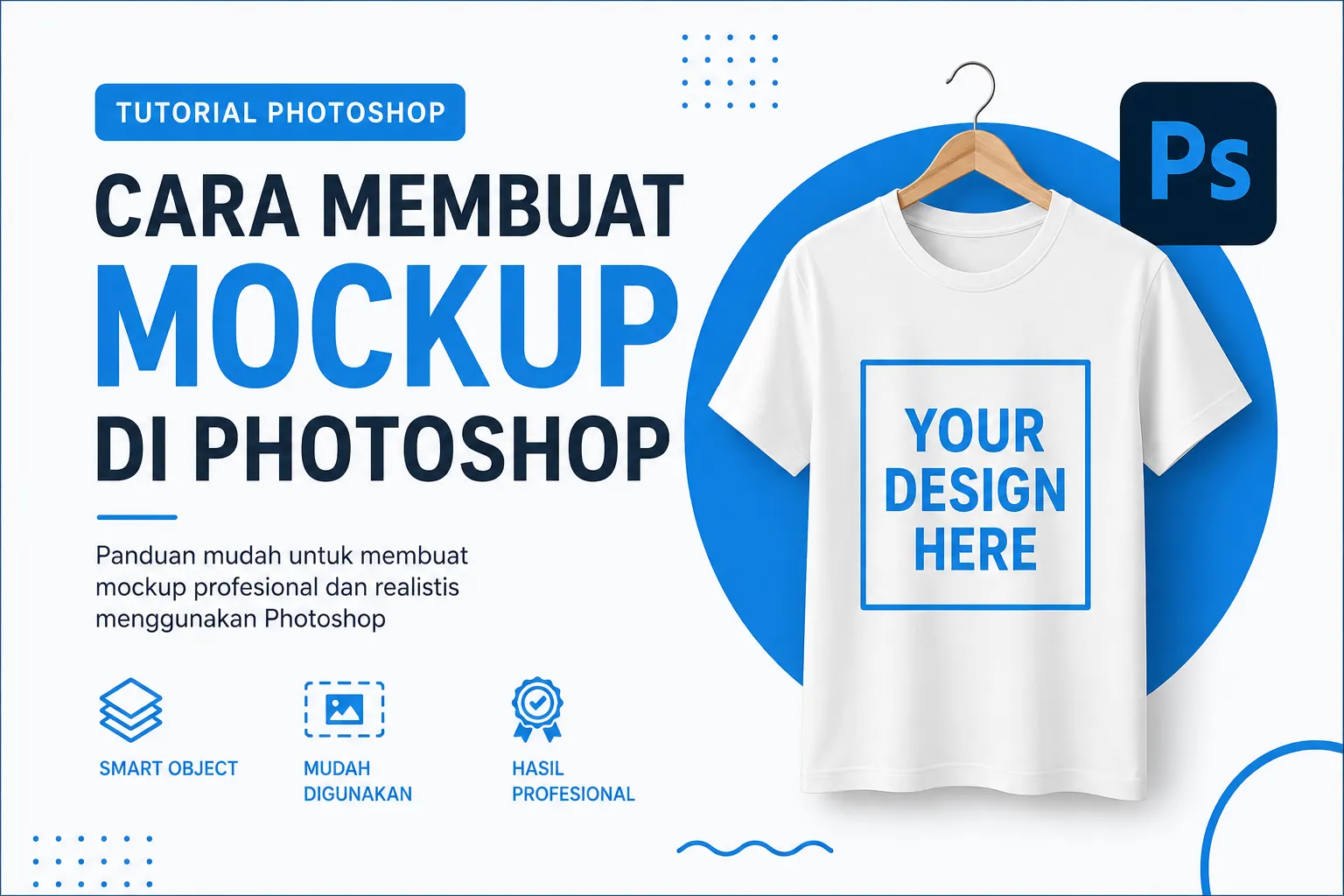
Cara membuat mockup di Photoshop merupakan salah satu keterampilan yang sangat penting bagi desainer grafis, pelaku bisnis, pemilik brand, hingga content creator. Dengan mockup, kalian dapat menampilkan desain secara realistis sebelum dicetak atau dipublikasikan. Selain itu, mockup juga membantu klien memahami hasil akhir desain dengan lebih jelas dan profesional.
Di era digital saat ini, penggunaan mockup semakin populer karena mampu meningkatkan kualitas presentasi desain. Oleh karena itu, banyak desainer menggunakan Photoshop untuk membuat mockup yang menarik dan terlihat nyata. Untungnya, Adobe Photoshop menyediakan berbagai fitur yang memudahkan proses pembuatan mockup, bahkan bagi pemula.
Pada artikel ini, kalian akan mempelajari cara membuat mockup di Photoshop secara lengkap mulai dari pengertian, persiapan, langkah-langkah, hingga tips agar hasil mockup terlihat profesional.
Cara Membuat Mockup di Photoshop dan Pengertiannya
Cara membuat mockup di Photoshop akan lebih mudah dipahami apabila kalian mengetahui terlebih dahulu apa itu mockup. Mockup adalah representasi visual dari sebuah desain yang ditempatkan pada media tertentu sehingga terlihat seperti produk asli.
Misalnya, desain logo yang ditempelkan pada kaos, kemasan produk, kartu nama, billboard, mug, atau perangkat digital. Dengan mockup, kalian dapat melihat bagaimana desain akan tampil dalam kondisi nyata.
Selain membantu proses presentasi, mockup juga memiliki beberapa manfaat berikut:
- Menampilkan desain secara realistis.
- Meningkatkan nilai profesional proyek desain.
- Membantu klien memahami konsep visual.
- Mempermudah proses revisi sebelum produksi.
- Meningkatkan daya tarik portofolio desain.
Persiapan Sebelum Membuat Mockup di Photoshop
Persiapan sebelum membuat mockup di Photoshop menjadi langkah penting agar proses pengerjaan berjalan lancar. Sebelum memulai, pastikan kalian sudah menyiapkan beberapa kebutuhan berikut.
1. Adobe Photoshop
Gunakan Adobe Photoshop versi terbaru agar fitur Smart Object berjalan optimal. Namun, versi lama juga masih dapat digunakan selama mendukung fitur tersebut.
2. Desain yang Akan Ditampilkan
Siapkan file desain dalam format PNG, JPG, AI, EPS, atau PSD sesuai kebutuhan proyek.
3. Foto atau Template Mockup
Kalian dapat menggunakan foto sendiri atau mengunduh template mockup PSD yang menyediakan layer Smart Object.
4. Komputer dengan Spesifikasi Memadai
Karena file mockup sering kali berukuran besar, komputer dengan RAM yang cukup akan membantu mempercepat proses editing.
Cara Membuat Mockup di Photoshop Menggunakan Smart Object
Cara membuat mockup di Photoshop menggunakan Smart Object merupakan metode yang paling populer karena mudah dan cepat. Fitur ini memungkinkan kalian mengganti desain tanpa harus mengulang proses dari awal.
Langkah 1: Buka File Mockup
Pertama, buka Adobe Photoshop kemudian pilih menu File > Open. Setelah itu, pilih file mockup PSD yang ingin digunakan.
Langkah 2: Cari Layer Smart Object
Pada panel Layers, carilah layer yang memiliki ikon Smart Object. Umumnya layer tersebut diberi nama seperti:
- Your Design Here
- Replace Design
- Logo Here
- Insert Artwork
Langkah 3: Klik Dua Kali Layer Smart Object
Selanjutnya, klik dua kali pada thumbnail Smart Object. Photoshop akan membuka dokumen baru yang berisi area khusus untuk menempatkan desain.
Langkah 4: Masukkan Desain
Drag dan drop desain kalian ke dalam dokumen Smart Object. Kemudian sesuaikan ukuran dan posisinya.
Langkah 5: Simpan Perubahan
Tekan Ctrl + S atau pilih menu Save. Setelah itu, tutup jendela Smart Object.
Langkah 6: Lihat Hasil Mockup
Kembali ke file utama mockup. Secara otomatis desain akan muncul mengikuti bentuk, perspektif, dan efek yang sudah tersedia.
Metode ini menjadi pilihan utama karena sangat praktis dan menghasilkan tampilan profesional dalam waktu singkat.
Cara Membuat Mockup di Photoshop Tanpa Smart Object
Cara membuat mockup di Photoshop tanpa Smart Object dapat dilakukan apabila kalian menggunakan foto biasa yang tidak memiliki template PSD.
Siapkan Foto Media
Pilih foto objek yang akan digunakan, misalnya kaos polos, mug kosong, kemasan produk, atau papan reklame.
Masukkan Desain
Import desain ke dalam Photoshop menggunakan menu Place Embedded.
Sesuaikan Perspektif
Gunakan fitur Transform dengan shortcut Ctrl + T. Setelah itu pilih:
- Distort
- Perspective
- Warp
Fitur tersebut membantu desain mengikuti bentuk permukaan objek.
Atur Blending Mode
Selanjutnya ubah blending mode sesuai kebutuhan, misalnya:
- Multiply
- Overlay
- Soft Light
- Screen
Pengaturan ini membuat desain menyatu dengan tekstur objek.
Tambahkan Bayangan dan Highlight
Agar terlihat realistis, tambahkan efek bayangan dan pencahayaan menggunakan layer mask atau adjustment layer.
Cara Membuat Mockup Kaos di Photoshop
Cara membuat mockup kaos di Photoshop menjadi salah satu kebutuhan paling umum bagi pelaku bisnis clothing dan merchandise.
- Buka foto kaos polos.
- Import desain logo atau ilustrasi.
- Gunakan Transform untuk menyesuaikan posisi.
- Ubah blending mode menjadi Multiply.
- Tambahkan layer mask untuk mengikuti lipatan kain.
- Atur opacity hingga terlihat alami.
Dengan teknik ini, desain akan tampak seperti benar-benar tercetak pada kaos.
Cara Membuat Mockup Kemasan Produk di Photoshop
Cara membuat mockup kemasan produk di Photoshop sangat berguna untuk presentasi branding dan pemasaran.
Langkah-langkahnya meliputi:
- Siapkan foto kemasan kosong.
- Masukkan desain label produk.
- Gunakan Warp untuk menyesuaikan bentuk kemasan.
- Tambahkan efek bayangan.
- Sesuaikan warna dan pencahayaan.
- Gunakan Smart Object jika tersedia.
Mockup kemasan yang baik mampu meningkatkan kepercayaan calon pelanggan terhadap produk.
Cara Membuat Mockup Logo di Photoshop
Cara membuat mockup logo di Photoshop sering digunakan untuk kebutuhan portofolio maupun presentasi kepada klien.
Kalian dapat menempatkan logo pada berbagai media seperti:
- Kartu nama.
- Dinding kantor.
- Kemasan produk.
- Notebook.
- Amplop perusahaan.
Selain itu, gunakan efek emboss, deboss, foil, atau letterpress agar tampilan logo lebih menarik dan profesional.
Tips Membuat Mockup di Photoshop Agar Terlihat Profesional
Tips membuat mockup di Photoshop agar terlihat profesional sangat penting untuk meningkatkan kualitas hasil akhir.
Gunakan Gambar Berkualitas Tinggi
Resolusi tinggi akan menghasilkan tampilan mockup yang tajam dan detail.
Perhatikan Perspektif
Pastikan posisi desain mengikuti sudut pandang objek secara akurat.
Sesuaikan Pencahayaan
Pencahayaan yang tepat membuat desain tampak menyatu dengan media.
Jangan Berlebihan Menggunakan Efek
Efek yang terlalu banyak justru membuat mockup terlihat tidak realistis.
Gunakan Smart Object
Fitur ini mempercepat proses editing sekaligus menjaga kualitas desain tetap maksimal.
Kesalahan yang Harus Dihindari Saat Membuat Mockup di Photoshop
Kesalahan yang harus dihindari saat membuat mockup di Photoshop perlu diketahui agar hasil desain tidak terlihat amatir.
- Menggunakan gambar resolusi rendah.
- Perspektif desain tidak sesuai objek.
- Warna desain terlalu berbeda dengan kondisi nyata.
- Mengabaikan bayangan dan pencahayaan.
- Menempatkan desain secara asal tanpa memperhatikan komposisi.
Apabila kalian menghindari kesalahan tersebut, kualitas mockup akan meningkat secara signifikan.
Kesimpulan
Cara membuat mockup di Photoshop merupakan keterampilan yang wajib dikuasai oleh desainer grafis maupun pelaku bisnis kreatif. Dengan memanfaatkan fitur Smart Object, kalian dapat membuat mockup secara cepat, praktis, dan profesional. Selain itu, Photoshop juga memungkinkan pembuatan mockup manual menggunakan teknik transformasi, blending mode, serta penyesuaian pencahayaan.
Untuk mendapatkan hasil terbaik, pastikan kalian menggunakan gambar berkualitas tinggi, memperhatikan perspektif, serta menyesuaikan bayangan dan pencahayaan secara tepat. Dengan latihan yang konsisten, kalian akan mampu membuat mockup yang realistis dan siap digunakan untuk kebutuhan presentasi, portofolio, maupun pemasaran produk.